Suivi avec Varify.io
En bref
Sous A/B Testing Options, tu configures le suivi de tes expériences avec le Tracking Setup Wizard. Tu spécifies ici quel outil de web analytics est utilisé pour évaluer les résultats de tes tests A/B.
L'assistant te guide à travers la configuration et t'aide à sélectionner la bonne option.
Comment fonctionne le tracking ?
Dès qu'un utilisateur a été affecté à une expérience en tant que participant au test, Varify génère un événement avec tous les paramètres de tracking pertinents (par exemple l'ID de l'expérience et la variante).
Cet événement est ensuite transmis à votre outil d'analyse web, par exemple via Google Tag Manager ou via une intégration directe.
Important : la diffusion de l'expérience et le tracking sont séparés l'un de l'autre par défaut. Cela signifie que la variante peut déjà être visible lors du chargement de la page, mais que l'événement de tracking associé n'est envoyé au DataLayer que plus tard.
Der Zeitpunkt wird über ein Activate Tracking Script definiert (in der Regel im Google Tag Manager). Erst wenn dieses Script ausgelöst wird, sendet Varify die Tracking-Events an dein Web-Analytics-Tool, zum Beispiel nachdem das Tracking-Setup vollständig initialisiert wurde oder sobald die Nutzereinwilligung erteilt wurde.
Le temps est défini via un Activate Tracking Script (généralement dans Google Tag Manager). Ce n'est que lorsque ce script est déclenché que Varify envoie les événements de suivi à ton outil de web analytics, par exemple une fois que la configuration du tracking a été entièrement initialisée ou dès que le consentement de l'utilisateur a été donné.
Comment configurer le tracking pour mon outil de web analytics ?
La configuration diffère selon l'outil de web analytics utilisé. Un Tracking Setup Wizard te guide étape par étape tout au long de la configuration.
Pour cela, va dans « Go to Tracking Setup » dans ton dashboard sous Qick Links. Le lien ouvre le Tracking Setup Wizard.
Dans l’assistant, tu sélectionnes d’abord ton outil de web analytics. L’assistant te guide ensuite tout au long du processus de configuration.

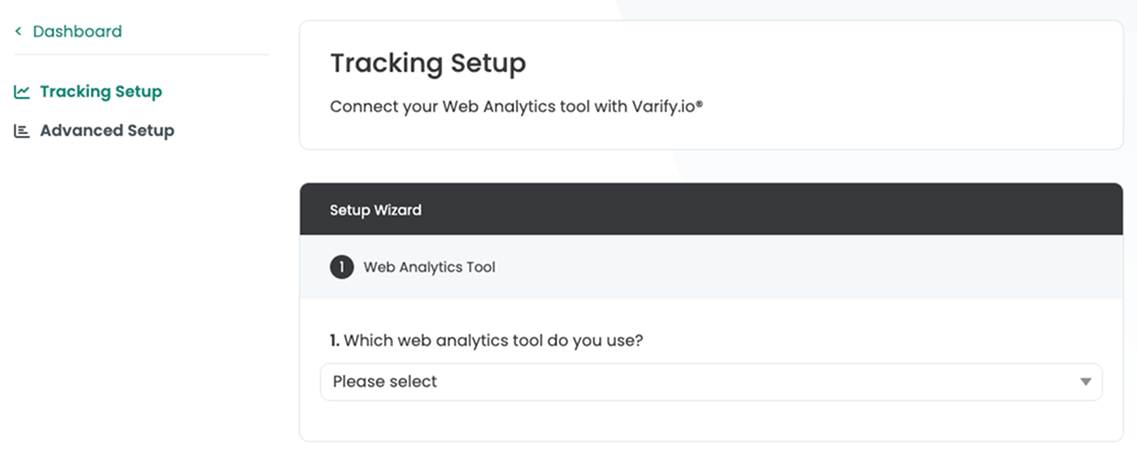
Important : selon la configuration de ton site web et l’intégration de Google Tag Manager, toutes les options de tracking ne sont pas possibles. Le Tracking Setup Wizard propose automatiquement les options adaptées à ta configuration.
Google Analytics 4
Quelle configuration Google Analytics 4 me convient ?
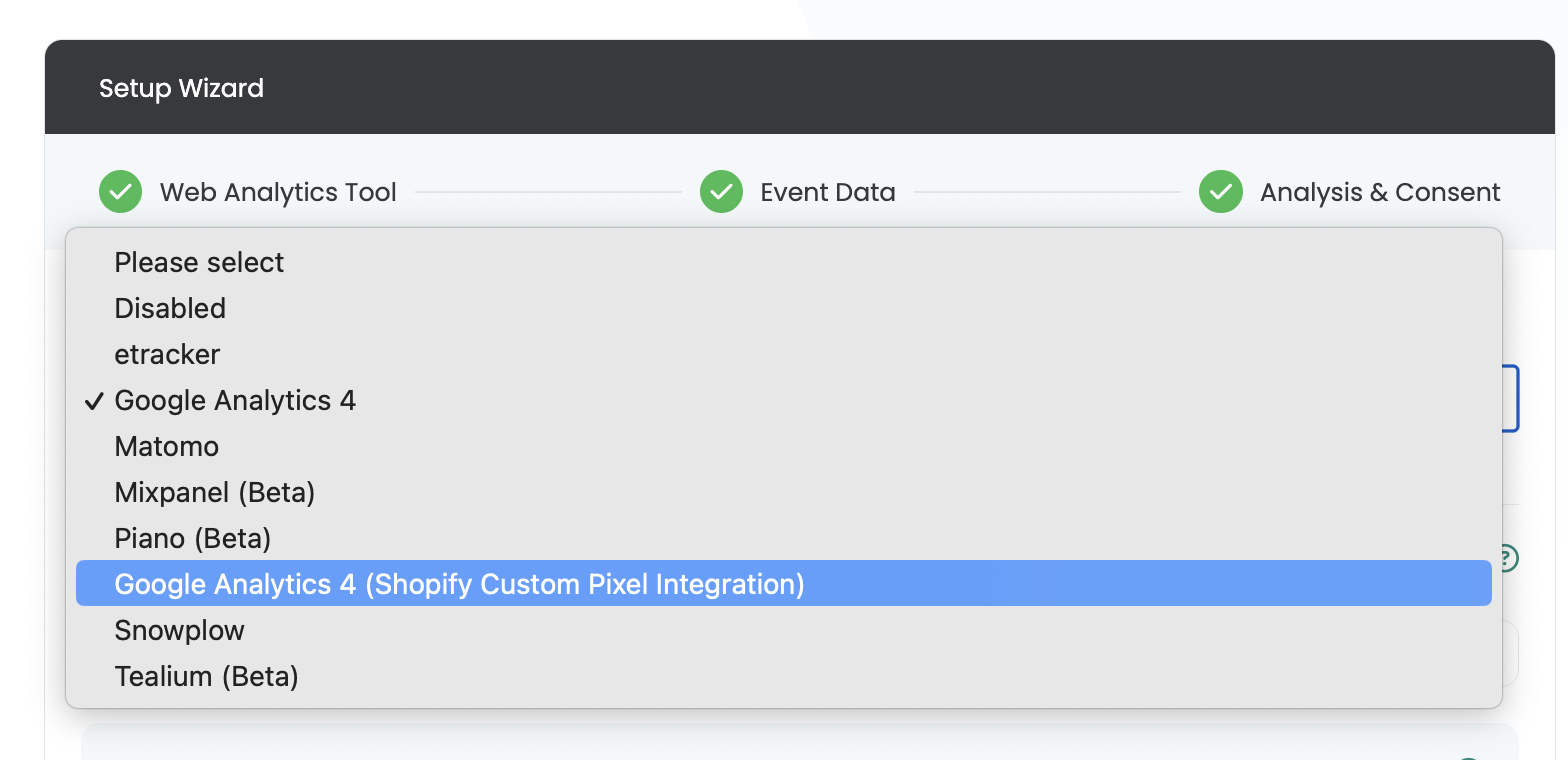
Différentes méthodes sont disponibles pour l'intégration du tracking avec GA4. (Automatique, manuelle, Shopify Custom Pixel)
Important pour Shopify : Si le Google Tag Manager est intégré via un Shopify Custom Pixel, l'intégration de tracking suivante doit être suivie : Shopify Custom Pixel Integration via Google Tag Manager
Si ce n'est pas le cas, nous recommandons la configuration de tracking automatique ou manuelle.
Configuration de tracking automatique
La configuration automatique est le moyen le plus simple de connecter GA4 à Varify. Un conteneur Google Tag Manager créé par Varify est automatiquement intégré à ta page via le script Varify. Ce conteneur garantit que tous les événements Varify sont envoyés de manière fiable à ta propriété GA4.
Si tu as intégré le Google Tag Manager côté serveur ou le Google Tag Manager via le Shopify Custom Pixel, merci d'utiliser la configuration de tracking manuelle.
Configuration manuelle du tracking
Avec cette configuration, tu as un contrôle total sur la mise en place. Tu configures ici toi-même toutes les balises, déclencheurs et variables nécessaires dans ton Google Tag Manager.
Important : si tu utilises également le Google Tag Manager côté serveur, les événements Varify doivent aussi être transmis à GA4 dans le Google Tag Manager côté serveur.
N'utilise pas cette intégration si tu as intégré Shopify via le Custom Pixel.
Connecter une propriété Google Analytics 4
Lors du tracking avec Google Analytics 4, tu peux visualiser les résultats directement dans Varify Reporting. Pour cela, une connexion à la propriété GA4 concernée doit être établie une fois dans la configuration du tracking via un compte Google lié. Ce compte Google doit disposer au minimum des droits d'éditeur sur la propriété GA4 pour que la configuration et le paramétrage fonctionnent correctement.
Certains scopes Google sont nécessaires pour la connexion avec Google Analytics 4 et BigQuery afin que les fonctions puissent être fournies de manière fiable et automatique. Tu trouveras ici un aperçu des scopes requis.
Afficher les scopes requis
analytics.edit
Nécessaire pour créer et supprimer des audiences GA4 par programmation et pour créer ou gérer des liaisons BigQuery dans le cadre de la configuration automatique de BigQuery.
analytics.readonly
Est nécessaire pour exécuter les rapports GA4 et lire les données analytiques. Cette portée permet un accès en lecture seule aux données analytiques.
bigquery
Requis pour la configuration automatique de BigQuery, la mise à jour des ensembles de données ainsi que la création et l'exécution des jobs BigQuery. Ces jobs sont utilisés pour calculer les rapports BigQuery et récupérer leurs résultats.
cloud platform
Est nécessaire pour que la configuration automatique BigQuery puisse créer des projets Google Cloud et activer les services Google requis (par exemple les API BigQuery) au sein de ces projets.
Intégration du pixel personnalisé Shopify
Important : ne suis l'intégration Shopify Custom Pixel que si le Google Tag Manager est intégré via un Custom Pixel.
Si ce n'est pas le cas, la configuration du tracking automatique ou manuelle peut être effectuée.
Si tu as intégré le Google Tag Manager sur ton site via le Shopify Custom Pixel, sélectionne alors l'option « Google Analytics 4 (Shopify Custom Pixel Integration) ». Ceci est important car les données ne sont alors pas envoyées directement au niveau supérieur de ton site, mais sont chargées dans un iframe séparé.
Suivi Shopify
Varify propose une logique spéciale qui te permet d'évaluer les résultats de tes tests A/B directement sur la base de tes chiffres Shopify. Les données de l'expérience sont transmises à Varify après l'achat et affichées dans le rapport de l'expérience concernée.
Important : Ce suivi Shopify fonctionne uniquement en combinaison avec la configuration de suivi Google Analytics 4. La condition préalable est donc un suivi GA4 correctement configuré et fonctionnel avec Varify.
Suivi PostHog
Évalue tes expériences Varify directement avec les données PostHog. Varify envoie un événement à PostHog. Ainsi, tu peux évaluer tes tests A/B soit directement dans PostHog, soit directement dans le rapport de ton expérience dans Varify.
Matomo
La configuration Matomo te permet de collecter et d'analyser facilement les données Varify. Le Matomo Tag Manager est intégré à ton site web afin de collecter automatiquement tous les événements Varify pertinents. Tu évalues les résultats des tests A/B directement dans Matomo.
Piwik Pro
À l'aide d'un tag manager, tu peux envoyer les événements Varify directement à Piwik pour analyser tes expériences. Pour cela, crée les variables, événements et un tag nécessaires pour connecter Varify à Piwik. Tu peux ensuite segmenter selon tes variantes dans Piwik.
etracker
Tu peux facilement relier etracker à Varify de deux manières. Premièrement, il y a l'« intégration directe ». Ici, tu peux effectuer un paramétrage de tracking dans Varify pour envoyer les données directement à etracker.
Alternativement, tu peux aussi utiliser un Tag Manager. Avec cette méthode, tu envoies les événements de tracking directement à etracker via le Tag Manager.
Mixpanel, Piano, Snowplow, (Tealium) et autres outils de web analytics
Si tu utilises l'un des outils de web analytics mentionnés, contacte [email protected] et nous t'aiderons avec plaisir à connecter ton outil de web analytics à Varify.