Matomo - Intégration via Matomo Tag Manager
En bref
Dans ce guide, nous allons te montrer comment configurer Matomo Tag Manager afin que Matomo puisse collecter et analyser les données de Varify.io. Pour cela, il est nécessaire d'intégrer Matomo Tag Manager dans ton site web.
Important : Matomo ne peut actuellement analyser qu'une seule expérience à la fois. Cela signifie qu'une seule de tes expériences peut être active. Toutes les autres expériences doivent être mises en pause ou ne pas encore avoir démarré, sinon les données ne pourront pas être analysées correctement.
Nous travaillons déjà sur un moyen d'analyser plusieurs expériences en même temps.
Définir la connexion analytics
Avant de commencer dans ton Google Tag Manager, tu dois d'abord définir les paramètres appropriés pour ton intégration dans le dashboard sous A/B Testing Options -> « Go to Tracking Setup ».
Sous « Analytics Connection », sélectionne « Matomo » et confirme en cliquant sur « Update ».

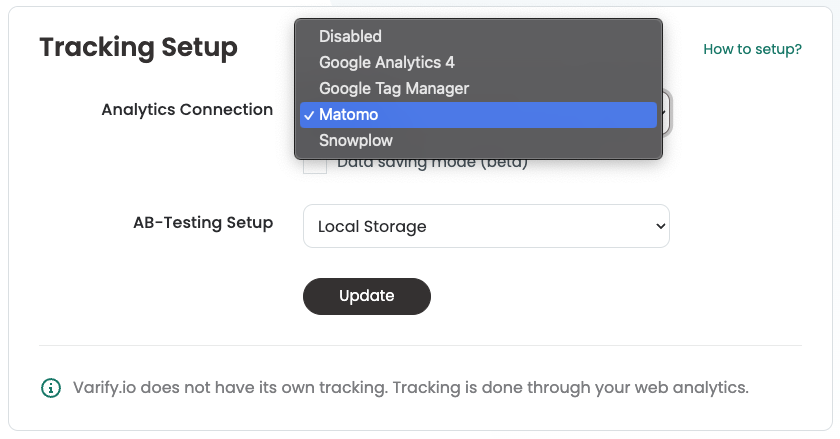
Configuration de l'intégration Varify.io Matomo
1. Créer une variable DataLayer
Tout d'abord, une variable DataLayer est créée. Elle contiendra plus tard les informations de l'expérience.
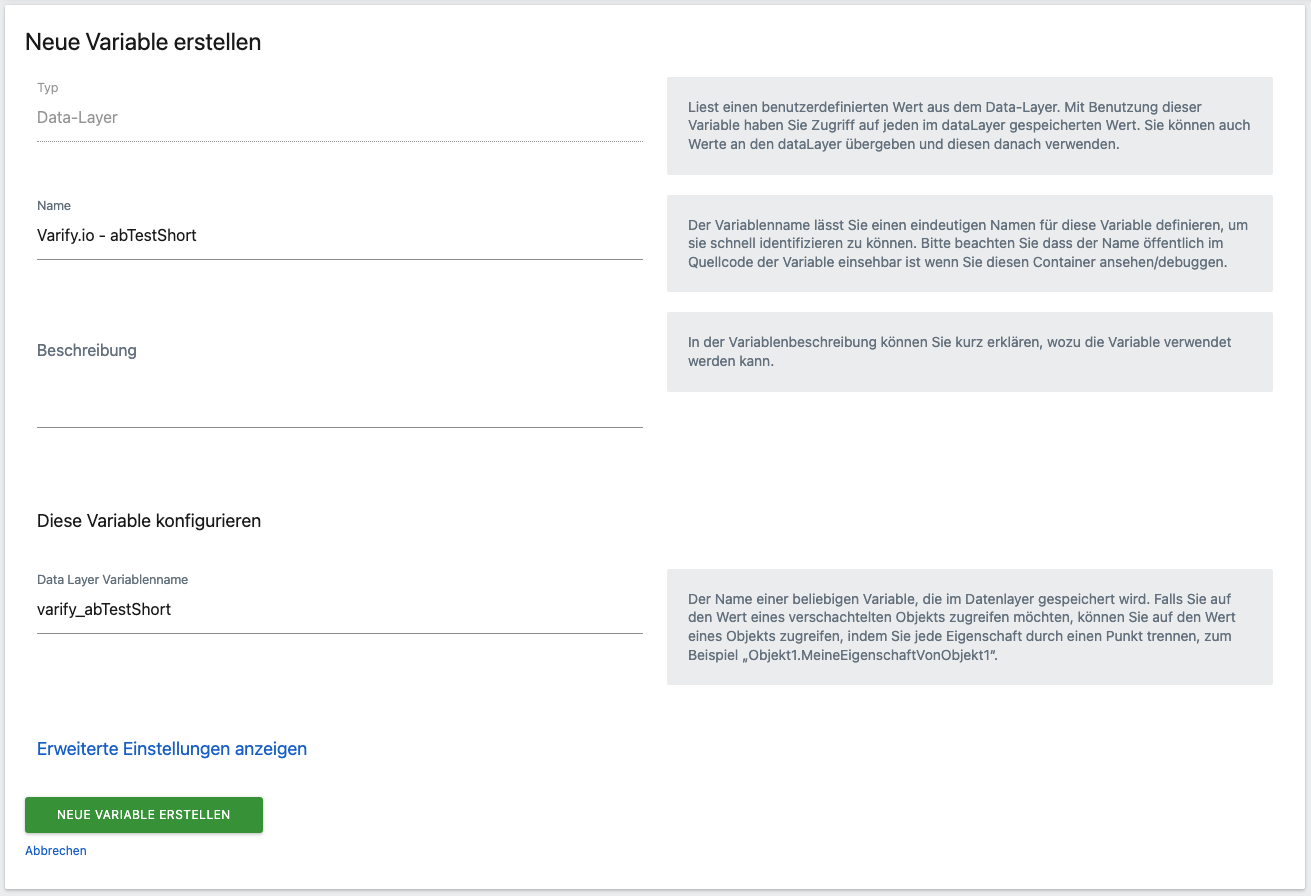
- Accédez à la section « Variables » et créez une nouvelle variable en cliquant sur le bouton vert « Create new variable ».
- Sélectionnez l'option « Data Layer ».
- Nommez la variable « Varify.io – abTestShort ».
- Sous « Data Layer Variable Name », saisissez la valeur « varify_abTestShort » (merci de l'écrire exactement ainsi).
- Enregistrez la variable data layer en cliquant sur « Create New Variable ».
2. Créer un déclencheur
L'étape suivante consiste à créer un déclencheur. Cela garantit que le tag est déclenché lorsqu'une expérience est jouée sur une page.
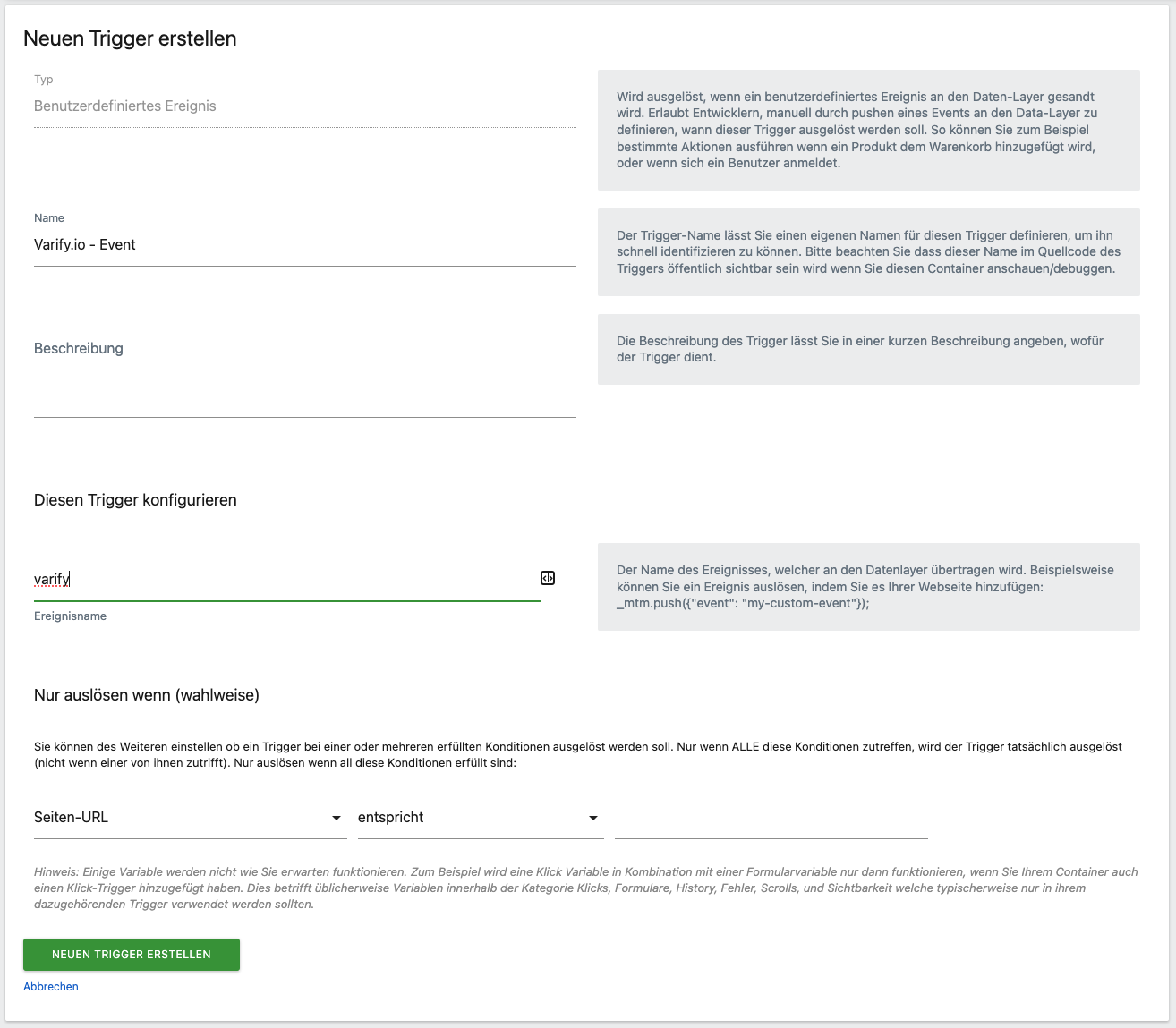
- Accédez à la section « Triggers » et créez un nouveau déclencheur en cliquant sur le bouton vert « Create new trigger ».
- Sélectionnez l'option « Custom event » en bas de la section « Other ».
- Nommez ce déclencheur « Varify.io – Event ».
- Dans le champ « Event Name », saisissez « varify » (merci de l'écrire exactement ainsi).
- Enregistrez le déclencheur en cliquant sur « Create New Trigger ».
3. créer un tag MTM
Enfin, un tag Matomo Analytics est créé. Lorsqu'il est déclenché, il envoie un événement à Matomo avec la valeur de la variable DataLayer créée précédemment.
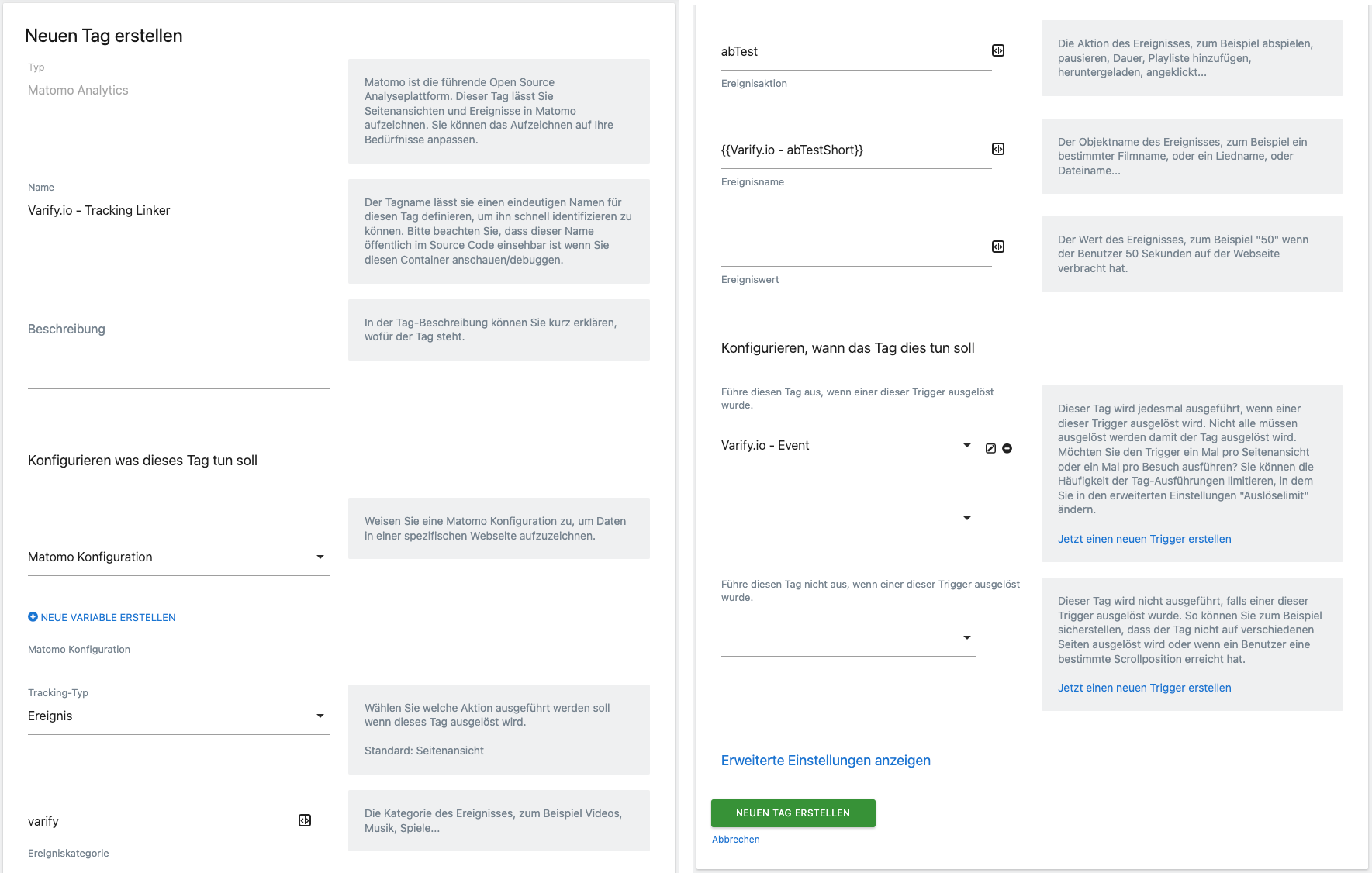
- Rendez-vous dans la section « Tags » et créez un nouveau tag en cliquant sur le bouton vert « Create new tag ».
- Sélectionnez l'option « Matomo Analytics ».
- Nommez ce tag « Varify.io – Tracking Linker. ».
- Dans la section « Configure what this tag should do », vous devez sélectionner votre configuration Matomo dans le menu déroulant. Si elle n'existe pas encore, cliquez sur « + Create new variable » ci-dessous. Une fenêtre apparaîtra dans laquelle vous pourrez créer cette variable de configuration Matomo. Faites défiler vers le bas et cliquez sur le bouton vert « Create new variable ».
- Ensuite, sélectionnez le type de suivi « Event ».
- Sous « Event Category », saisissez « varify. ».
- Pour l'action de l'événement, saisissez « abTest. ».
- Dans le champ « Event Name », saisissez « {{Varify.io - abTestShort}} » (vous pouvez également cliquer sur l'icône à droite et sélectionner la variable).
- Dans la section « Configure when the tag should do this », sélectionnez le déclencheur « Varify.io - Event » via le menu déroulant.
- Enregistrez le tag en cliquant sur « Create New Tag. ».
4. publier la personnalisation sur le Matomo Tag Manager
Une fois que tu as tout créé, tu peux mettre en ligne la version que tu viens de créer sous l'onglet « Publish ». Dès qu'une expérience a été démarrée, un événement correspondant avec les paramètres correspondants doit être envoyé à Matomo.
Vérifie ton intégration de tracking
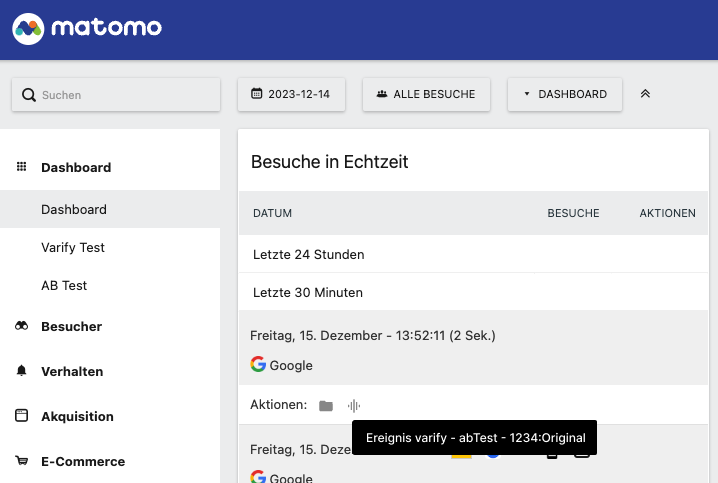
Pour vérifier que l'intégration est correcte, nous recommandons d'utiliser un test A/A à réaliser. Si tout est configuré correctement, tu devrais voir ce qui suit dans ton dashboard, comme le montre la capture d'écran ci-dessous :
- La vue en direct affiche les événements déclenchés pour les utilisateurs.
- Lorsque l'événement est transmis, « varify - abTest - 1234:1234 » ou « 1234:Original » s'affiche (1234 représente l'ID de l'expérience).
Évaluation des expériences dans Matomo
Maintenant que tu as correctement lié Matomo et Varify.io, tu peux analyser tes expériences. Pour ce faire, tu dois créer des segments correspondants. Tu trouveras des instructions détaillées à ce sujet ici : Matomo - Analyse des résultats