Matomo - Analyse des résultats
En bref
Pour évaluer tes expériences dans Matomo, utilise la fonction de segment. Crée des segments distincts pour la version originale et la variante et place-les l'un à côté de l'autre. Tu trouveras les instructions pour relier Matomo à Varify.io ici : Matomo - Intégration via Matomo Tag Manager
Créer des segments
Pour évaluer ton expérience, tu peux créer des segments séparés pour chaque nouvelle expérience, un pour la version originale et un pour la variante. Suis ces étapes :
- Rends-toi sur le tableau de bord et clique sur « Toutes les visites », puis sur « Ajouter un nouveau segment ».
- Nomme le premier segment, par exemple « Experiment ID: Original ».
- Définis le filtre. Dans le premier menu déroulant, sélectionne « Events » > « Event name ».
- Le second menu déroulant doit être réglé sur « Corresponds to ».
- Dans le champ « Value », saisis la valeur suivante : « 1234:Original » (1234 correspond à l'ID de l'expérience correspondant, que tu peux trouver dans le tableau de bord Varify.io à droite de l'expérience).
Suis les mêmes étapes pour le segment de la variante, mais nomme-le « Experiment ID: Variant ». La valeur du filtre doit ici être « 1234:1234 » (1234 correspondant à l'ID de l'expérience correspondant).
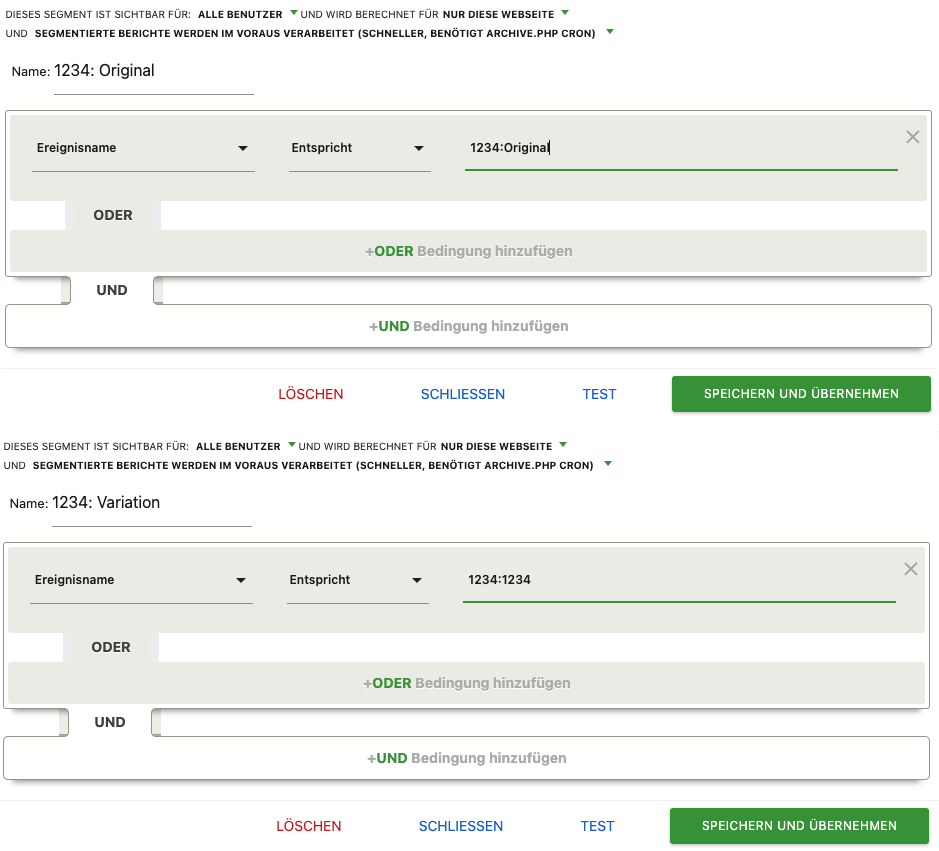
Afficher les segments côte à côte
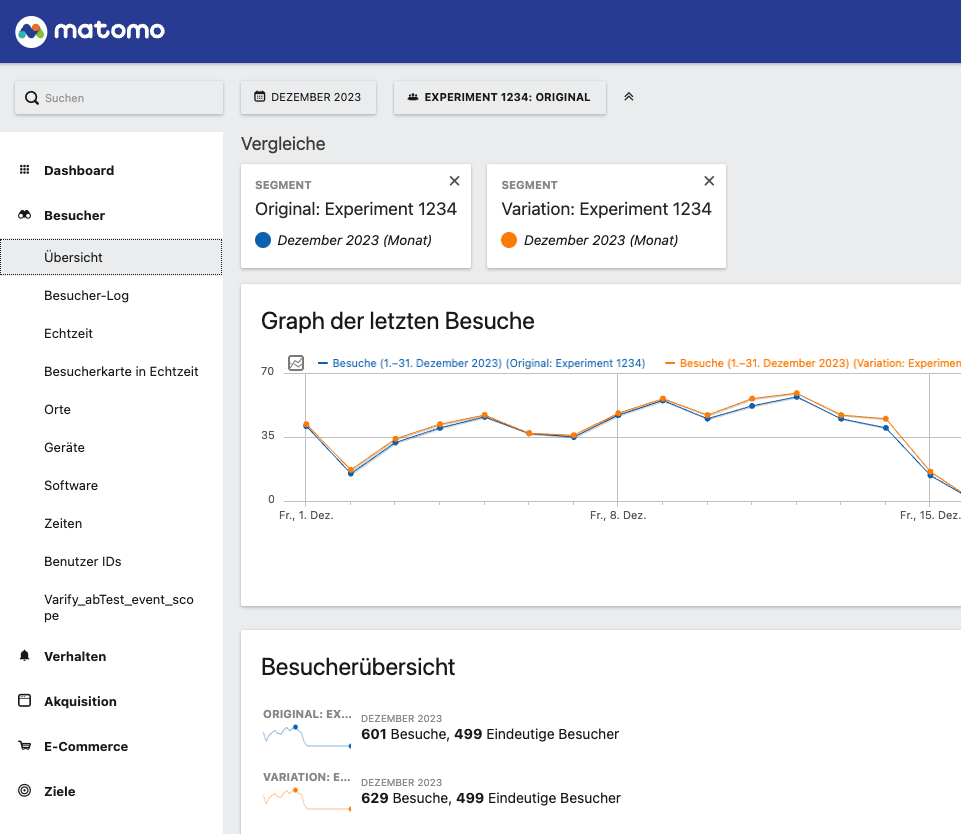
Dans Matomo, tu peux afficher les segments créés simultanément. Cela te permet d'évaluer les résultats dans les tableaux de bord et les rapports en un coup d'œil. Pour ajouter des segments à une vue, procède comme suit :
- Clique d'abord sur « All Visitors » en haut.
- Dans la fenêtre qui apparaît, tu trouveras les segments que tu viens de créer. Pour ajouter un segment à la vue, clique sur l'icône à droite du nom du segment.
- Pour ajouter le deuxième segment, rouvre la fenêtre et clique sur l'icône de l'autre segment.
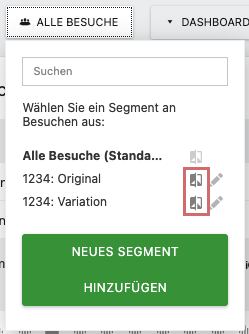
Les deux segments sont maintenant activés dans la vue. Tu peux éventuellement fermer le segment « All Visitors ».
Tester la significativité des résultats
Vérifie la significativité des différences dans les résultats de ton test A/B. Pour cela, Varify.io propose un calculateur de significativité.