Matomo - Ergebnisanalyse
Kurz gesagt
Um deine Experimente in Matomo auszuwerten, nutze die Segmentfunktion. Erstelle separate Segmente für die Originalversion und die Variante und platziere sie nebeneinander. Die Anleitung zur Verknüpfung von Matomo mit Varify.io findest du hier: Matomo - Integration via Matomo Tag Manager
Segmente erstellen
Um dein Experiment auszuwerten, kannst du für jedes neue Experiment separate Segmente erstellen, eines für die Originalversion und eines für die Variante. Gehe dazu wie folgt vor:
- Gehe zum Dashboard und klicke auf „All visits“, dann auf „Add new segment“.
- Benenne das erste Segment, zum Beispiel „Experiment ID: Original“.
- Lege den Filter fest. Wähle im ersten Dropdown-Menü „Events“ > „Event name“ aus.
- Das zweite Dropdown-Menü muss auf „Corresponds to“ gesetzt werden.
- Trage im Feld „Value“ folgenden Wert ein: „1234:Original“ (1234 steht für die entsprechende Experiment-ID, die du im Varify.io-Dashboard rechts neben dem Experiment findest).
Folge den gleichen Schritten für das Varianten-Segment, benenne es aber „Experiment ID: Variant“. Der Wert des Filters sollte hier „1234:1234“ sein (wobei 1234 für die entsprechende Experiment-ID steht).
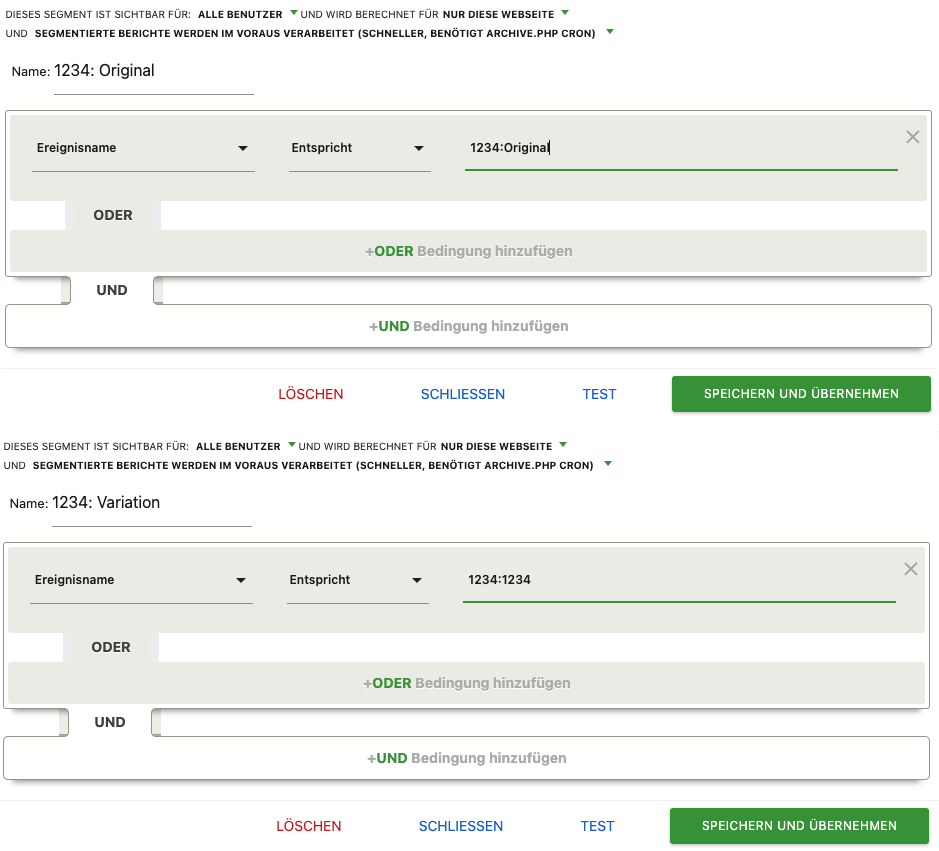
Segmente nebeneinander anzeigen
In Matomo kannst du erstellte Segmente gleichzeitig anzeigen lassen. So kannst du die Ergebnisse in den Dashboards und Berichten auf einen Blick auswerten. Um Segmente zu einer Ansicht hinzuzufügen, gehe wie folgt vor:
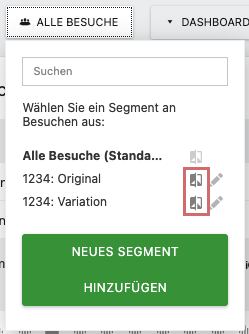
- Klicke zunächst oben auf „All Visitors“.
- Im erscheinenden Fenster findest du die soeben erstellten Segmente. Um ein Segment zur Ansicht hinzuzufügen, klicke auf das Symbol rechts neben dem Segmentnamen.
- Um das zweite Segment hinzuzufügen, öffne das Fenster erneut und klicke auf das Symbol des anderen Segments.
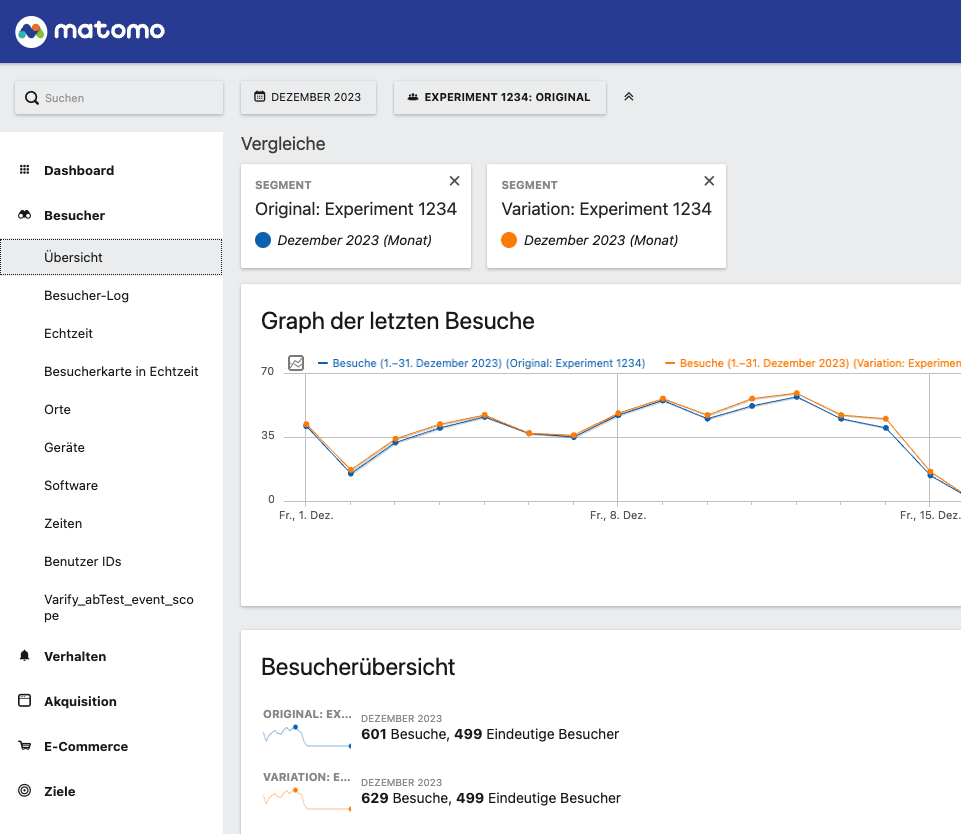
Beide Segmente sind nun in der Ansicht aktiviert. Optional kannst du das Segment „All Visitors“ schließen.
Testergebnisse auf Signifikanz prüfen
Prüfe deine A/B-Testergebnisse auf signifikante Unterschiede. Dafür stellt Varify.io einen Signifikanzrechner bereit.