Qualitätssicherung (QA)
Kurz gefasst
QA vor dem Live-Gang hilft dir, Fehler frühzeitig zu erkennen, sorgt für eine saubere Nutzererfahrung und schützt deine Daten vor Verzerrungen. Varify bietet dir dafür mehrere QA-Optionen - der QA-Modus wird empfohlen.
QA mit dem QA-Modus (empfohlen)
Sobald du dein Experiment erstellt und das Seiten- und Zielgruppen-Targeting definiert hast, kannst du den QA-Modus starten und prüfen, ob dein Experiment wie geplant läuft. So kannst du sicherstellen, dass alles korrekt funktioniert, bevor es live geht, ohne dass deine Nutzer etwas davon merken.
Der QA-Modus ist besonders geeignet, wenn du Folgendes überprüfen möchtest:
- Experimente auf einzelnen Seiten und über mehrere Seiten hinweg
- ob dein Experiment-Targeting wie erwartet funktioniert
- ob es Konflikte mit anderen Experimenten gibt
Um den QA-Modus zu starten, klicke auf den grünen Pfeil nach unten neben Start Experiment und wähle dann Start QA Mode aus.
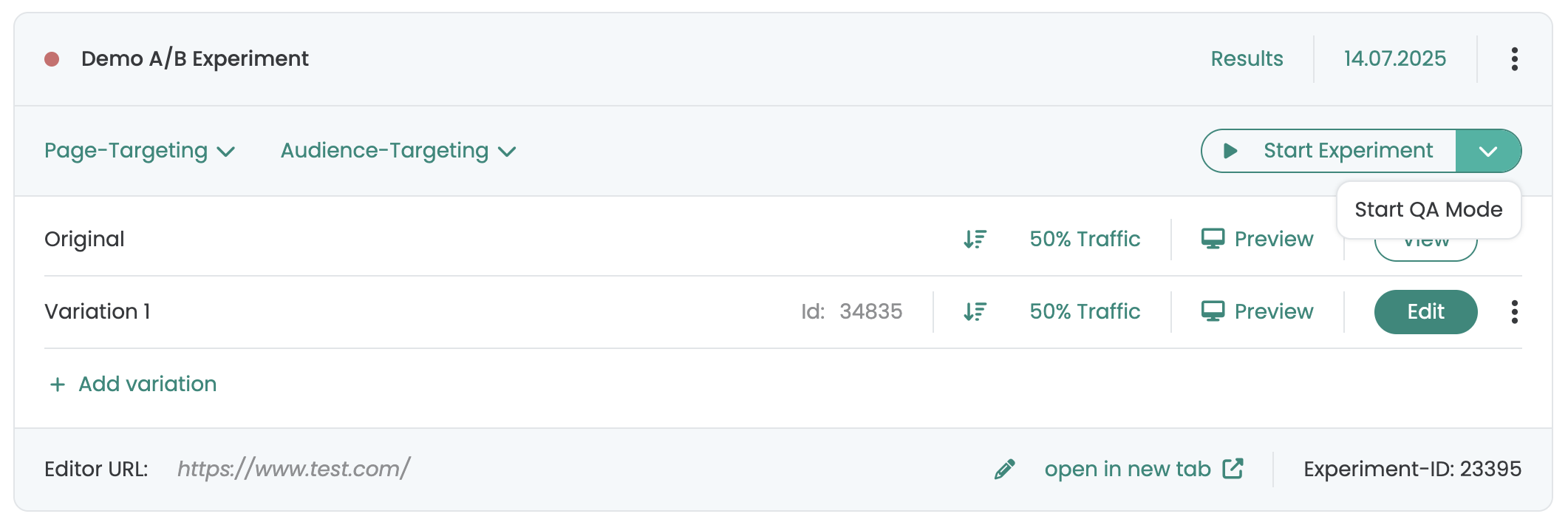
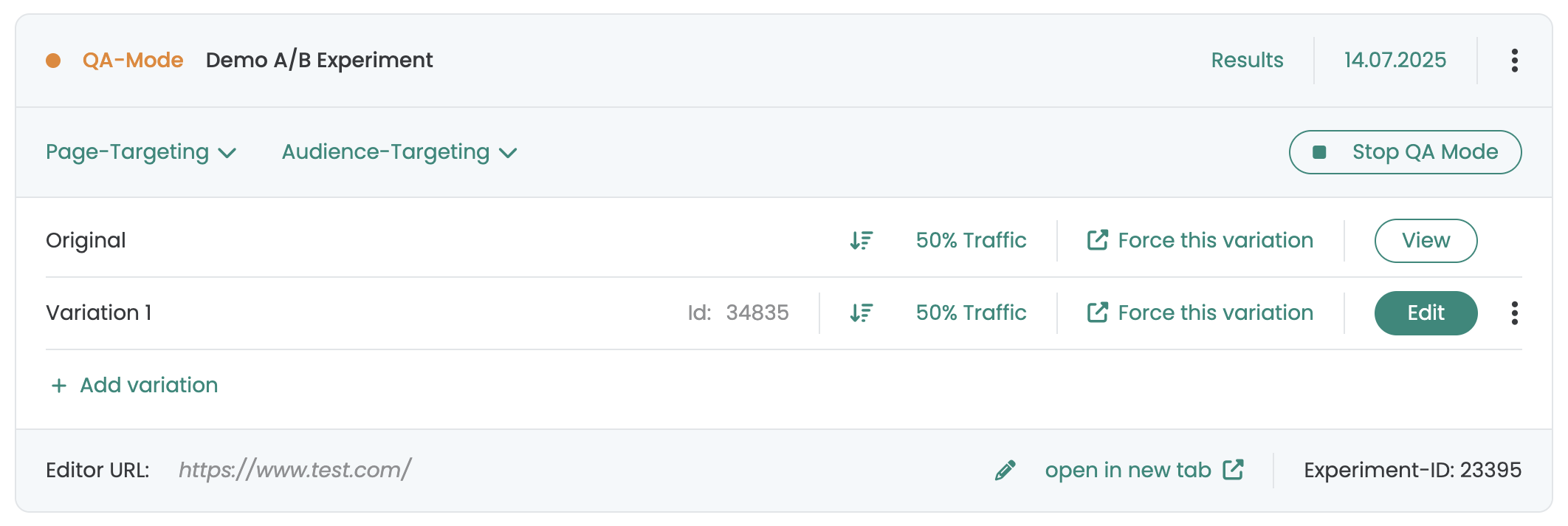
Im QA-Modus wird dein Experiment noch nicht getrackt und normalen Nutzern nicht angezeigt. Nur Personen, die auf den Link „Force this variation“ klicken, sehen eine Variante. Du kannst den Link auch teilen, damit andere das Experiment ebenfalls testen können.
Du siehst jetzt das Varify-„QA Mode“-Modal auf deiner Website. Damit kannst du zwischen den Varianten deines Experiments wechseln.
Du kannst außerdem andere aktive Experimente steuern und auch dort zwischen den Varianten wechseln. So erkennst du schneller, ob es unerwünschte Wechselwirkungen zwischen zwei oder mehr Experimenten gibt.
Ob dein Experiment auf der aktuellen Seite funktioniert, kannst du in der Spalte „Targeted“ sehen:
- Grünes Häkchen: Die Targeting-Kriterien stimmen überein, das Experiment ist auf dieser Seite aktiv.
- Rotes X: Die Targeting-Kriterien stimmen hier nicht überein, das Experiment wird auf dieser Seite nicht angezeigt.
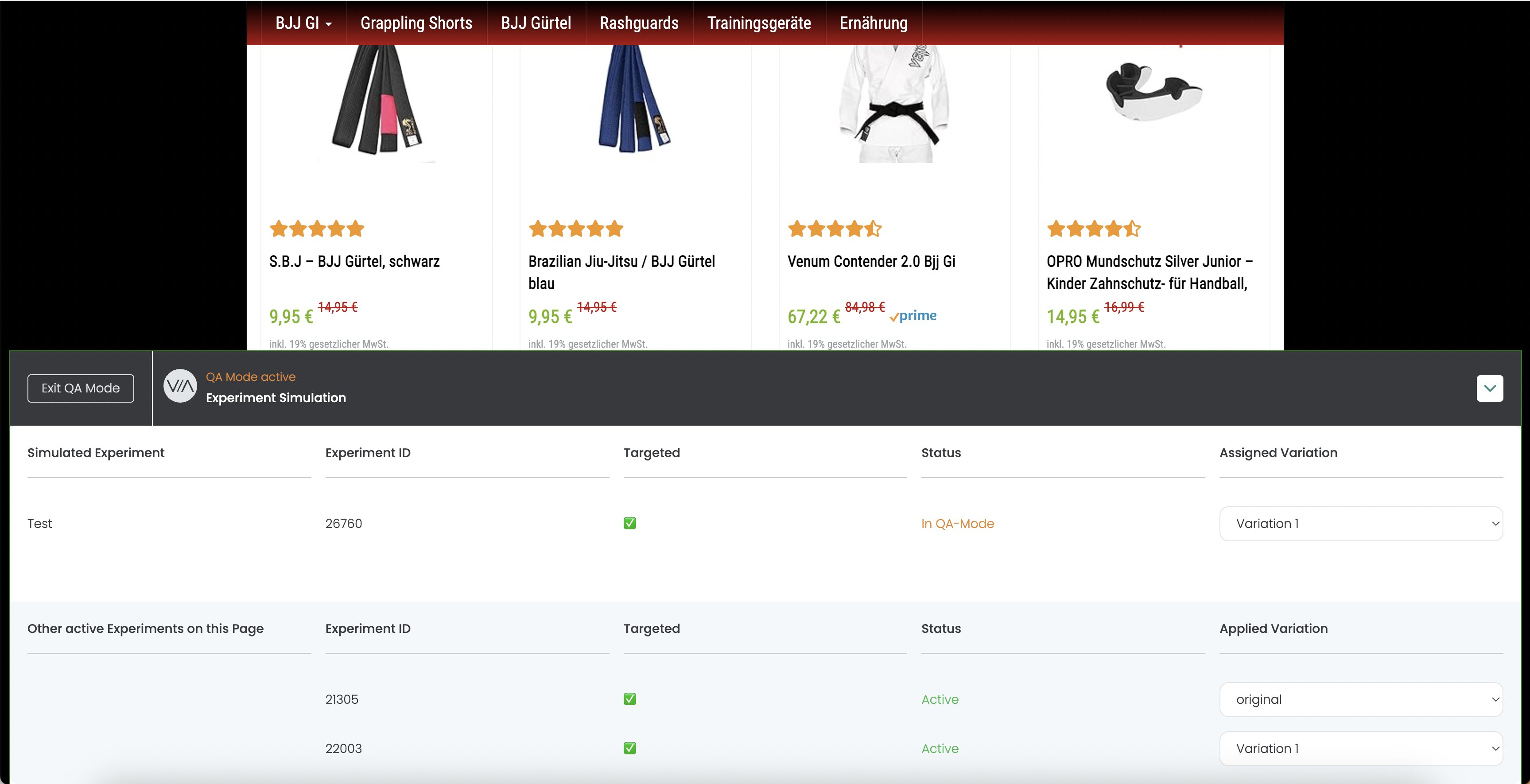
Sobald du dein Experiment getestet hast, kannst du den QA-Modus direkt im Modal auf deiner Website beenden, indem du auf „Exit QA Mode“ klickst.
Im Varify-Dashboard kannst du den QA-Modus außerdem für alle QA-Benutzer deaktivieren. Anschließend kannst du dein Experiment starten.
QA mithilfe des Vorschau-Links – einzelne Seiten
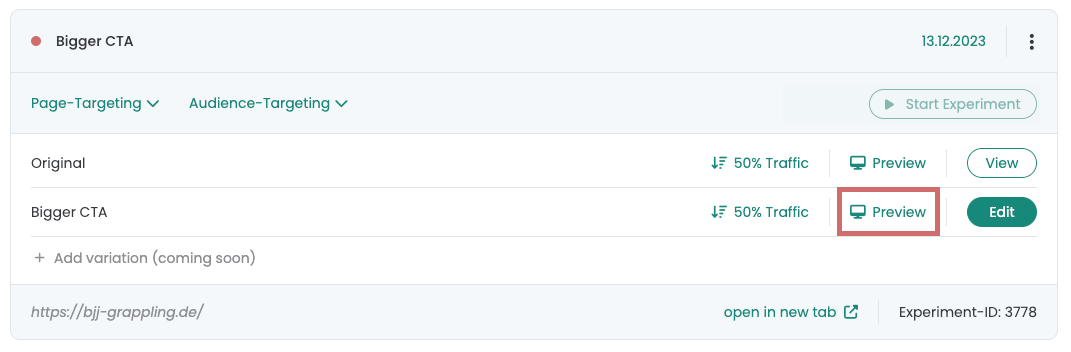
Sobald du eine Variante erstellt hast, erscheint sie als Experiment im Dashboard. Du findest die Schaltfläche „Preview“ an der Variante. Wenn du darauf klickst, öffnet sich ein neuer Tab mit dieser Variante.
Varify hängt automatisch einen Parameter an die URL an, zum Beispiel: ?varify-preview=„Experimentname“. Du kannst den Parameter auch an andere URLs anhängen, um die Variante auf anderen Seiten anzuzeigen.
Der Parameter sorgt dafür, dass das Experiment immer angezeigt wird. Andere Playouts werden nicht angezeigt.
Diese QA-Methode eignet sich besonders, wenn du eine Variante schnell ansehen oder mit anderen teilen möchtest. Sie ist am besten für einzelne Seiten geeignet, auf denen kein anderes Experiment aktiv ist.
Hinweis: Für eine gründlichere QA empfehlen wir weiterhin den QA-Modus: Der Vorschau-Link ignoriert die Targeting-Bedingungen. Das bedeutet, dass du das Targeting mit dieser Methode nicht testen kannst.
QA über die Varify Chrome-Erweiterung
Mit der Varify Chrome-Erweiterung kannst du Varianten über den URL-Parameter „varify-force“ erzwingen. Verwende dazu dieses Format: varify-force={experimentId}-{variationId}.
Mit der Chrome-Erweiterung ist das noch einfacher: Du wählst das Experiment und die Variante in einem Dropdown aus und erhältst dir den Aufwand, den Parameter manuell zu erstellen.
Diese Methode eignet sich gut, um ein Experiment auf verschiedenen Seiten zu testen und auch das Targeting zu überprüfen. Wir empfehlen dennoch den QA-Modus, da du die Varianten dort übersichtlicher sehen und schneller zwischen ihnen wechseln kannst.
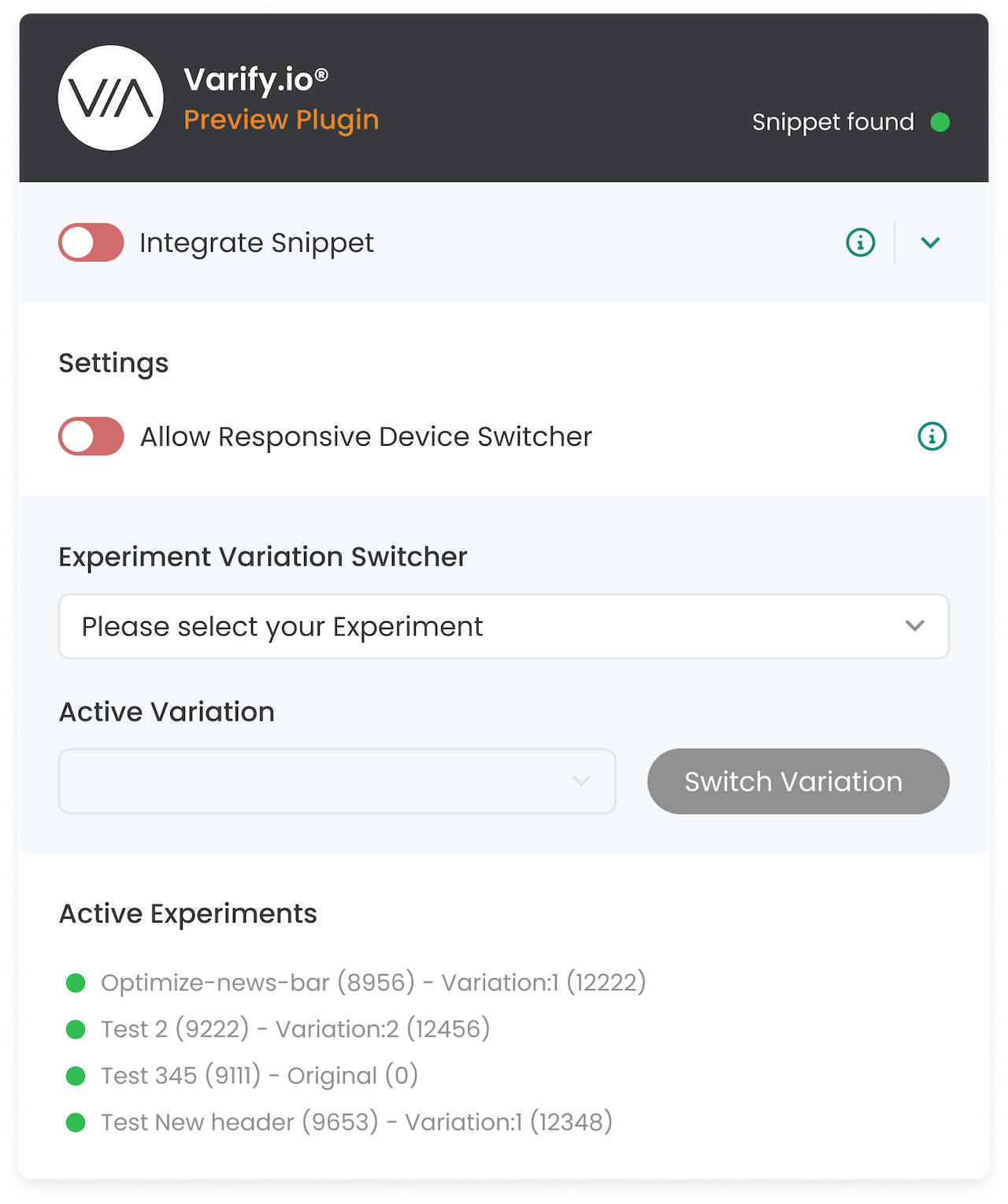
So verwendest du die Chrome-Erweiterung:
- Stelle die Traffic-Verteilung deines Experiments auf 100 % Original ein. So ist das Experiment für normale Nutzer nicht sichtbar (alle sehen die Originalversion).
- Öffne eine Seite, auf der dein Experiment funktionieren soll. Stelle sicher, dass du die Targeting-Bedingungen erfüllst.
- Klicke auf die Chrome-Erweiterung und wähle das aktive Experiment im „Experiment Variation Switcher“ aus (du befindest dich zunächst in der Originalversion).
- Wähle die Variante aus, die du testen möchtest, und klicke auf „Switch variation“.
- Der Force-Parameter setzt dich auf die ausgewählte Variante. Du bleibst dort, bis du aktiv erneut wechselst. So kannst du das Experiment in aller Ruhe testen.
Hinweis: Hinweis: Während der QA des Experiments wird das Tracking in verschiedenen Varianten ausgelöst. Du solltest das Experiment daher pausieren und erneut duplizieren, nachdem deine QA abgeschlossen ist. Starte anschließend das neu duplizierte Experiment mit einer 50:50-Traffic-Verteilung, um bereinigte Daten zu erhalten.
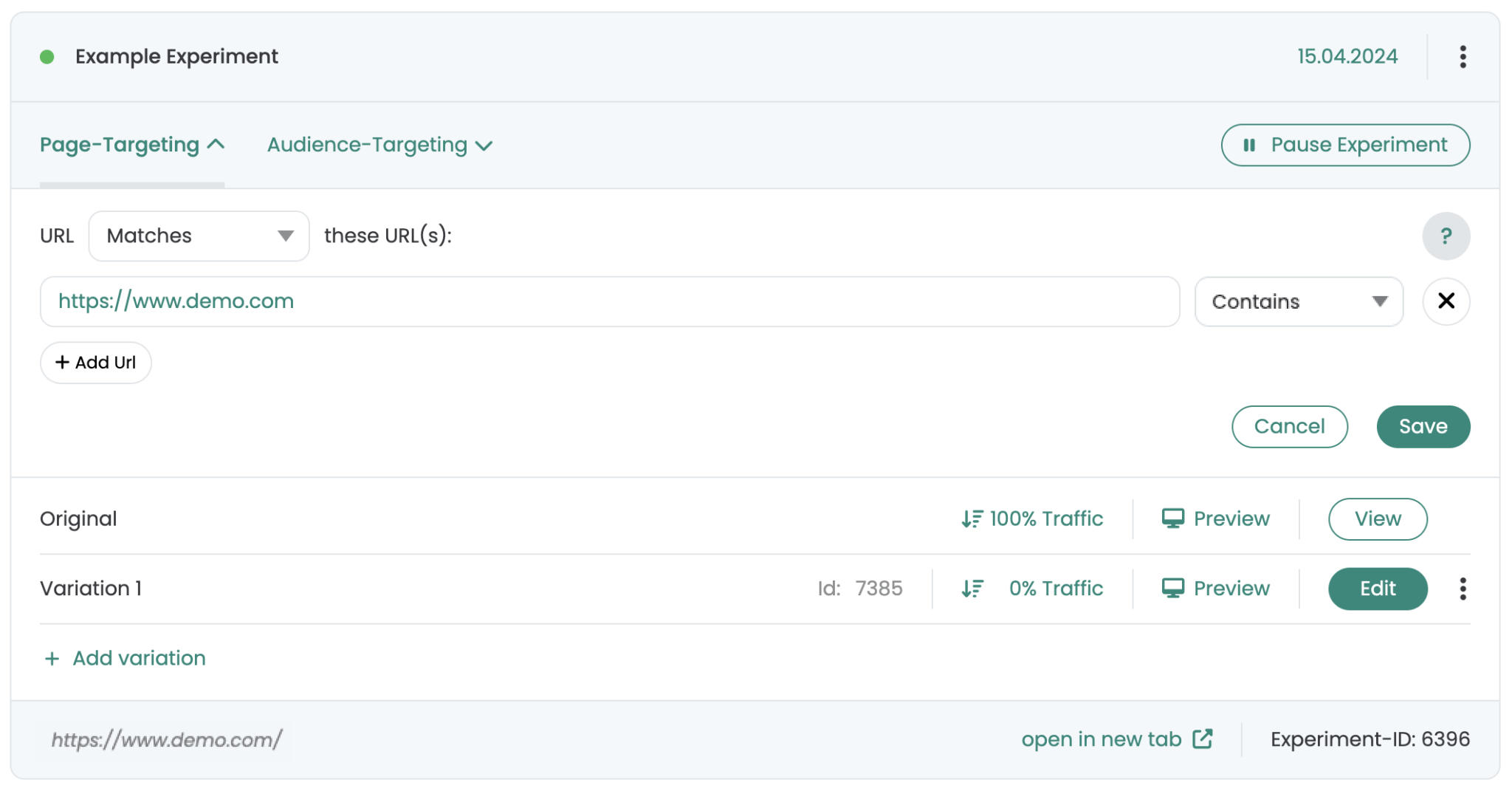
Beispiel mit der Varify Chrome Extension:
In der Abbildung siehst du ein Experiment mit dem Namen „Example Experiment“. Es ist auf „https://www.demo.com“ aktiv und die Traffic-Verteilung ist auf 100 % Original eingestellt. Das bedeutet: Ohne weiteres Zutun siehst du immer die Original-Variante.
So erzwingst du eine Variante mit der Extension:
- Öffne „https://www.demo.com“ im Browser.
- Klicke auf die Varify Chrome Extension.
- Wähle im Bereich „Experiment Variation Switcher“ „Example Experiment“ aus. Du befindest dich jetzt in der Originalvariante.
- Wähle die Variante, die du testen möchtest, und klicke auf „Switch variation“.
Was im Hintergrund passiert:
-
Die Extension hängt automatisch den Parameter „varify-force“ an die URL an, zum Beispiel:
https://www.demo.com/?varify-force=6396-7385
-
Dadurch landest du direkt in dieser Variante, obwohl die Traffic-Verteilung auf 100% Original eingestellt ist.
So kannst du zu einer anderen Variante oder zurück zum Original wechseln:
- Wähle einfach die Originalversion des Experiments in der Extension aus und klicke erneut auf „Switch variation“. Die URL wird entsprechend angepasst.
- Alternativ kannst du für die Variant ID im Parameter einfach 0 für die Originalvariante festlegen, zum Beispiel:
https://www.demo.com/?varify-force=6396-0