Experimente und Varianten duplizieren
Kurz gefasst
Um ein Experiment oder eine Variante zu duplizieren, klicke einfach auf das Drei-Punkte-Menü des Experiments oder der entsprechenden Variante im Dashboard und wähle „duplicate.“ Duplizierte Experimente und Varianten erhalten eine neue Experiment- oder Varianten-ID, was bei der Auswertung der Ergebnisse berücksichtigt werden sollte.
Experiment duplizieren
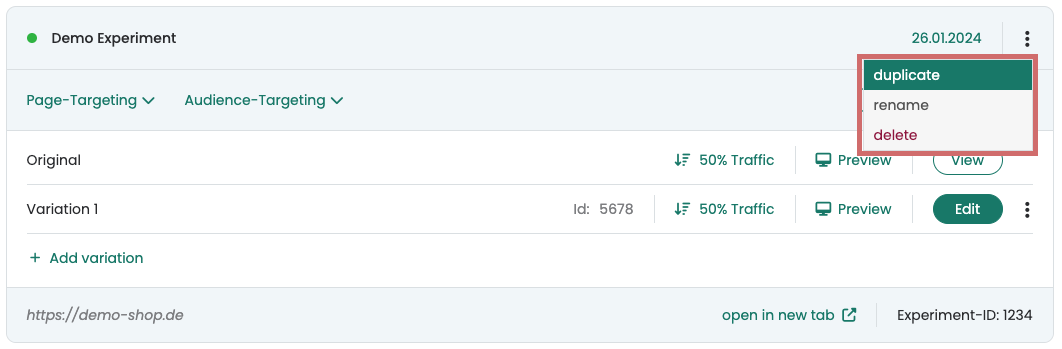
Mit nur einem Klick kannst du ein Experiment direkt von deinem Dashboard aus duplizieren. Klicke dazu auf die drei Punkte in der oberen rechten Ecke und wähle dann „duplicate.“ aus.
Das Experiment wird nun mit allen enthaltenen Varianten dupliziert. Es erhält außerdem denselben Experimentnamen mit dem Zusatz "(copy)" am Ende.
Unabhängig davon, ob das ursprüngliche Experiment gestartet oder pausiert war, wird das neue duplizierte Experiment immer pausiert.
Dem duplizierten Experiment selbst und den darin enthaltenen Varianten werden neue IDs zugewiesen.
Variante duplizieren
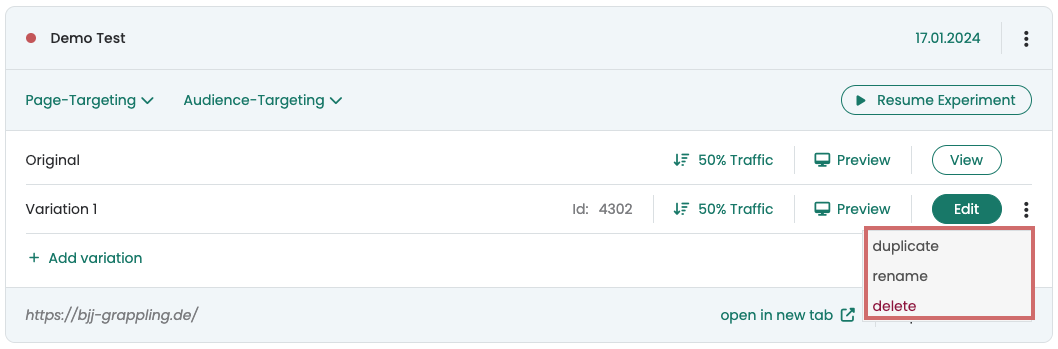
Du kannst eine Variante direkt in deinem Dashboard mit nur einem Klick duplizieren. Gehe dazu in das Dashboard und klicke in der Zeile der gewünschten Variante ganz rechts auf das Drei-Punkte-Menü. Neben den Optionen 'Rename' und 'Delete' findest du dort auch die Option 'Duplicate'.
Duplizierte Variante bearbeiten
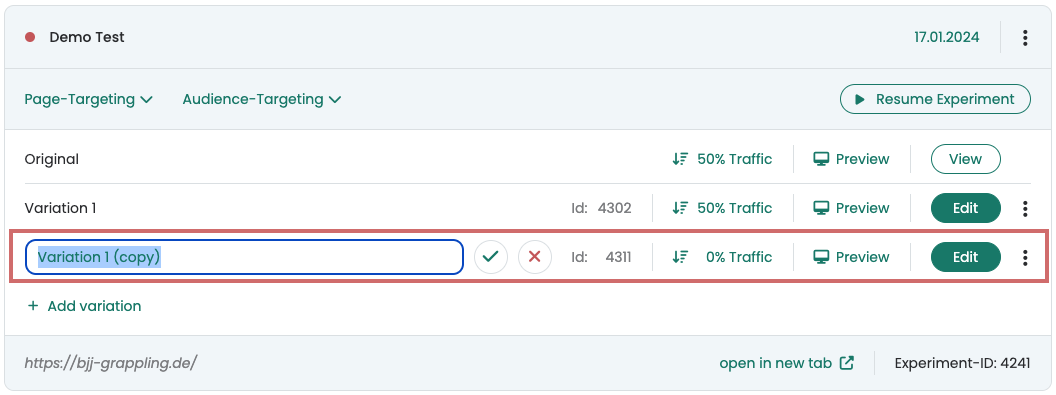
Die duplizierte Variante wird nun als neue Variante mit einer eigenen Variant-ID in deinem Experiment angezeigt. Die Variant-ID ist wichtig für die Auswertung der Ergebnisse.
Benenne die neue Variante um, damit sie sich leichter unterscheiden lässt. Anschließend kannst du die Variante wie gewohnt bearbeiten, indem du auf die Schaltfläche „Edit“ klickst. Über den Link „Preview“ kannst du sie ansehen oder teilen.
Traffic-Verteilung nach Duplizierung anpassen
Die duplizierte Variante wird immer mit einer Traffic-Verteilung von 0 % hinzugefügt. Daher kannst du eine Variante auch während eines laufenden Experiments duplizieren, ohne dass Nutzer sie sofort sehen.
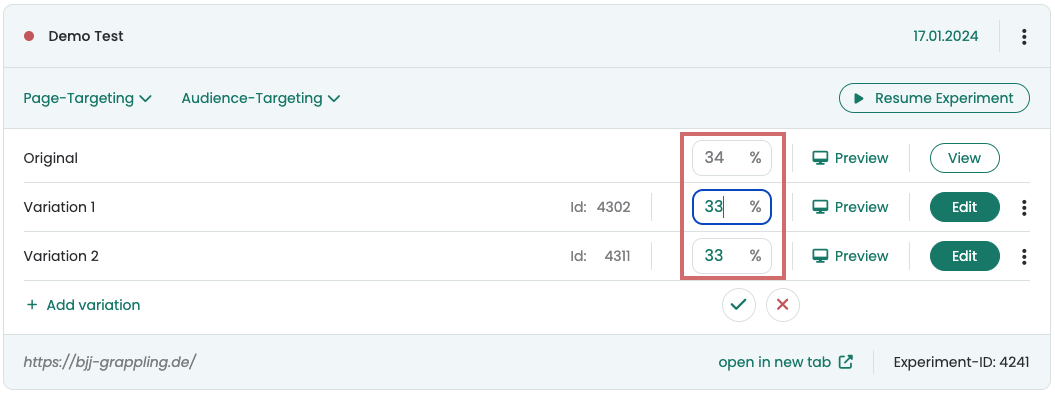
Um die Variante auszuspielen, kannst du einfach die Traffic-Verteilung anpassen. Setze den Wert zum Beispiel auf 33 %, um ihr diesen Anteil des Traffics zuzuweisen.
Wenn du nur die duplizierte Version ausspielen möchtest, setze die Traffic-Verteilung auf 100 %.