Start und Ende eines Experiments planen
Kurz gefasst
Du kannst Start- und Endzeit deines Experiments mit wenigen Klicks festlegen, damit es genau zum gewünschten Zeitpunkt startet oder endet. Das ist praktisch, wenn du ein Experiment auf den Start oder das Ende einer Kampagne legen willst.
Experiment Scheduler öffnen
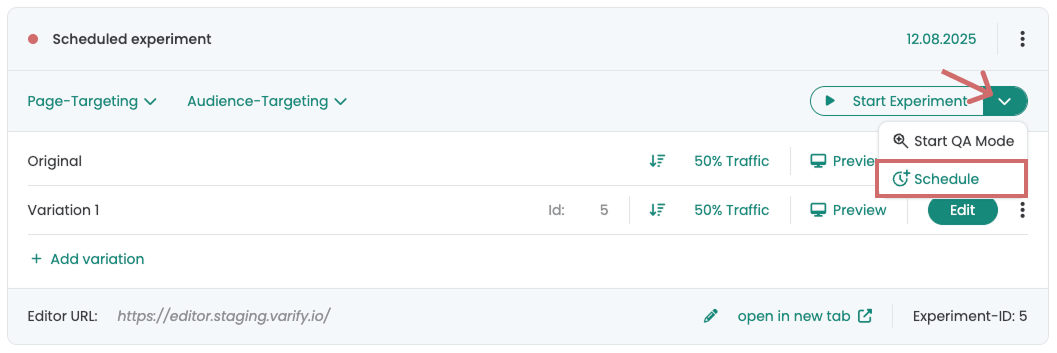
Um Start- oder Endzeit für ein angelegtes Experiment zu setzen, klicke auf den Pfeil neben der Schaltfläche „Start experiment“. Unter „Schedule“ findest du die Planung.
Start- und Endzeit setzen
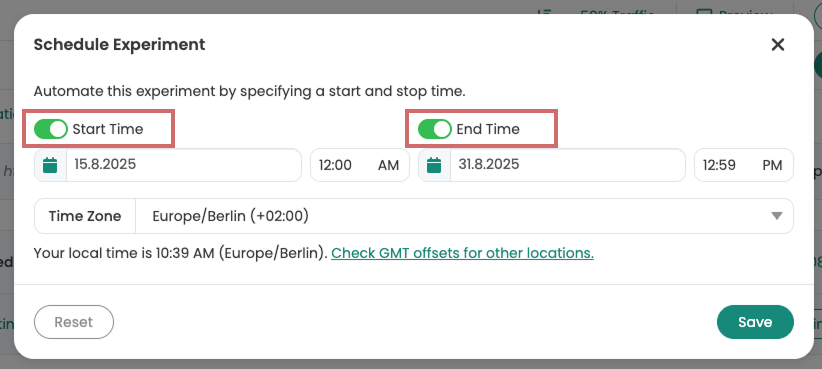
Je nachdem, was du setzen willst, aktivierst du die gewünschte Start- oder Endzeit über die Schalter „Start Time“ und „End Time“. Danach trägst du Datum und Uhrzeit genau ein.
Die Endzeit muss immer nach der Startzeit liegen. Liegt die Startzeit in der Vergangenheit, startet das Experiment sofort, sobald du die Planung speicherst.
Speichere deine Einstellungen über „Save“.
Hast du eine Startzeit gesetzt, zeigt die Schaltfläche „Start Experiment“ jetzt „Scheduled start“ — oder „Scheduled resume“, wenn du ein Experiment fortsetzen willst.
Setzt du nur eine Endzeit, startest du das Experiment weiterhin von Hand. Sobald es läuft, siehst du „Scheduled stop“ als Hinweis darauf, dass das Ende geplant ist.
Planung anpassen, löschen oder abbrechen
Solange das Experiment noch nicht gestartet ist — weder von Hand noch über die Planung —, kannst du die Planung jederzeit anpassen. Öffne dazu wieder die Planung.
Zum Deaktivieren oder Löschen der Planung schaltest du die Schalter für „Start Time“ und „End Time“ aus und klickst auf „Save“. Damit ist die Planung entfernt.
Hast du versehentlich etwas geändert, bringt dich die Schaltfläche „Reset“ immer zurück zum zuletzt gespeicherten Plan.
Ist das Experiment schon gestartet, kannst du es über „Scheduled stop“ auch von Hand stoppen.
Planung in anderen Zeitzonen
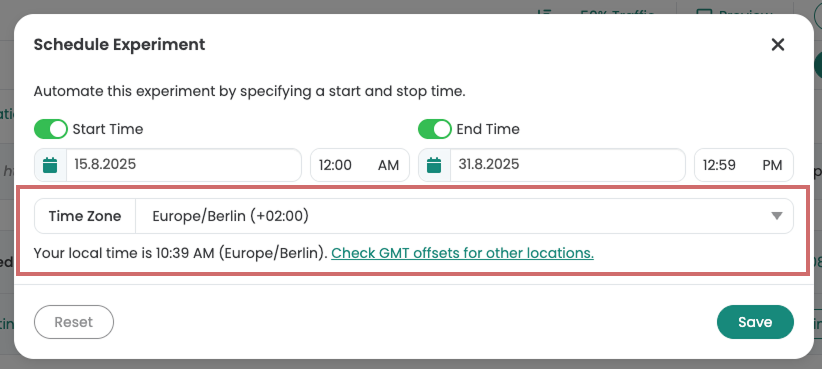
Start- und Endzeit gelten immer für die gewählte Zeitzone. Deine eigene Zeitzone ist voreingestellt. Über „Time Zone“ wählst du eine andere aus.