Multipage-Experiment erstellen
Kurz gefasst
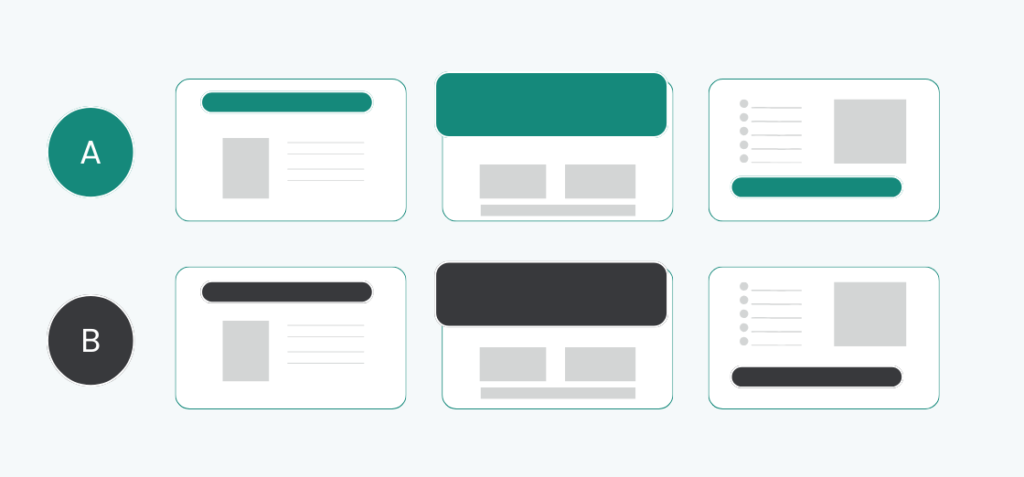
Wenn du gleichzeitig Änderungen über mehrere Seiten hinweg innerhalb eines Experiments vornehmen möchtest, benötigst du ein Multipage-Experiment. Es gibt zwei Möglichkeiten, ein solches Experiment in Varify.io zu erstellen:
- Die einfache MethodeErstelle mehrere separate Experimente und verknüpfe sie miteinander.
- Die fortgeschrittene MethodeVerwende ein einzelnes Experiment und steuere die Varianten mit JavaScript. Dies erfordert jedoch solide JavaScript-Kenntnisse.
Beide Ansätze ermöglichen dir die Durchführung effektiver Multi-Page-Experimente, je nach deinem technischen Know-how und deinen Anforderungen.
Option 1: Mehrere Experimente erstellen (Einsteiger + Fortgeschrittene)
Der einfachste Weg, ein Multi-Page-Experiment zu erstellen, besteht darin, mehrere Experimente zu erstellen und sie anschließend miteinander zu verknüpfen. Du kannst die gewünschten Änderungen für jede Seite in einem separaten Experiment speichern. Sobald alle Experimente erstellt wurden, erfolgt die Verknüpfung durch das Hinzufügen eines JavaScripts im Audience Targeting. Auf diese Weise werden die Experimente effizient koordiniert und können über alle Seiten hinweg getestet werden.
So implementierst du ein Multi-Page-Experiment optimal:
- Ein Experiment pro Seite erstellen
Erstelle ein separates Experiment für jede Website, auf der eine Änderung stattfinden soll. - Primäres Experiment festlegen
Bestimme, welches Experiment das primäre ist. Im primären Experiment werden die Besucher zu Testteilnehmern. Das primäre Experiment ist das Experiment auf der Seite, die die Testteilnehmer zuerst sehen. - Code für Audience Targeting einfügen
Füge in allen Experimenten, die Teil des Multi-Page-Experiments sind, aber nicht das primäre Experiment sind, den folgenden Code im Audience Targeting ein.
const EXPERIMENT_ID = 13013; // Change this to the experiment ID you're interested in
const STORAGE_KEY_PREFIX = 'varify-experiment-';
const specificStorageKey = STORAGE_KEY_PREFIX + EXPERIMENT_ID;
const targetVariationId = 17347; // The specific variation ID to check for

// Retrieve the value for specificStorageKey
const storedValue = localStorage.getItem(specificStorageKey);

if (storedValue) {
    // Parse the stored JSON string
    const storedData = JSON.parse(storedValue);

    // Check if the current user has the specific variation ID
    if (storedData.variationId === targetVariationId) {
        console.log('User has the specific variation ID');
        return true;
    } else {
        console.log('User does not have the specific variation ID');
        return false;
    }
} else {
    console.log('No data found for this experiment ID');
    return false;
}
- Experiment_ID anpassen Ersetze
Experiment_IDim Code durch die ID des primären Experiments. - targetVariationId anpassen Verknüpfe
targetVariationIdim Code mit der ID der Variante des primären Experiments. - Traffic-Verteilung anpassen Setze für alle Experimente außer dem primären Experiment die Traffic-Verteilung auf 100 % der Variante.
2. Option: Ein Experiment erstellen und JavaScript verwenden (fortgeschritten)
Es ist möglich, ein Multi-Page-Experiment zu erstellen, ohne mehrere Experimente anzulegen. Dies erfordert jedoch fortgeschrittene Kenntnisse in JavaScript, da die Logik für das Ausspielen der Varianten durch deinen Code gesteuert wird. Nachfolgend findest du eine Schritt-für-Schritt-Anleitung:
So erstellst du ein Multi-Page-Experiment mit nur einem Experiment
- Erstelle ein neues Experiment
-
- Füge dein JavaScript zur Variante hinzu, das abhängig von der aufgerufenen Seite ausgeführt wird.
Beispiel:
if (window.location.href.includes('/produktseite')) {
    // Änderungen für die Produktseite
    document.querySelector('.produkt-titel').innerText = 'Neue Variante';
} else if (window.location.href.includes('/checkout')) {
    // Änderungen für die Checkout-Seite
    document.querySelector('.checkout-banner').style.display = 'none';
}
- Speichere die Variante
-
- Füge für das Page Targeting alle Seiten/Seitentypen zum Experiment hinzu, auf denen die Variante angezeigt werden soll