Criar experimento multipágina
Resumo
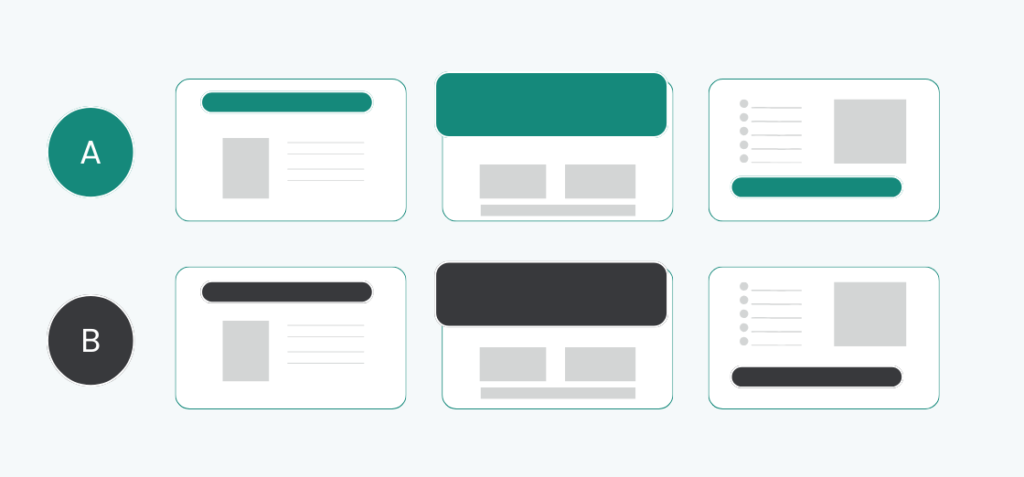
Se quiseres fazer alterações simultâneas em várias páginas dentro de um experimento, precisas de um experimento multipágina. Há duas formas de criar esse tipo de experimento no Varify.io:
- O método simplesCria vários experimentos separados e liga-os entre si.
- O método avançadoUsa um único experimento e controla as variantes usando JavaScript. No entanto, isto requer um bom conhecimento de JavaScript.
Ambas as abordagens permitem-te realizar experimentos multi-página eficazes, dependendo do teu conhecimento técnico e requisitos.
1ª opção: Criar vários experimentos (iniciantes + avançado)
A forma mais fácil de criar um experimento multi-página é criar vários experimentos e depois ligá-los entre si. Podes guardar as alterações desejadas num experimento separado para cada página. Assim que todos os experimentos tiverem sido criados, a ligação é feita adicionando um JavaScript em Audience Targeting. Desta forma, os experimentos são coordenados de forma eficiente e podem ser testados em todas as páginas.
Como implementar de forma ótima um experimento multi-página:
- Crie um experimento por página
Crie um experimento separado para cada website no qual uma alteração deve ocorrer. - Defina o experimento primário
Determine qual experimento é o primário. No experimento primário, os visitantes tornam-se participantes do teste. O experimento primário é o experimento na página que os participantes do teste veem primeiro. - Insira o código para segmentação de audiência
Em todos os experimentos que fazem parte do experimento multi-página, mas que não são o experimento primário, insira o seguinte código na segmentação de audiência.
const EXPERIMENT_ID = 13013; // Change this to the experiment ID you're interested in
const STORAGE_KEY_PREFIX = 'varify-experiment-';
const specificStorageKey = STORAGE_KEY_PREFIX + EXPERIMENT_ID;
const targetVariationId = 17347; // The specific variation ID to check for

// Retrieve the value for specificStorageKey
const storedValue = localStorage.getItem(specificStorageKey);

if (storedValue) {
    // Parse the stored JSON string
    const storedData = JSON.parse(storedValue);

    // Check if the current user has the specific variation ID
    if (storedData.variationId === targetVariationId) {
        console.log('User has the specific variation ID');
        return true;
    } else {
        console.log('User does not have the specific variation ID');
        return false;
    }
} else {
    console.log('No data found for this experiment ID');
    return false;
}
- Personalize Experiment_ID Substitua
Experiment_IDno código pelo ID do experimento primário. - Personalize targetVariationId Associe
targetVariationIdno código ao ID da variante do experimento primário. - Ajuste a distribuição de tráfego Para todos os experimentos exceto o experimento primário, defina a distribuição de tráfego como 100% da variante.
2ª opção: Criar um experimento e usar JavaScript (avançado)
É possível criar um experimento multi-página sem criar múltiplos experimentos. No entanto, isso requer conhecimento avançado de JavaScript, pois a lógica para exibir as variantes é controlada pelo teu código. Abaixo encontras um guia passo a passo:
Como criar um experimento multi-página com apenas um experimento
- Crie um novo experimento
-
- adicione o seu JavaScript à variante, que é executado dependendo da página acedida.
Exemplo:
if (window.location.href.includes('/produktseite')) {
    // Änderungen für die Produktseite
    document.querySelector('.produkt-titel').innerText = 'Neue Variante';
} else if (window.location.href.includes('/checkout')) {
    // Änderungen für die Checkout-Seite
    document.querySelector('.checkout-banner').style.display = 'none';
}
- Guarde a variante
-
- para o targeting de páginas, adicione todas as páginas/tipos de página ao experimento nas quais a variante deve ser exibida