Arquivar experimentos
Resumindo
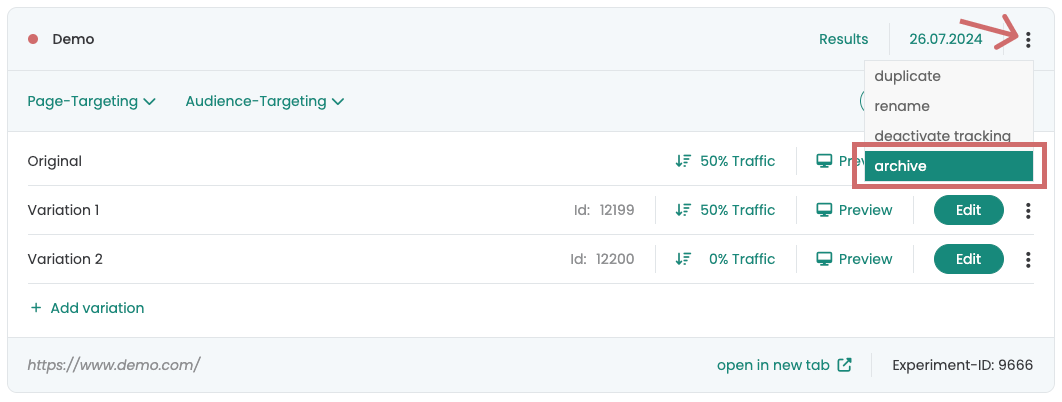
Experimentos «antigos» que já não são necessários podem ser arquivados com um único clique. Isto mantém o teu painel organizado e claro. Para arquivar um experimento, clica nos três pontos no canto superior direito do experimento e seleciona «arquivar».
Nota: Experimentos arquivados deixam de ser entregues e não podem ser reiniciados. As audiências GA4 associadas são arquivadas.
Arquivar experimentos
Podes arquivar facilmente um experimento usando o menu de três pontos no canto superior direito do respetivo experimento.
Clica nos três pontos e seleciona o botão «archive». O teu experimento está agora arquivado e desaparece da vista do dashboard.
Nota: Se arquivares um experimento em execução, este é automaticamente interrompido e deixa de ser executado.
Por que devo arquivar experimentos?
Arquivar experimentos oferece várias vantagens. Por isso, é importante arquivar regularmente os experimentos que já não são necessários.
- Limite de Audiências do GA4
Quando um experimento é iniciado, é criada uma audiência separada para cada variante no Google Analytics 4 (GA4). O número de audiências ativas no GA4 é limitado a 100. Se essas 100 vagas estiverem preenchidas, não é possível iniciar mais experimentos. Ao arquivar experimentos que já não são necessários, as audiências associadas também são arquivadas no GA4, criando espaço para novas audiências.
2. Dashboard organizado
Excluir experimentos que já não são necessários mantém o teu dashboard organizado e limpo.
- Melhoria de desempenho
Quando um experimento é arquivado, ele deixa de fazer parte do script Varify carregado quando é chamado. Isso resulta em melhor desempenho na exibição dos experimentos restantes.
O que acontece aos dados/relatórios da experiência?
Ao arquivar uma experiência, aplica-se o seguinte aos dados da experiência:
- Arquivamento de audiências no GA4: As audiências associadas no Google Analytics 4 são arquivadas. Como resultado, deixam de recolher novos dados e não podem ser analisadas mais.
- Armazenamento dos relatórios na Varify: Os relatórios criados na Varify são guardados como foram criados e ainda podem ser consultados em experiências arquivadas.
- Sem novas métricas: Já não é possível adicionar novas métricas a um relatório em experiências arquivadas.
Dica: Antes de arquivar, deves garantir que todas as métricas necessárias foram adicionadas ao relatório para assegurar uma avaliação completa.
Ver experiências arquivadas
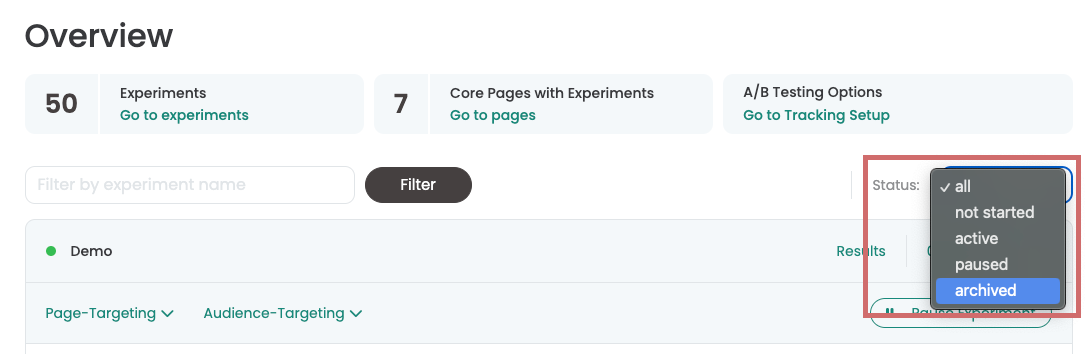
Depois de arquivares uma experiência, esta será removida da vista principal do teu dashboard. Para aceder a todas as experiências arquivadas, podes usar o filtro de estado no topo do dashboard. Para isso, seleciona a opção "archived" no menu suspenso.
Se depois selecionares novamente "all" no menu suspenso, todas as experiências não arquivadas serão exibidas.
Reiniciar experiências arquivadas
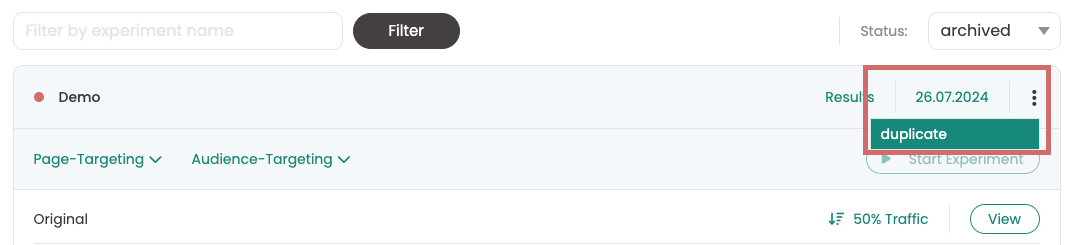
As experiências que foram arquivadas já não podem ser iniciadas. No entanto, tens a opção de duplicar uma experiência arquivada. Para isso, clica nos três pontos no canto superior direito da experiência e seleciona "Duplicate".
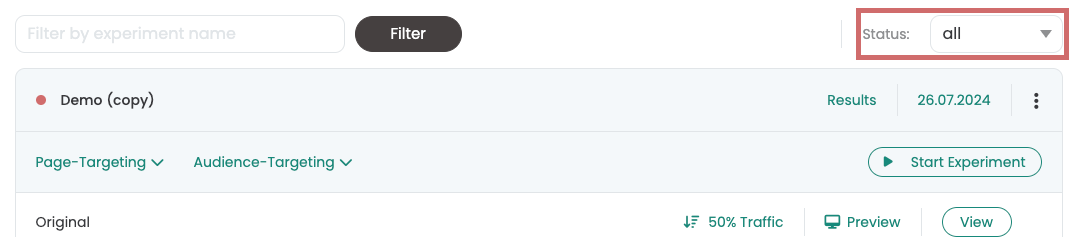
A experiência duplicada aparecerá então no teu dashboard com novos IDs de experiência e variante. Para exibir novamente todas as experiências não arquivadas, seleciona a opção "All" no dropdown "Status".
A partir daí, podes iniciar ou ajustar o experimento que acabaste de duplicar como de costume.