Archivia esperimenti
In breve
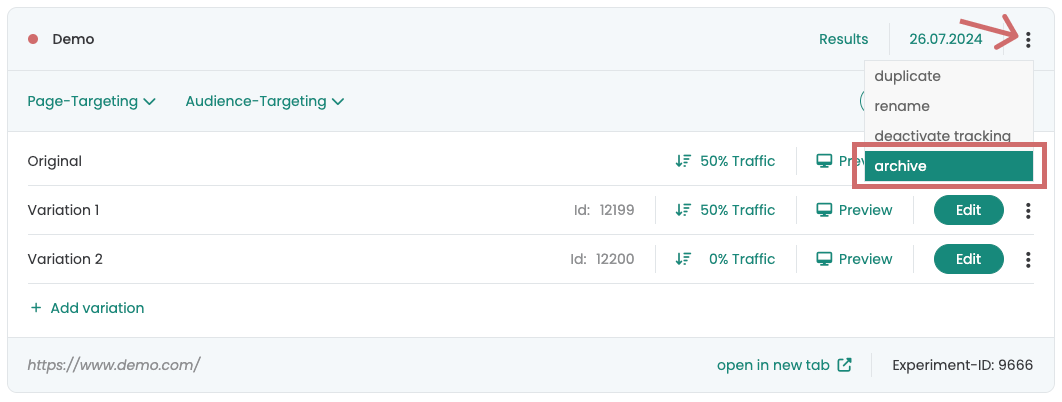
Gli esperimenti „vecchi“ che non servono più possono essere archiviati con un solo clic. Questo mantiene la tua dashboard pulita e organizzata. Per archiviare un esperimento, clicca sui tre puntini nell'angolo in alto a destra dell'esperimento e seleziona „archivia“.
Nota: gli esperimenti archiviati non vengono più erogati e non possono essere riavviati. Le audience GA4 associate vengono archiviate.
Archivia esperimenti
Puoi archiviare facilmente un esperimento utilizzando il menu a tre puntini in alto a destra del rispettivo esperimento.
Clicca sui tre puntini e seleziona il pulsante "archive". Il tuo esperimento è ora archiviato e scompare dalla vista dashboard.
Nota: se archivi un esperimento in esecuzione, viene automaticamente fermato e non più eseguito.
Perché dovrei archiviare gli esperimenti?
Archiviare gli esperimenti offre diversi vantaggi. È quindi importante archiviare regolarmente gli esperimenti non più necessari.
- Limite di pubblico GA4
Quando un esperimento viene avviato, viene creato un pubblico separato per ogni variante in Google Analytics 4 (GA4). Il numero di pubblici attivi in GA4 è limitato a 100. Se questi 100 posti sono pieni, non è possibile avviare ulteriori esperimenti. Archiviando gli esperimenti non più necessari, anche i pubblici associati vengono archiviati in GA4, creando spazio per nuovi pubblici.
2. Dashboard chiara
Eliminare gli esperimenti non più necessari mantiene la tua dashboard chiara e ordinata.
- Miglioramento delle prestazioni
Quando un esperimento viene archiviato, non fa più parte dello script Varify che viene caricato al momento della chiamata. Questo porta a un miglioramento delle prestazioni durante l'esecuzione degli esperimenti rimanenti.
Cosa succede ai dati/report dell'esperimento?
Quando archivi un esperimento, si applica quanto segue ai dati dell'esperimento:
- Archiviazione delle audience in GA4: Le audience associate in Google Analytics 4 vengono archiviate. Di conseguenza, non raccolgono più nuovi dati e non possono più essere analizzate.
- Salvataggio dei report in Varify: I report creati in Varify vengono salvati come sono stati creati e possono ancora essere richiamati negli esperimenti archiviati.
- Nessuna nuova metrica: Non è più possibile aggiungere nuove metriche a un report negli esperimenti archiviati.
Suggerimento: Prima di archiviare, dovresti assicurarti che tutte le metriche necessarie siano state aggiunte al report per garantire una valutazione completa.
Visualizza gli esperimenti archiviati
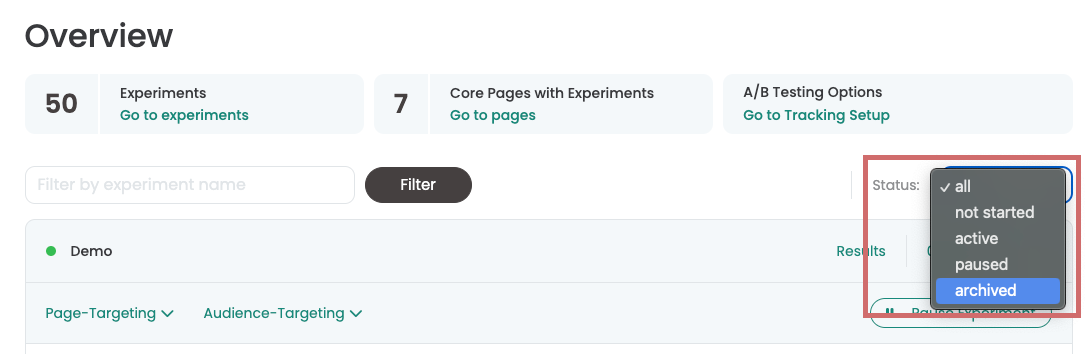
Dopo aver archiviato un esperimento, questo verrà rimosso dalla vista principale della tua dashboard. Per accedere a tutti gli esperimenti archiviati, puoi utilizzare il filtro di stato nella parte superiore della dashboard. Per fare questo, seleziona l'opzione "archived" nel menu a discesa.
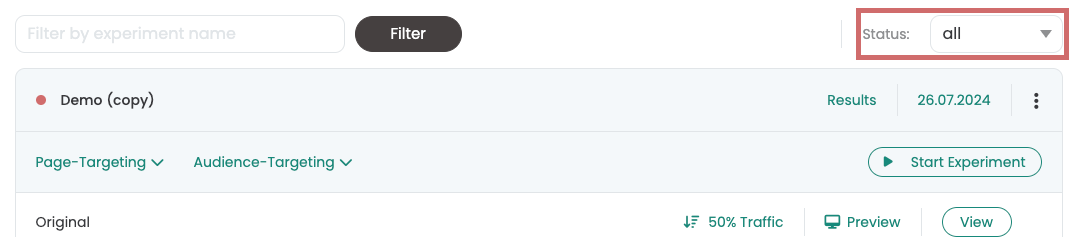
Se poi selezioni di nuovo "all" nel menu a tendina, verranno visualizzati tutti gli esperimenti non archiviati.
Riavviare gli esperimenti archiviati
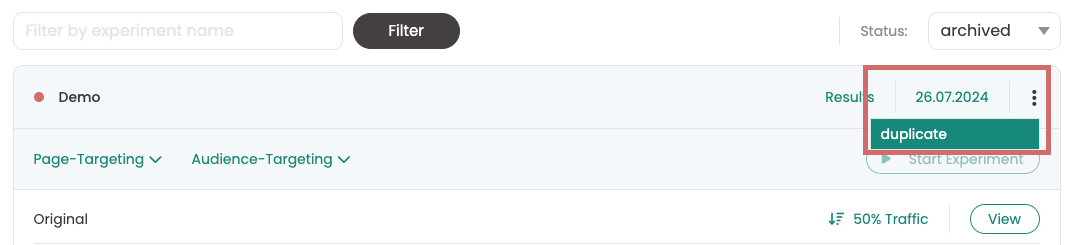
Gli esperimenti che sono stati archiviati non possono più essere avviati. Tuttavia, hai la possibilità di duplicare un esperimento archiviato. Per farlo, clicca sui tre puntini in alto a destra dell'esperimento e seleziona "Duplicate".
L'esperimento duplicato apparirà quindi nella tua dashboard con nuovi experiment ID e variant ID. Per visualizzare di nuovo tutti gli esperimenti non archiviati, seleziona l'opzione "All" nel menu a tendina "Status".
Da lì, puoi avviare o modificare l'esperimento che hai appena duplicato come al solito.