Controllo qualità (QA)
In breve
Il QA prima della pubblicazione ti aiuta a individuare errori in anticipo, garantisce un'esperienza utente pulita e protegge i tuoi dati da distorsioni. Varify ti offre diverse opzioni di QA per questo: la modalità QA è quella consigliata.
QA con la modalità QA (consigliato)
Non appena hai creato il tuo esperimento e definito il targeting di pagina e audience, puoi avviare la modalità QA e verificare che il tuo esperimento funzioni come previsto. In questo modo puoi assicurarti che tutto funzioni correttamente prima che vada live senza che i tuoi utenti se ne accorgano.
La modalità QA è particolarmente adatta se vuoi verificare quanto segue:
- Esperimenti su singole pagine e su più pagine
- se il targeting del tuo esperimento funziona come previsto
- se ci sono conflitti con altri esperimenti
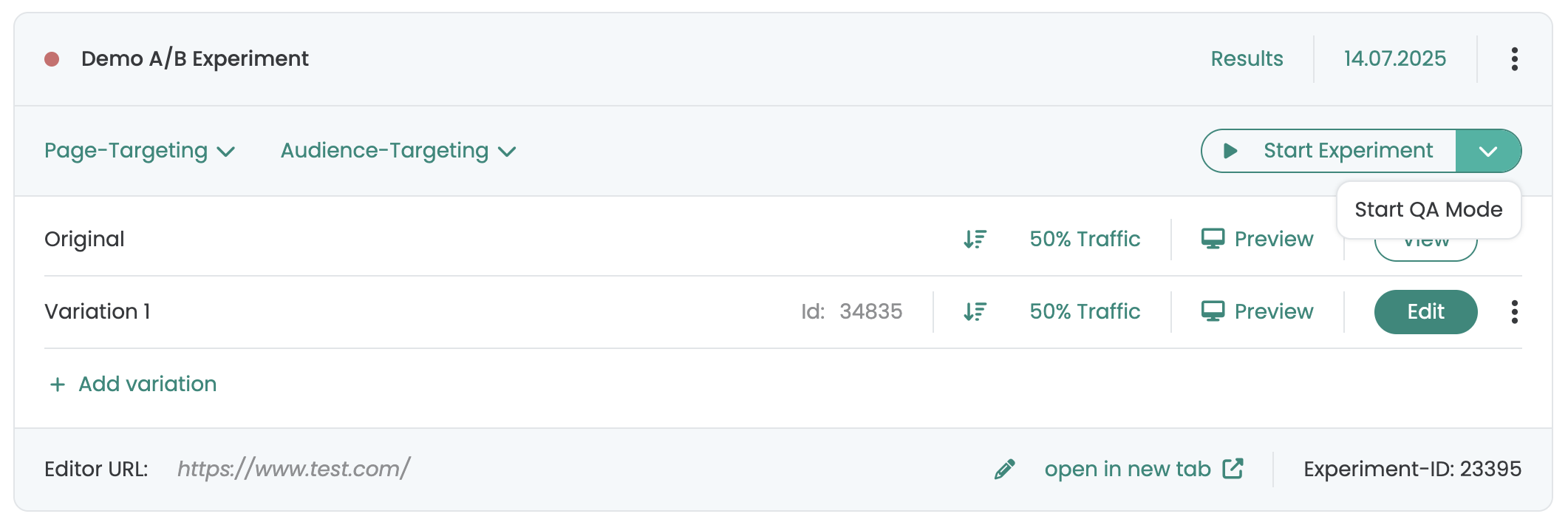
Per avviare la modalità QA, clicca sulla freccia verde verso il basso accanto a Start Experiment e poi seleziona Start QA Mode.
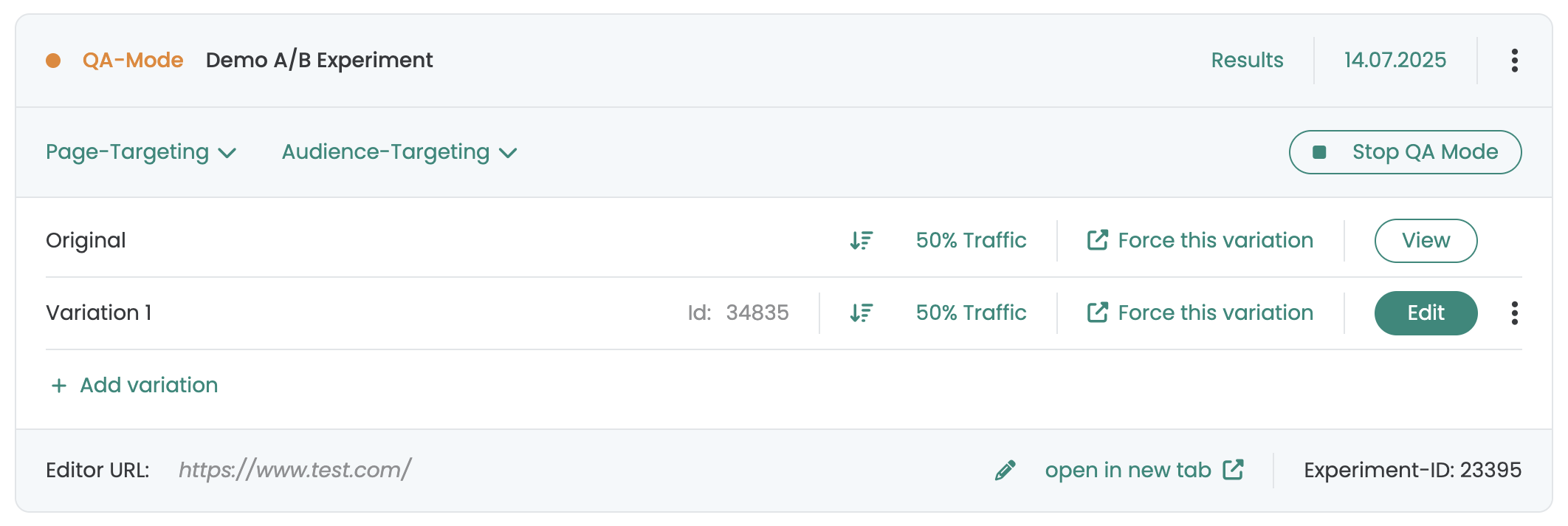
In modalità QA, il tuo esperimento non verrà ancora tracciato e non verrà mostrato agli utenti normali. Solo le persone che cliccano sul link «Force this variation» vedranno una variazione. Puoi anche condividere il link in modo che anche altri possano testare l'esperimento.
Ora vedrai il modale «QA Mode» di Varify sul tuo sito web. Puoi usarlo per passare da una variante all'altra nel tuo esperimento.
Puoi anche controllare altri esperimenti attivi e passare attraverso le loro varianti. Questo ti permette di riconoscere più rapidamente se ci sono interazioni indesiderate tra due o più esperimenti.
Puoi verificare se il tuo esperimento funziona sulla pagina corrente nella colonna „Targeted“:
- Segno di spunta verde: i criteri di targeting corrispondono, l'esperimento è attivo su questa pagina.
- X rossa: i criteri di targeting non corrispondono qui, l'esperimento non viene visualizzato su questa pagina.
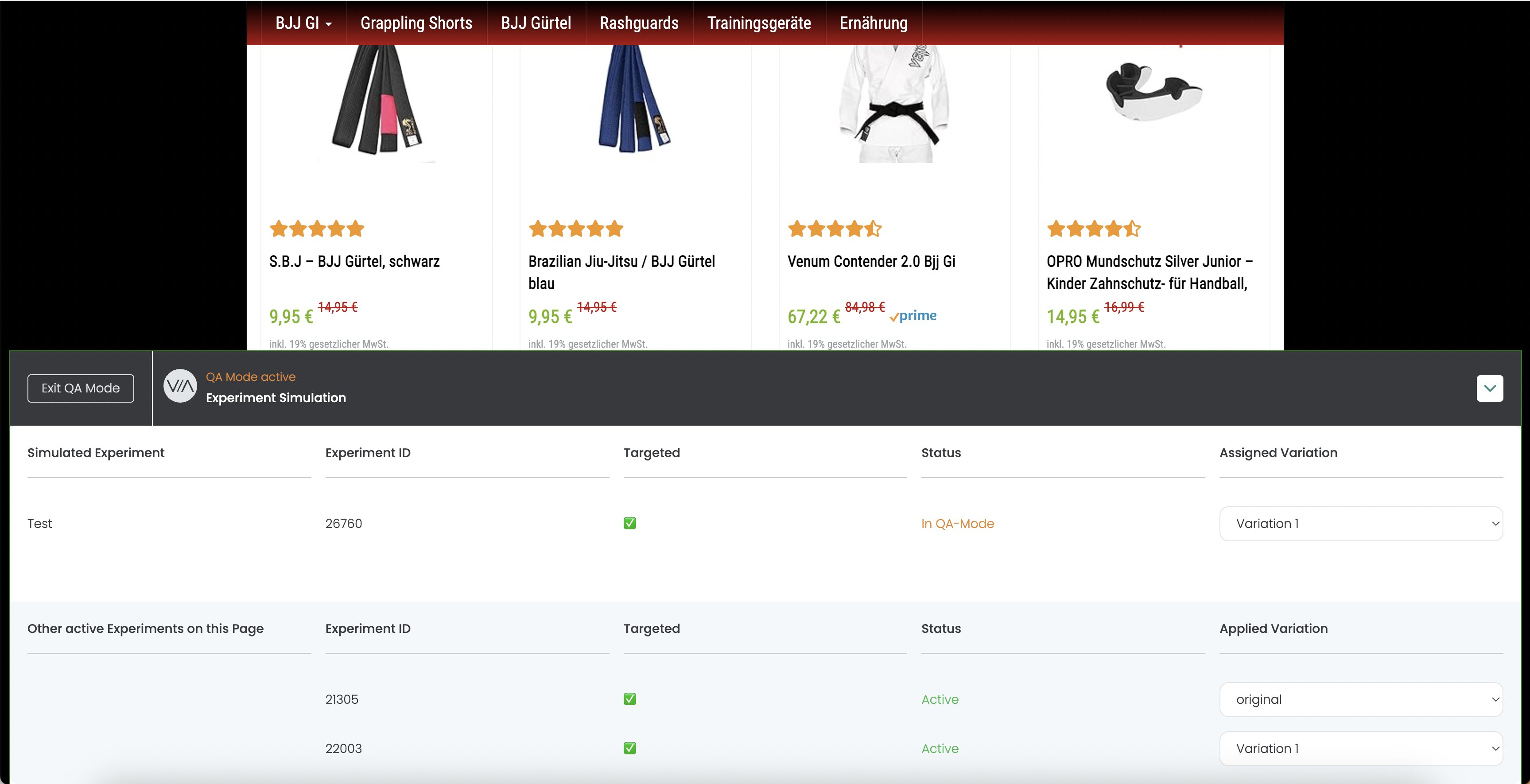
Una volta testato il tuo esperimento, puoi uscire dalla modalità QA direttamente nel modal sul tuo sito web cliccando su „Exit QA Mode“.
Nella dashboard di Varify puoi anche disattivare la modalità QA per tutti gli utenti QA. Potrai quindi avviare il tuo esperimento.
QA con l'aiuto del link di anteprima - pagine singole
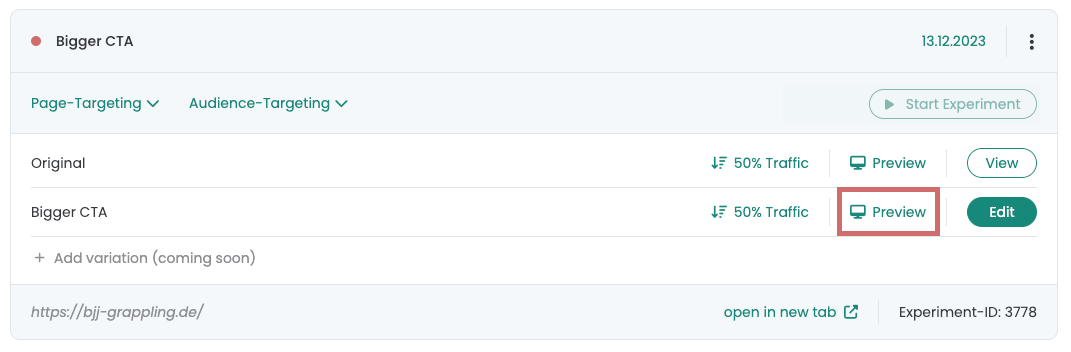
Non appena hai creato una variante, questa appare come esperimento nella dashboard. Troverai il pulsante «Preview» sulla variante. Se ci clicchi, si aprirà una nuova scheda con questa variante.
Varify aggiunge automaticamente un parametro all'URL, ad esempio: ?varify-preview="Experimentname". Puoi anche aggiungere il parametro ad altri URL per visualizzare la variante su pagine diverse.
Il parametro assicura che l'esperimento venga sempre visualizzato. Altri playout non vengono visualizzati.
Questo metodo di QA è particolarmente adatto se vuoi visualizzare rapidamente una variante o condividerla con altri. È più adatto per pagine singole su cui non è attivo nessun altro esperimento.
Avviso: Per un controllo qualità più approfondito, consigliamo comunque la modalità QA: il link di anteprima ignora le condizioni di targeting. Questo significa che non puoi testare il targeting con questo metodo.
QA tramite l'estensione Chrome di Varify
Con l'estensione Chrome di Varify, puoi forzare le varianti tramite il parametro URL „varify-force“. Per farlo, usa questo formato: varify-force={experimentId}-{variationId}.
Con l'estensione Chrome è ancora più semplice: selezioni l'esperimento e la variante in un menu a tendina e ti risparmi la fatica di costruire manualmente il parametro.
Questo metodo è adatto per testare un esperimento su pagine diverse e anche per verificare il targeting. Consigliamo comunque la modalità QA perché puoi vedere le varianti in modo più chiaro e passare da una all'altra più velocemente.
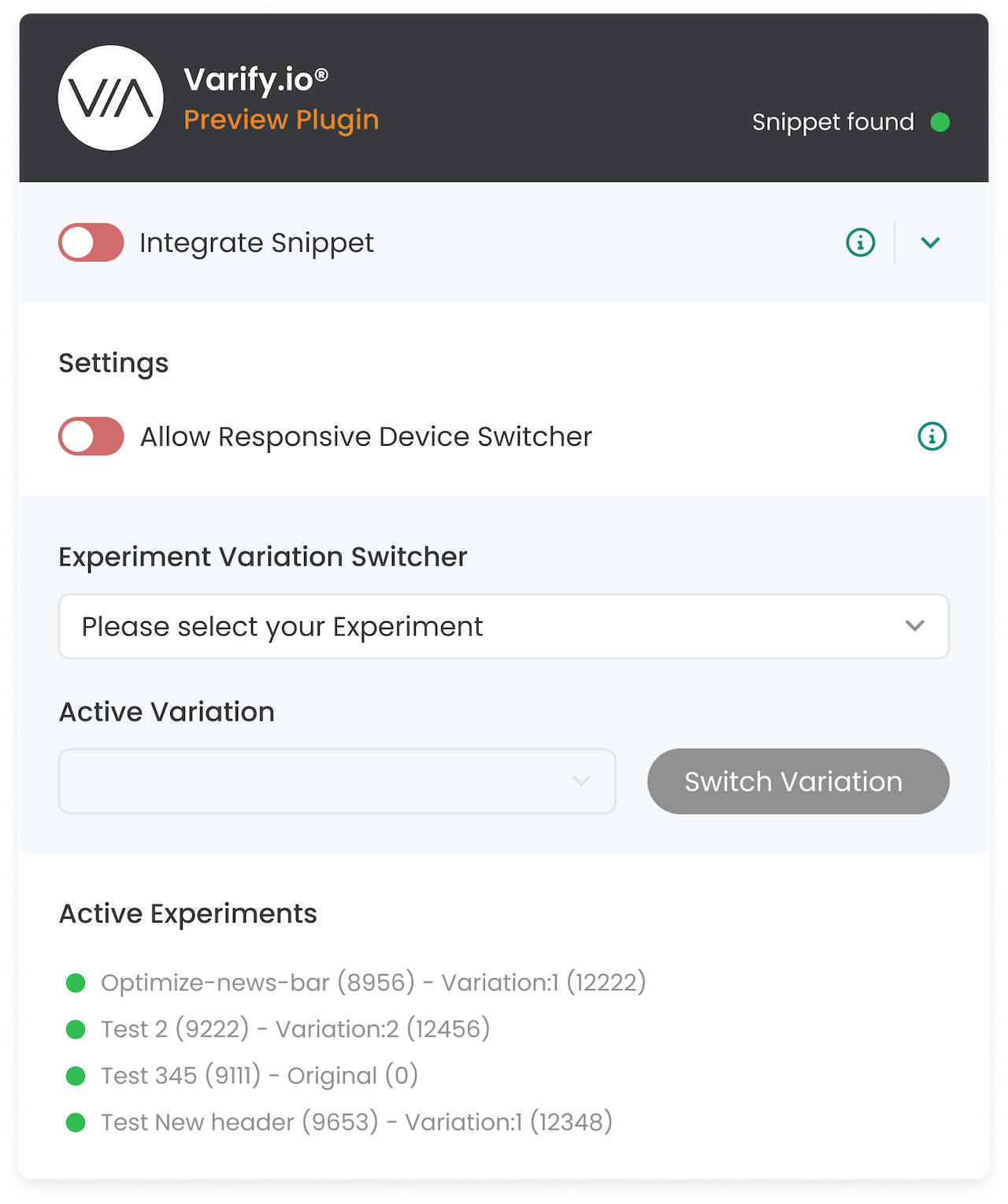
Come utilizzare l'estensione Chrome:
- Imposta la distribuzione del traffico del tuo esperimento al 100% Original. In questo modo l'esperimento non sarà visibile agli utenti normali (tutti vedranno la versione originale).
- Apri una pagina su cui vuoi che il tuo esperimento funzioni. Assicurati di soddisfare le condizioni di targeting.
- Clicca sull'estensione Chrome e seleziona l'esperimento attivo nell'„Experiment Variation Switcher“ (inizialmente ti trovi nella versione originale).
- Seleziona la variante che vuoi testare e clicca su „Switch variation“.
- Il force parameter ti imposta sulla variante selezionata. Rimani lì finché non cambi di nuovo attivamente. Questo ti permette di testare l'esperimento con calma.
Avviso: Nota: durante il QA dell'esperimento, il tracciamento viene attivato in diverse varianti. Dovresti quindi metterlo in pausa e duplicare nuovamente l'esperimento dopo il QA. Avvia poi il nuovo esperimento duplicato con una distribuzione del traffico 50:50 per ottenere dati puliti.
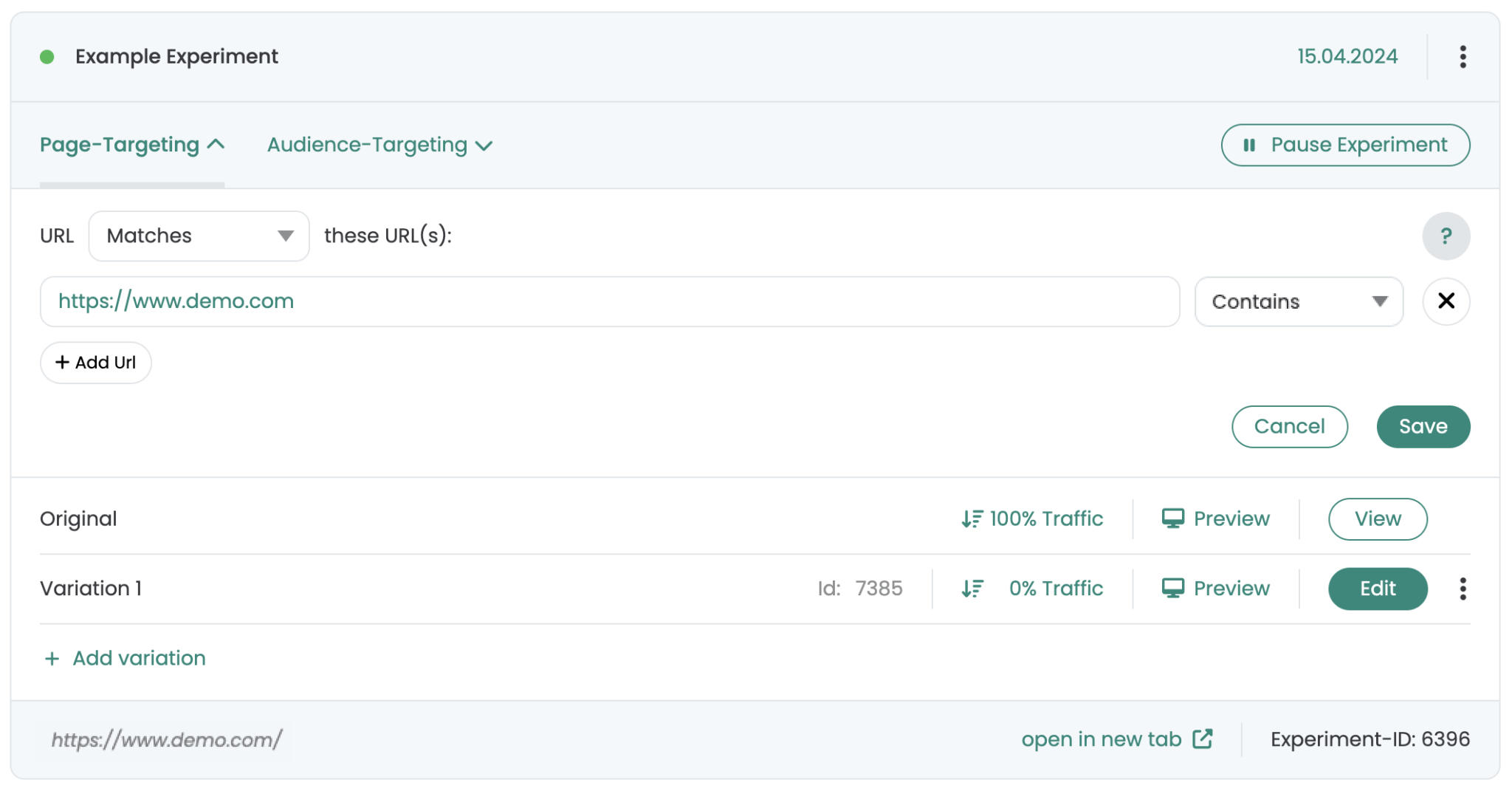
Esempio con l'estensione Chrome di Varify:
Nell'immagine puoi vedere un esperimento con il nome „Example Experiment“. È attivo su „https://www.demo.com“ e la distribuzione del traffico è impostata al 100% Original. Ciò significa: senza alcuna azione, vedrai sempre la variante originale.
Ecco come forzare una variante con l'estensione:
- Apri „https://www.demo.com“ nel browser.
- Clicca sull'estensione Chrome di Varify.
- Nell'area „Experiment Variation Switcher“, seleziona „Example Experiment“. Ora ti trovi nella variazione originale.
- Seleziona la variante che vuoi testare e clicca su „Switch variation“.
Cosa succede in background:
-
L'estensione aggiunge automaticamente il parametro „varify-force“ all'URL, ad esempio:
https://www.demo.com/?varify-force=6396-7385
-
Questo ti posizionerà direttamente in questa variante, anche se la distribuzione del traffico è impostata al 100% Original.
Questo ti permette di passare a un'altra variante o tornare all'originale:
- Seleziona semplicemente la versione originale dell'esperimento nell'estensione e fai nuovamente clic su „Switch variation“. L'URL verrà adattato di conseguenza.
- In alternativa, puoi semplicemente impostare 0 per la variante originale nell'ID variante del parametro, ad esempio:
https://www.demo.com/?varify-force=6396-0