Aseguramiento de la calidad (QA)
En resumen
El QA antes de publicar te ayuda a detectar errores a tiempo, garantiza una experiencia de usuario limpia y protege tus datos de distorsiones. Varify te ofrece varias opciones de QA para esto - se recomienda el modo QA.
QA con el modo QA (recomendado)
En cuanto hayas creado tu experimento y definido la página y la segmentación de audiencia, puedes iniciar el modo QA y comprobar si tu experimento se está ejecutando según lo planeado. De esta manera puedes asegurarte de que todo funciona correctamente antes de que se publique, sin que tus usuarios se den cuenta.
El modo QA es especialmente adecuado si quieres comprobar lo siguiente:
- Experimentos en páginas individuales y en varias páginas
- si la segmentación de tu experimento funciona como se espera
- si hay conflictos con otros experimentos
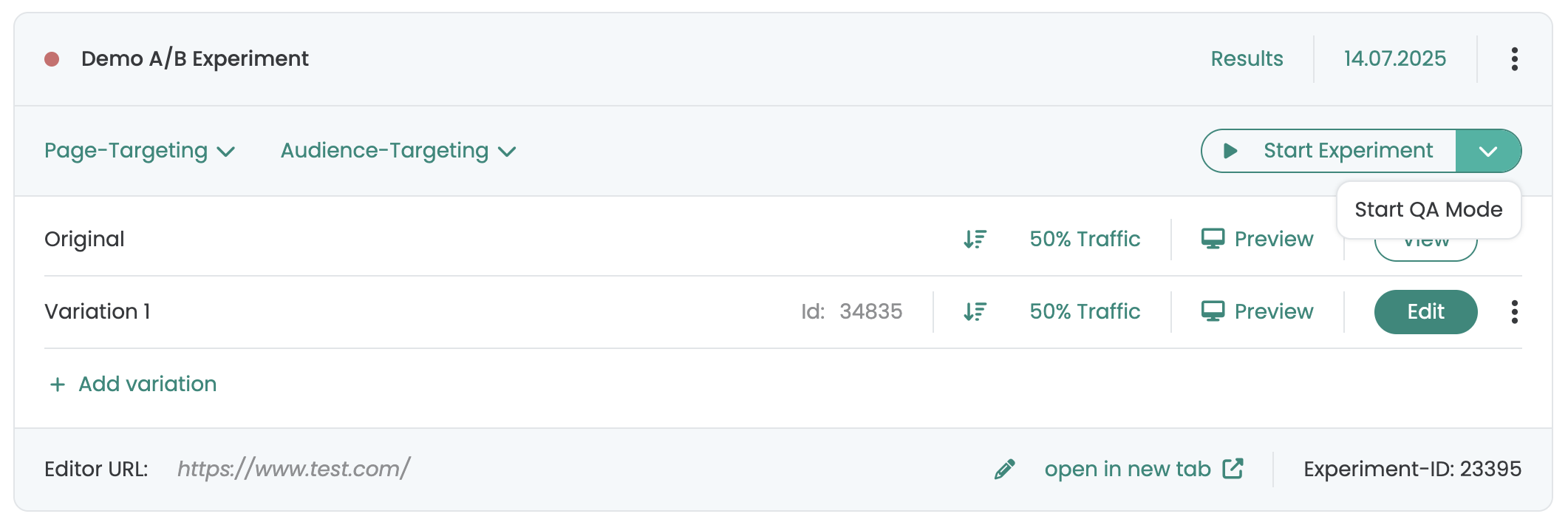
Para iniciar el modo QA, haz clic en la flecha verde hacia abajo junto a Start Experiment y luego selecciona Start QA Mode.
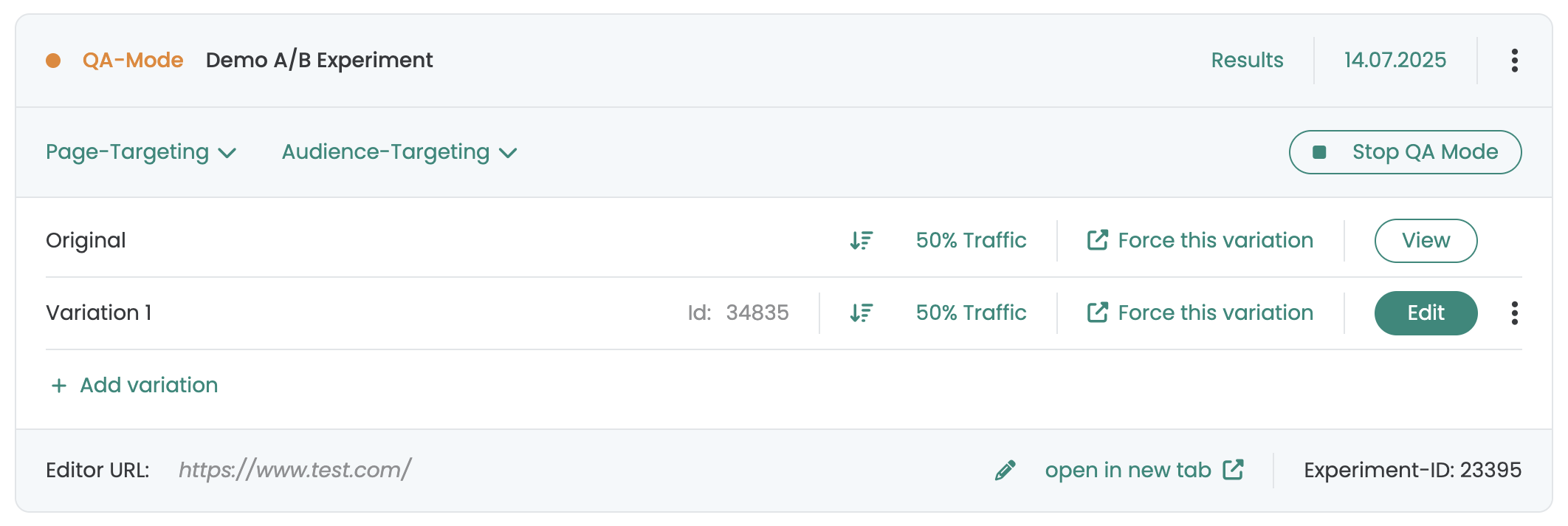
En el modo QA, tu experimento aún no se registrará y no se mostrará a los usuarios normales. Solo las personas que hagan clic en el enlace «Force this variation» verán una variación. También puedes compartir el enlace para que otros puedan probar el experimento también.
Ahora verás la ventana modal «QA Mode» de Varify en tu sitio web. Puedes usarla para cambiar entre las variantes de tu experimento.
También puedes controlar otros experimentos activos y cambiar entre sus variantes allí también. Esto te permite reconocer más rápidamente si hay interacciones no deseadas entre dos o más experimentos.
Puedes ver si tu experimento está funcionando en la página actual en la columna «Targeted»:
- Marca verde: los criterios de segmentación coinciden, el experimento está activo en esta página.
- X roja: los criterios de segmentación no coinciden aquí, el experimento no se muestra en esta página.
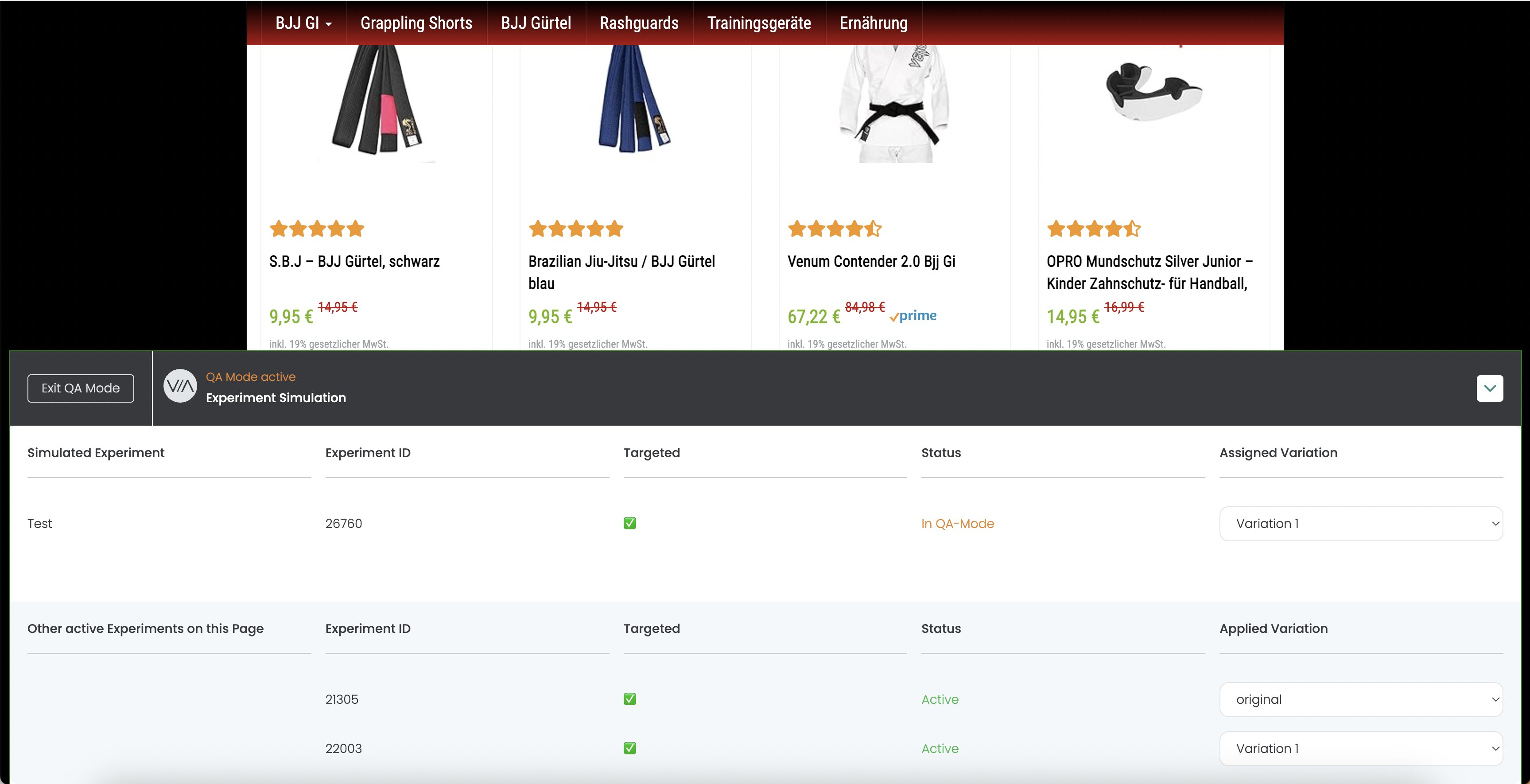
Una vez que hayas probado tu experimento, puedes salir del modo QA directamente en el modal de tu sitio web haciendo clic en «Exit QA Mode».
En el panel de Varify, también puedes desactivar el modo QA para todos los usuarios de QA. Luego puedes iniciar tu experimento.
QA con la ayuda del enlace de vista previa: páginas individuales
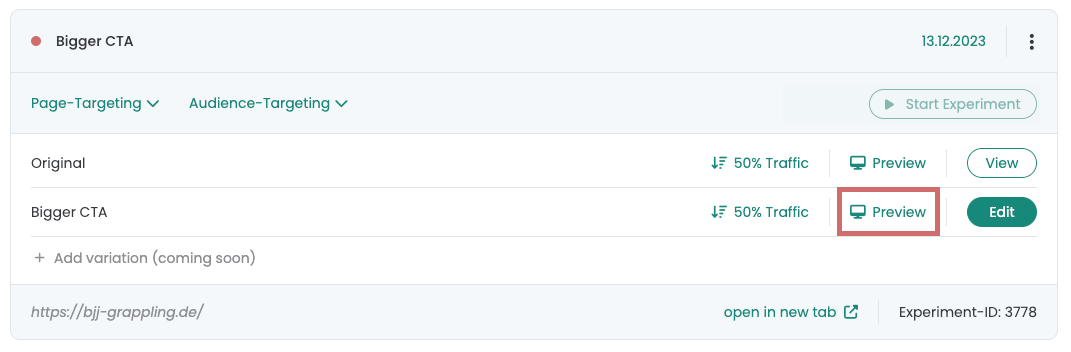
En cuanto hayas creado una variante, esta aparece como un experimento en el panel. Encontrarás el botón «Preview» en la variante. Si haces clic en él, se abrirá una nueva pestaña con esta variante.
Varify añade automáticamente un parámetro a la URL, por ejemplo: ?varify-preview=«Experimentname». También puedes añadir el parámetro a otras URLs para ver la variante en diferentes páginas.
El parámetro asegura que el experimento se muestre siempre. No se muestran otras variaciones.
Este método de QA es especialmente adecuado si quieres ver una variante rápidamente o compartirla con otros. Es el más apropiado para páginas individuales en las que no hay ningún otro experimento activo.
Aviso: Para un control de calidad más exhaustivo, seguimos recomendando el modo QA: el enlace de vista previa ignora las condiciones de targeting. Esto significa que no puedes probar el targeting con este método.
QA mediante la extensión de Chrome de Varify
Con la extensión de Chrome de Varify, puedes forzar variantes mediante el parámetro de URL „varify-force“. Para ello, usa este formato: varify-force={experimentId}-{variationId}.
Con la extensión de Chrome esto es aún más fácil: seleccionas el experimento y la variante en un menú desplegable y te ahorras la molestia de construir el parámetro manualmente.
Este método es adecuado para probar un experimento en diferentes páginas y también para comprobar el targeting. De todos modos, recomendamos el modo QA porque puedes ver las variantes con más claridad y cambiar entre ellas más rápido.
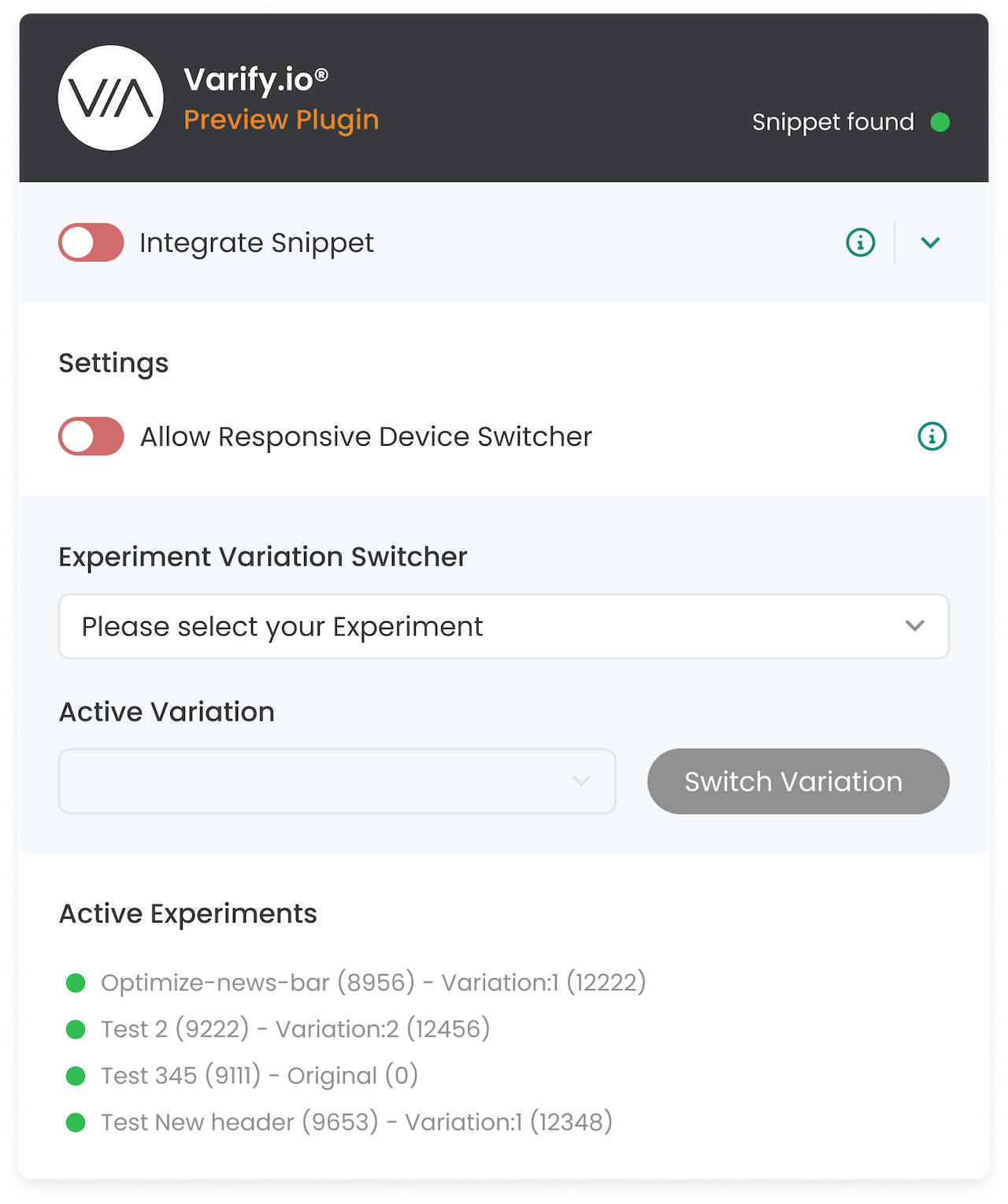
Cómo usar la extensión de Chrome:
- Establece la distribución de tráfico de tu experimento en 100% Original. De esta forma, el experimento no será visible para los usuarios normales (todos verán la versión original).
- Abre una página en la que quieras que funcione tu experimento. Asegúrate de cumplir las condiciones de targeting.
- Haz clic en la extensión de Chrome y selecciona el experimento activo en el „Experiment Variation Switcher“ (inicialmente estás en la versión original).
- Selecciona la variante que quieres probar y haz clic en „Switch variation“.
- El parámetro force te coloca en la variante seleccionada. Permaneces ahí hasta que cambies activamente de nuevo. Esto te permite probar el experimento con calma.
Aviso: Nota: Durante el QA del experimento, el tracking se dispara en diferentes variantes. Por ello, deberías pausar y duplicar de nuevo el experimento después de tu QA. Luego inicia el nuevo experimento duplicado con una distribución de tráfico de 50:50 para tener datos depurados.
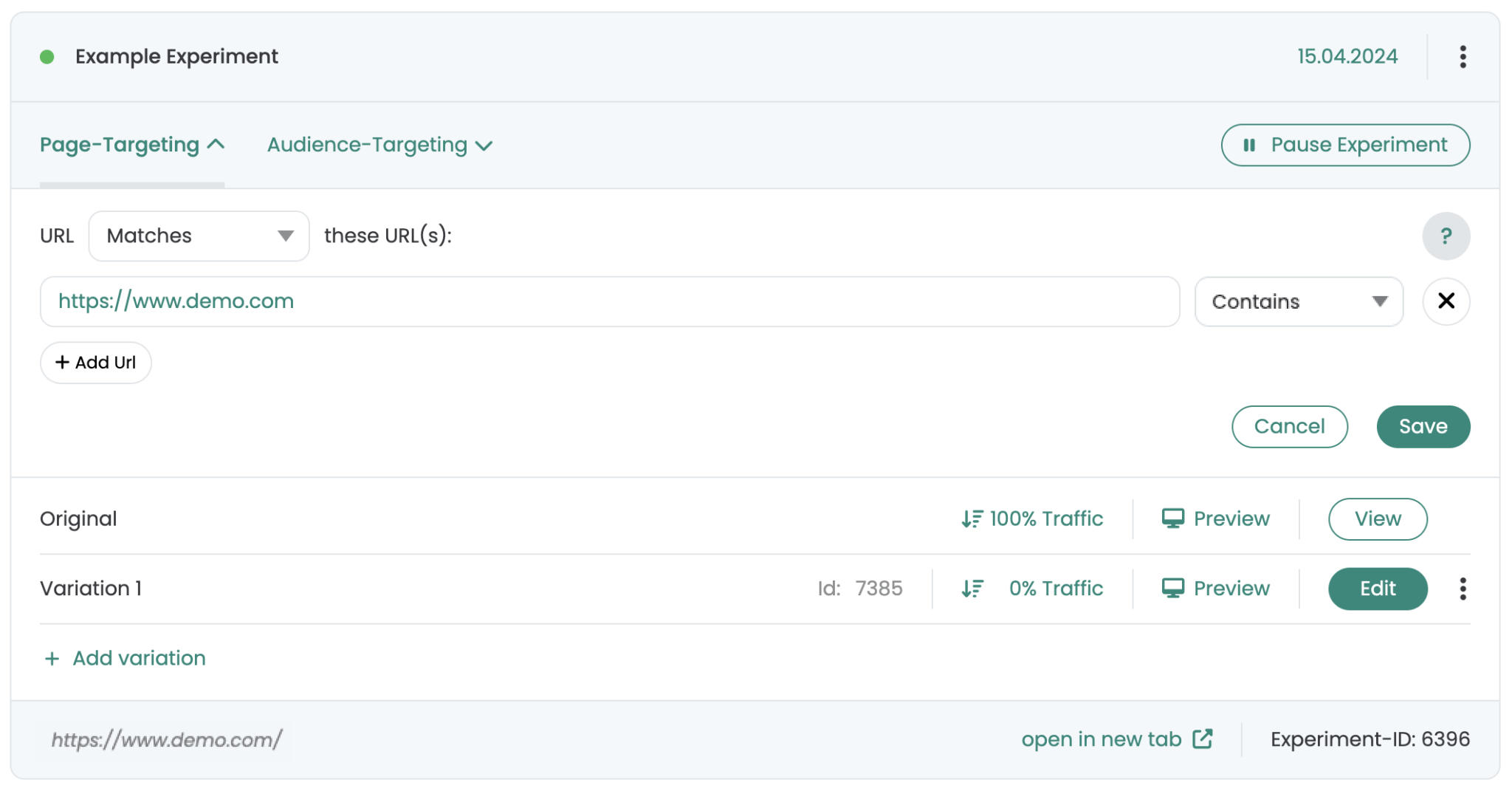
Ejemplo con la extensión de Chrome de Varify:
En la imagen puedes ver un experimento con el nombre «Example Experiment». Está activo en «https://www.demo.com» y la distribución de tráfico está configurada al 100% Original. Esto significa: sin ninguna acción, siempre verás la variante original.
Así es como forzarás una variante con la extensión:
- Abre «https://www.demo.com» en el navegador.
- Haz clic en la extensión de Chrome de Varify.
- En el área «Experiment Variation Switcher», selecciona «Example Experiment». Ahora estás en la variante original.
- Selecciona la variante que quieres probar y haz clic en «Switch variation».
Qué ocurre en segundo plano:
-
La extensión añade automáticamente el parámetro «varify-force» a la URL, por ejemplo:
https://www.demo.com/?varify-force=6396-7385
-
Esto te colocará directamente en esta variante, aunque la distribución del tráfico esté configurada al 100% Original.
Esto te permite cambiar a otra variante o volver al original:
- Simplemente selecciona la versión original del experimento en la extensión y haz clic de nuevo en „Switch variation“. La URL se ajustará en consecuencia.
- Alternativamente, puedes simplemente establecer 0 para la variante original en el ID de variante en el parámetro, por ejemplo:
https://www.demo.com/?varify-force=6396-0