Iniciar, pausar y finalizar experimentos
En resumen
Inicias tus experimentos pulsando el botón "Start Experiment". Puedes pulsar este botón en cuanto se haya configurado una segmentación de página adecuada.
Iniciar un experimento
En cuanto hayas creado una variante utilizando el editor de Varify.io, se mostrará en la parte superior de tu dashboard con el nombre que hayas elegido.
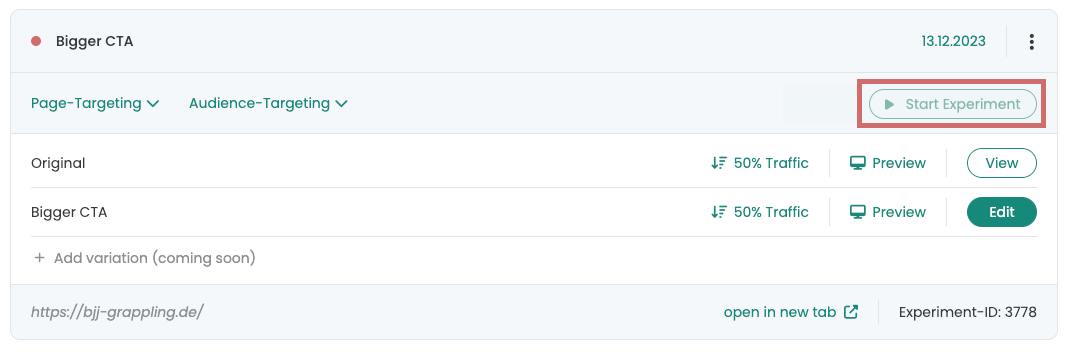
Para iniciar el experimento, debes tener un page targeting válido. El page targeting se utiliza para determinar en qué parte de tu sitio web debe llevarse a cabo el experimento.
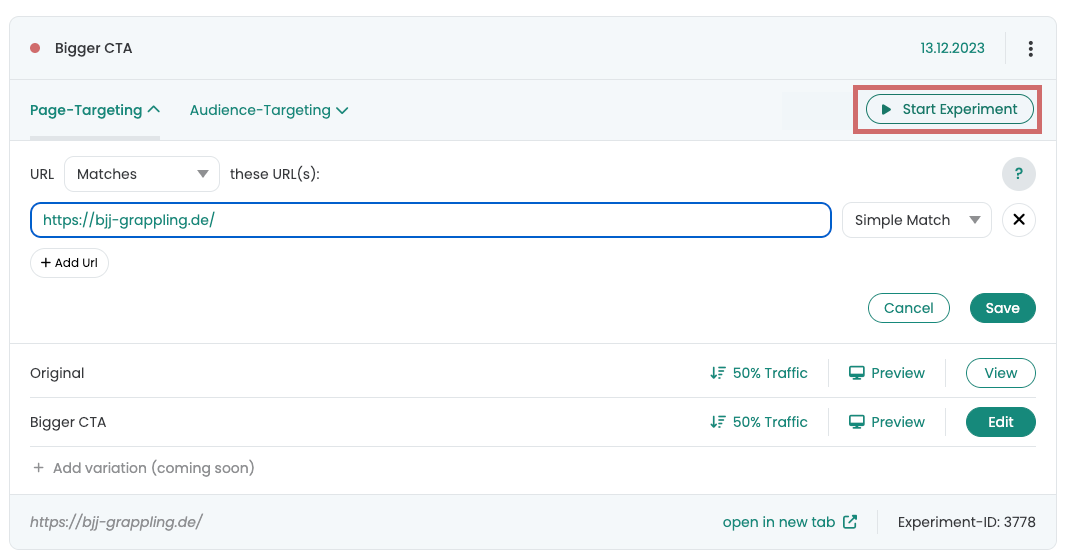
Para ello, ve a la pestaña "Page targeting" y añade una URL válida. Luego haz clic en "Save" para guardar la configuración.
El botón "Start Experiment" ahora está activo y tu experimento comenzará en cuanto hagas clic en él.
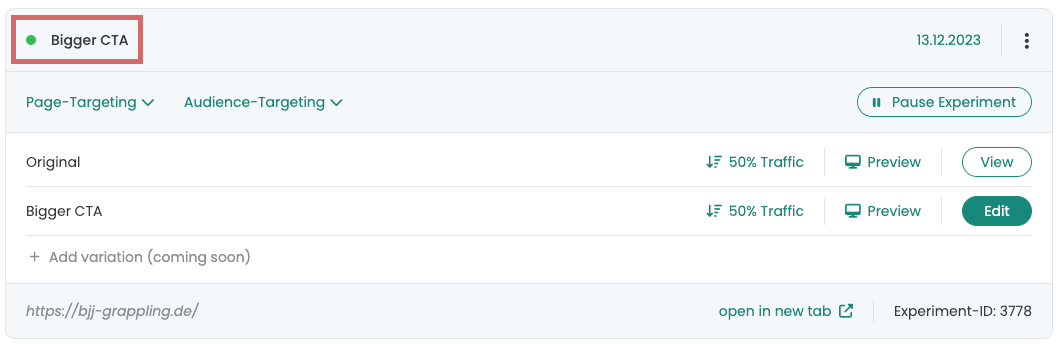
Puedes monitorizar el estado de tu experimento arriba a la izquierda, junto al nombre del experimento. Un punto verde o rojo indica si tu experimento está activo:
- Punto verde: el experimento está activo y en marcha.
- Punto rojo: el experimento aún no se ha iniciado o está en pausa.
Pausar un experimento
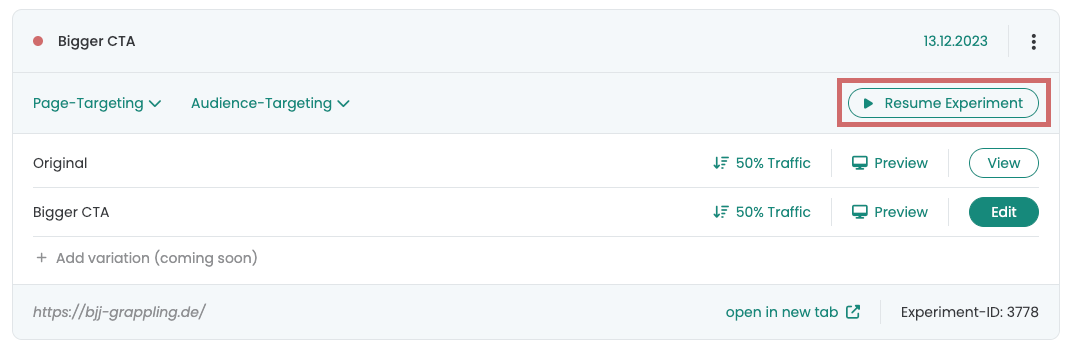
Si quieres pausar tu experimento temporalmente, simplemente haz clic en el botón "Pause experiment". Este aparece en lugar del botón "Start experiment" en cuanto ya has iniciado el experimento.
Pausar el experimento significa que ya no se entrega a nuevos participantes de la prueba. Sin embargo, los participantes de la prueba existentes todavía pueden activar eventos como “add_to_cart” o “purchase”.
Si quieres continuar un experimento pausado, haz clic en el botón "Resume Experiment". Esto hará que tu experimento vuelva a estar activo.
Puedes comprobar el estado del experimento en cualquier momento mediante el punto verde o rojo en la parte superior derecha del nombre del experimento.
Finalizar un experimento
Cuando hayas terminado tu experimento y quieras guardar los resultados finales, puedes archivar el experimento.
Un experimento archivado no se puede desarchivar ni reiniciar. Si quieres ejecutar el experimento de nuevo, puedes duplicar el experimento archivado y reiniciar el experimento duplicado.
Inicio y detención de experimentos controlados por tiempo
También puedes iniciar y detener tus experimentos automáticamente de forma controlada por tiempo. Para ello, estableces una fecha y hora de inicio y también especificas una fecha y hora de finalización.
Cómo funciona esto exactamente se resume en este artículo: Inicio y detención controlados por tiempo.