Cambiar la asignación de variante manualmente
En resumen
Puedes cambiar manualmente tu asignación a una variante del test a través del session o local storage para mostrar el original u otra variante.
¿Por qué cambiar la asignación de variante?
En cuanto un experimento está activo, se te asigna automáticamente una variante, igual que a cualquier otro visitante. Pero no te preocupes, puedes cambiar esta asignación manualmente en cualquier momento. Así puedes decidir tú mismo qué variante se te muestra.
Cambiar la asignación de variante
Comprobar la configuración del test A/B
Puedes cambiar fácilmente tu asignación de variante en el navegador en solo unos pasos. Todo lo que necesitas hacer es ajustar un valor en el session o local storage, según la configuración que hayas elegido en tu configuración de test A/B.
Por eso, comprueba si tu configuración de test A/B está establecida en session o local storage. Deberás ajustar esto en tu navegador en consecuencia.
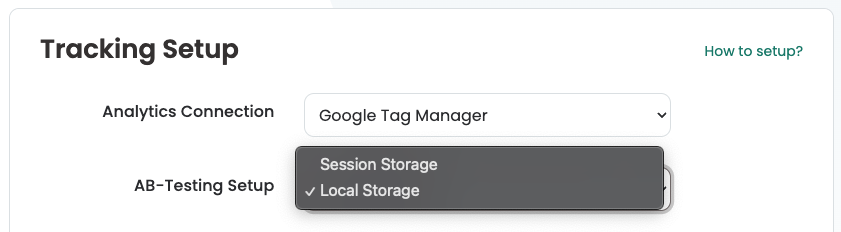
Aviso importante:
Si tu configuración de tracking está establecida en session storage, se te asignará una variante en cada nueva sesión del navegador. Por lo tanto, tu asignación manual puede volver a ser diferente en una nueva sesión.
Abrir session/local storage
Ahora ve a la página donde se está realizando el experimento. Para cambiar el valor en el almacenamiento correspondiente, primero abre la consola de desarrollador en tu navegador. Te recomendamos que uses Chrome para esto.
- Simplemente pulsa la tecla F12 o haz clic derecho en la página y selecciona "Inspeccionar".
- Luego cambia a la pestaña "Application". Si no es visible directamente, haz clic en el símbolo >> para mostrar más opciones.
- En la columna de la izquierda, encontrarás un menú desplegable para el session o local storage. Abre el que esté establecido en tu configuración de tracking.
- Luego haz clic en la URL de tu sitio web que se muestra debajo.
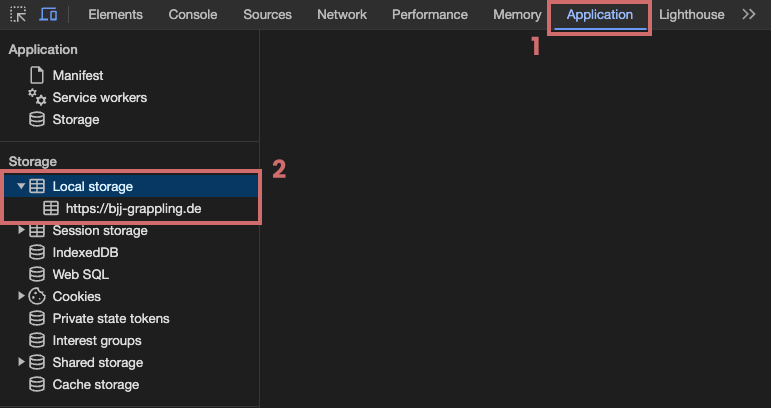
Encontrar el experimento en el Storage
Para encontrar la entrada de storage específica del experimento cuya asignación de variante quieres cambiar, puedes simplemente usar el ID del experimento en la barra de búsqueda.
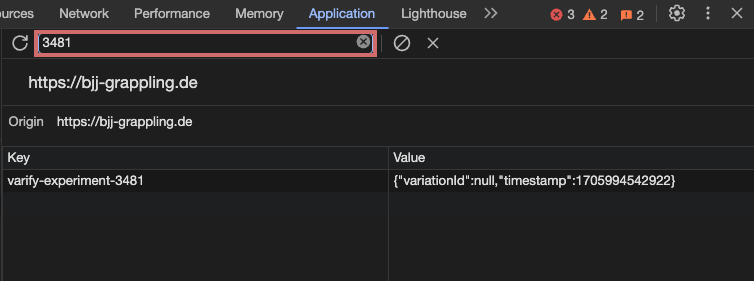
Cambiar el valor del storage
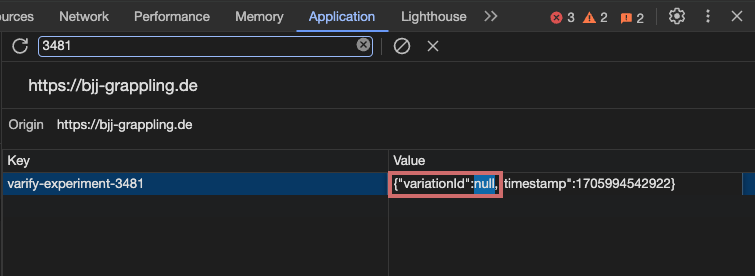
Ahora puedes cambiar el valor en la columna "Value" directamente a "variationId:" para ajustar tu asignación de variante. (doble clic)
- Introduce el Variation ID al que quieres estar asignado.
- Si quieres volver a la variante original, simplemente introduce el valor null.
Después de haber hecho el cambio, guarda tu personalización (pulsa Enter) para activar la nueva asignación. Al recargar la página, deberías ver la variante a la que te has asignado.