Variantenzuweisung manuell ändern
Kurz gefasst
Du kannst deine Zuweisung zu einer Testvariante manuell über den Session- oder Local Storage ändern, um das Original oder eine andere Variante anzuzeigen.
Warum die Variantenzuweisung ändern?
Sobald ein Experiment aktiv ist, wirst du automatisch einer Variante zugewiesen, genau wie jeder andere Besucher. Aber keine Sorge, du kannst diese Zuweisung jederzeit manuell ändern. So kannst du selbst entscheiden, welche Variante dir angezeigt wird.
Variantenzuweisung ändern
AB-Testing Setup prüfen
Du kannst deine Variantenzuweisung im Browser mit wenigen Schritten ganz einfach ändern. Dazu musst du lediglich einen Wert im Session- oder Local Storage anpassen, je nachdem, welche Einstellung du in deinem A/B-Testing-Setup gewählt hast.
Prüfe daher, ob dein A/B-Testing-Setup auf Session oder Local Storage eingestellt ist. Du musst dies in deinem Browser entsprechend anpassen.
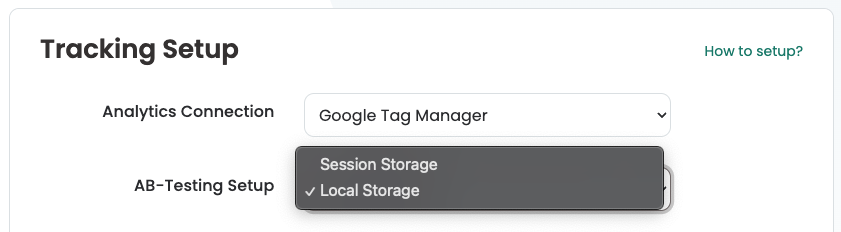
Wichtiger Hinweis:
Wenn dein Tracking Setup auf Session Storage eingestellt ist, wirst du bei jeder neuen Browsersitzung erneut einer Variante zugewiesen. Dementsprechend kann deine manuelle Zuweisung in einer neuen Sitzung wieder anders sein.
Session-/Local Storage öffnen
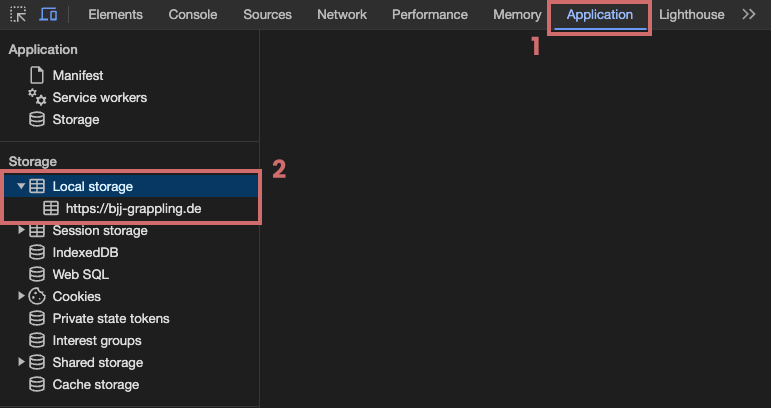
Gehe nun auf die Seite, auf der das Experiment stattfindet. Um den Wert im entsprechenden Storage zu ändern, öffne zunächst die Entwicklerkonsole in deinem Browser. Wir empfehlen dir, dafür Chrome zu verwenden.
- Drücke einfach die F12-Taste oder klicke mit der rechten Maustaste auf die Seite und wähle „Untersuchen“.
- Wechsle dann zum Tab „Application“. Falls dieser nicht direkt sichtbar ist, klicke auf das >>-Symbol, um weitere Optionen anzuzeigen.
- In der linken Spalte findest du ein Dropdown-Menü für den Session- oder Local Storage. Öffne das, welches in deinem Tracking Setup eingestellt ist.
- Klicke dann auf die URL deiner Website, die darunter angezeigt wird.
Experiment im Storage finden
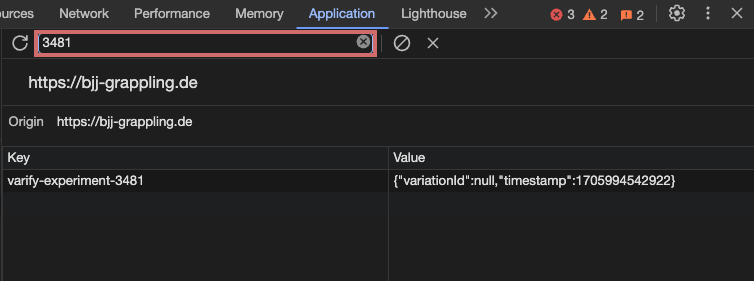
Um den spezifischen Storage-Eintrag für das Experiment zu finden, dessen Variantenzuweisung du ändern möchtest, kannst du einfach die Experiment-ID in der Suchleiste verwenden.
Storage-Wert ändern
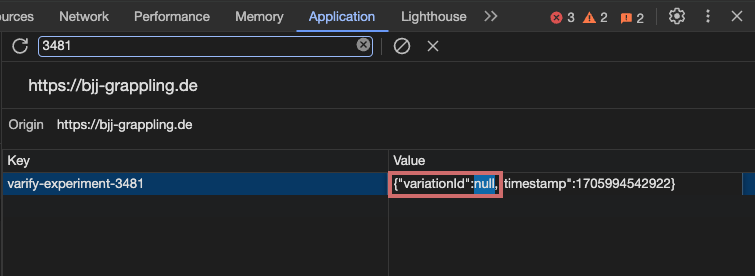
Jetzt kannst du den Wert in der Spalte „Value“ direkt zu „variationId:“ ändern, um deine Variantenzuweisung anzupassen. (Doppelklick)
- Gib die Variation ID ein, der du zugewiesen werden möchtest.
- Wenn du zur Originalvariante zurückkehren möchtest, gib einfach den Wert null ein.
Nachdem du die Änderung vorgenommen hast, speichere deine Anpassung (Enter drücken), um die neue Zuweisung zu aktivieren. Wenn du die Seite neu lädst, solltest du die Variante sehen, der du dich selbst zugewiesen hast.