Tracking mit Varify.io
Kurz gesagt
Unter A/B Testing Options richtest du das Tracking deiner Experimente mit dem Tracking Setup Wizard ein. Hier legst du fest, welches Web-Analyse-Tool zur Auswertung deiner A/B-Testergebnisse verwendet wird.
Der Wizard führt dich durch die Einrichtung und hilft dir, die richtige Option auszuwählen.
Schritt-für-Schritt-Anleitung
Auto-Setup mit dem Tracking Setup Wizard
Tracking-Setup
Varify trackt selbst keine Daten. Um deine Experimente zu analysieren, verbindest du einfach dein bestehendes Analyse-Tool mit Varify.
Der Tracking Wizard führt dich Schritt für Schritt durch das Setup des Trackings für dein bevorzugtes Analyse-Tool. Du kannst alle Einstellungen jederzeit anpassen.
Öffne dein Dashboard und klicke unter A/B Testing Options auf Go to Tracking Setup. Das Tracking-Setup öffnet sich daraufhin.

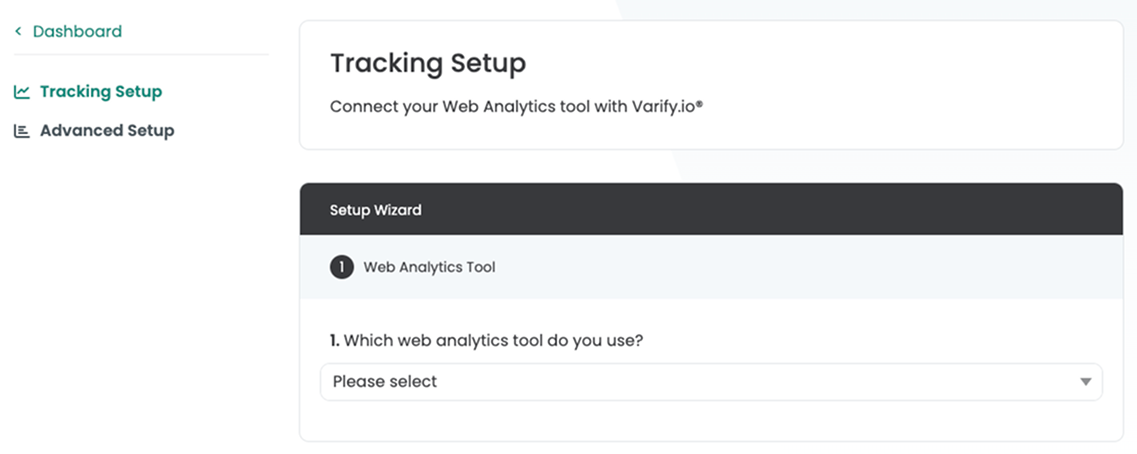
Einrichten des Trackings mit dem Setup Wizard
Schritt 1: Web-Analytics-Tool
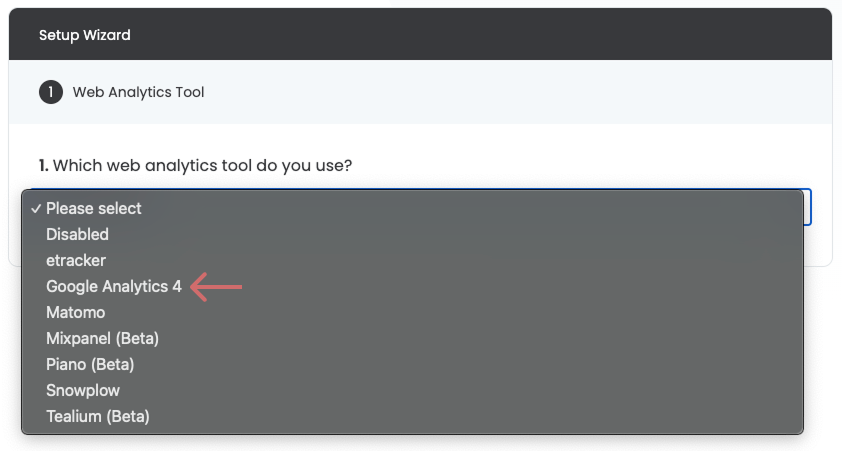
Wähle zunächst das Analysetool aus, an das du deine Experiment-Events senden möchtest. Dir stehen mehrere Optionen zur Verfügung.
In diesem Beispiel zeigen wir die Einrichtung für Google Analytics 4.
Weitere Anleitungen für Analysetools:
Schritt 2: Event-Daten
Sobald du dein Analyse-Tool ausgewählt hast, legst du fest, wie Varify-Events zur Nutzeridentifikation an dein Tool gesendet werden.
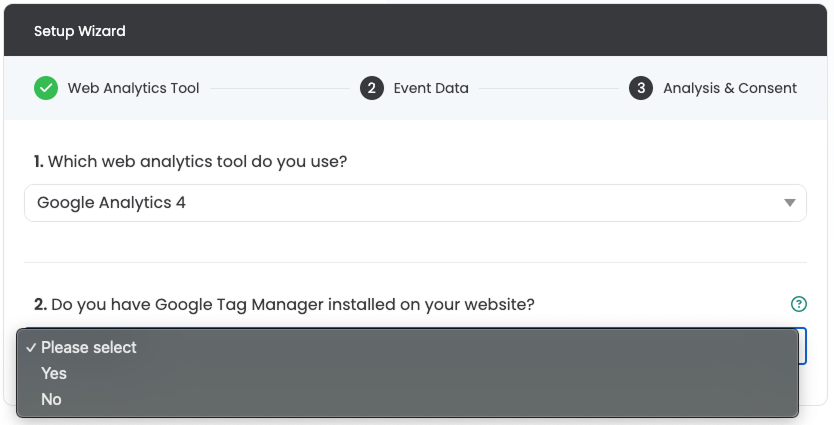
Ja, ich habe den Google Tag Manager integriert
Wenn der Google Tag Manager auf deiner Seite integriert ist, kannst du die Einrichtung automatisch oder manuell vornehmen. Bei der automatisierten Einrichtung erstellt und verwaltet Varify einen eigenen GTM-Container, der über das Varify-Skript ausgeliefert wird. Dieser existiert parallel zu deinem bestehenden Container.
Empfehlung: Nutze die automatisierte Einrichtung für eine schnelle und einfache Konfiguration.
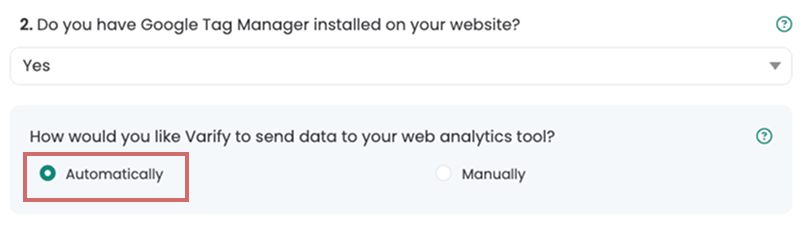
Für Experten: Wenn du die Einrichtung manuell vornehmen möchtest, findest du hier eine separate Anleitung:
Manuelle Google Tag Manager Tracking-Integration
Nein, ich habe den Google Tag Manager nicht integriert
Wenn du den Google Tag Manager nicht auf deiner Website integriert hast, kannst du dich direkt mit einem Google-Konto verbinden (Schritt 3).
Schritt 3: Google-Konto verbinden
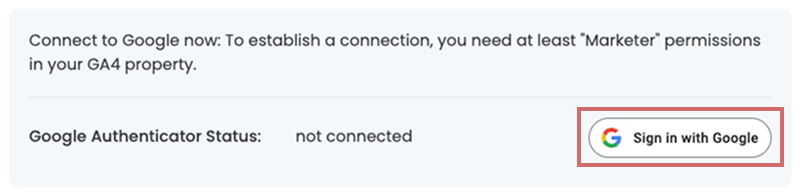
Du kannst dich direkt mit einem Google-Konto verbinden, wodurch das Tracking für deine Experimente automatisch eingerichtet wird. Verwende ein Konto, das auch mit deiner Google Analytics-Property verknüpft ist.
Wichtig:
- Das Google-Konto muss mindestens Marketer-Rechte in der GA4-Property besitzen.
- Stimme allen angeforderten Berechtigungen zu, damit die Einrichtung reibungslos funktioniert.
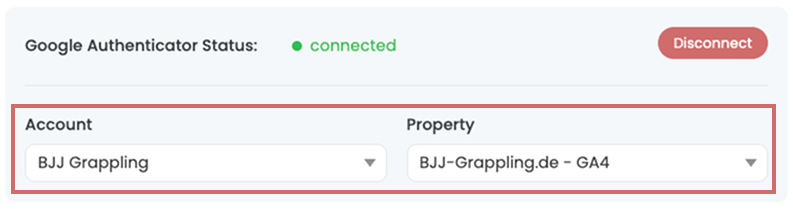
Wähle dann das richtige Google-Analytics-Konto und die entsprechende Property aus.
Schritt 4: Experimentauswertung & Nutzereinwilligung
Experimentauswertung
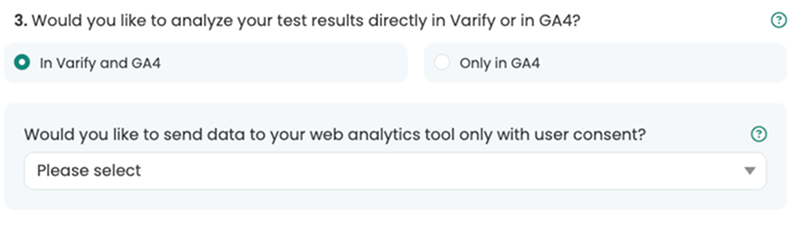
Wähle hier aus, ob du deine Experimentdaten in GA4 und Varify analysieren möchtest oder ob sie nur in GA4 verfügbar sein sollen.
Du kannst außerdem festlegen, ob deine Event-Daten mit oder ohne Einwilligung an Analytics gesendet werden.
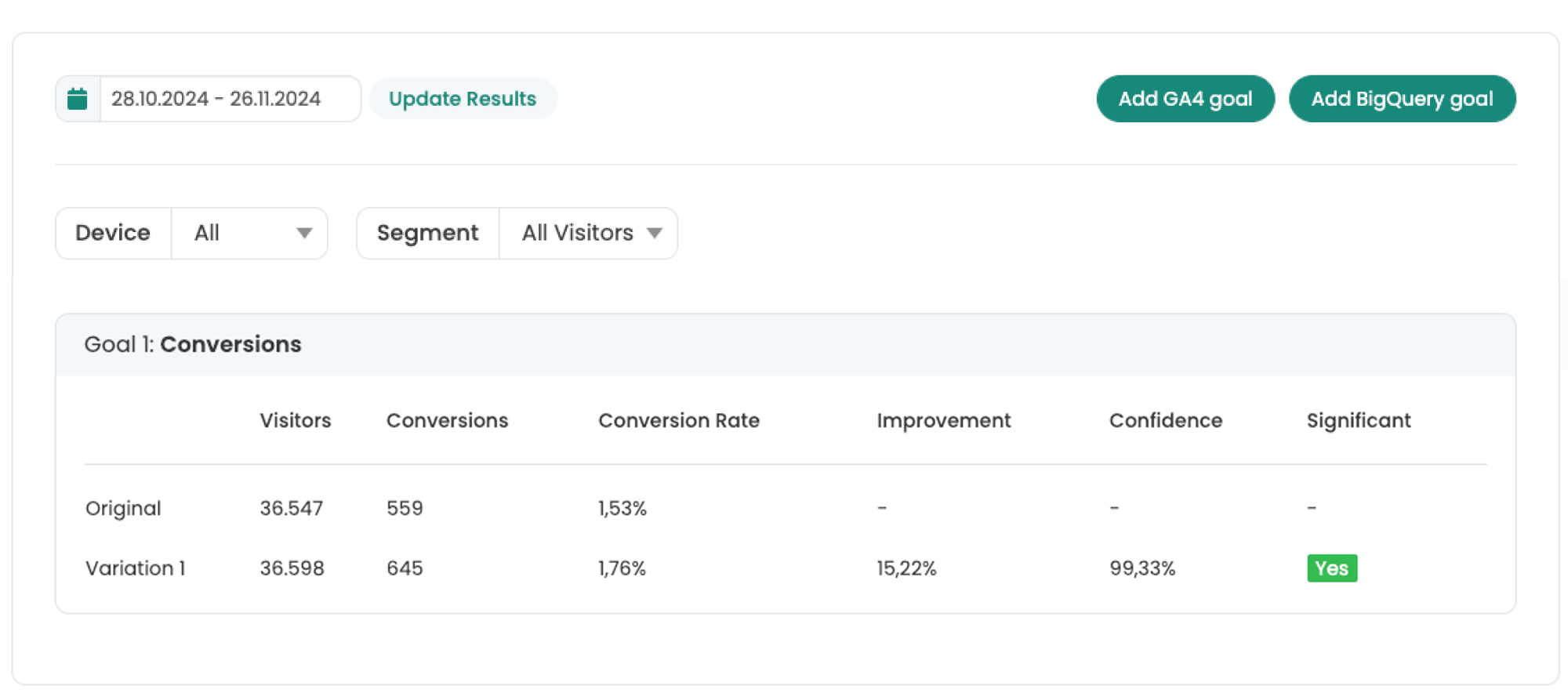
Reporting in Varify.io
Du kannst das In-Tool-Reporting nutzen, um deine Experimente auszuwerten. Eine detaillierte Anleitung findest du hier: GA4-Reporting in Varify.io
Berichte in Google Analytics 4 (Explorationen)
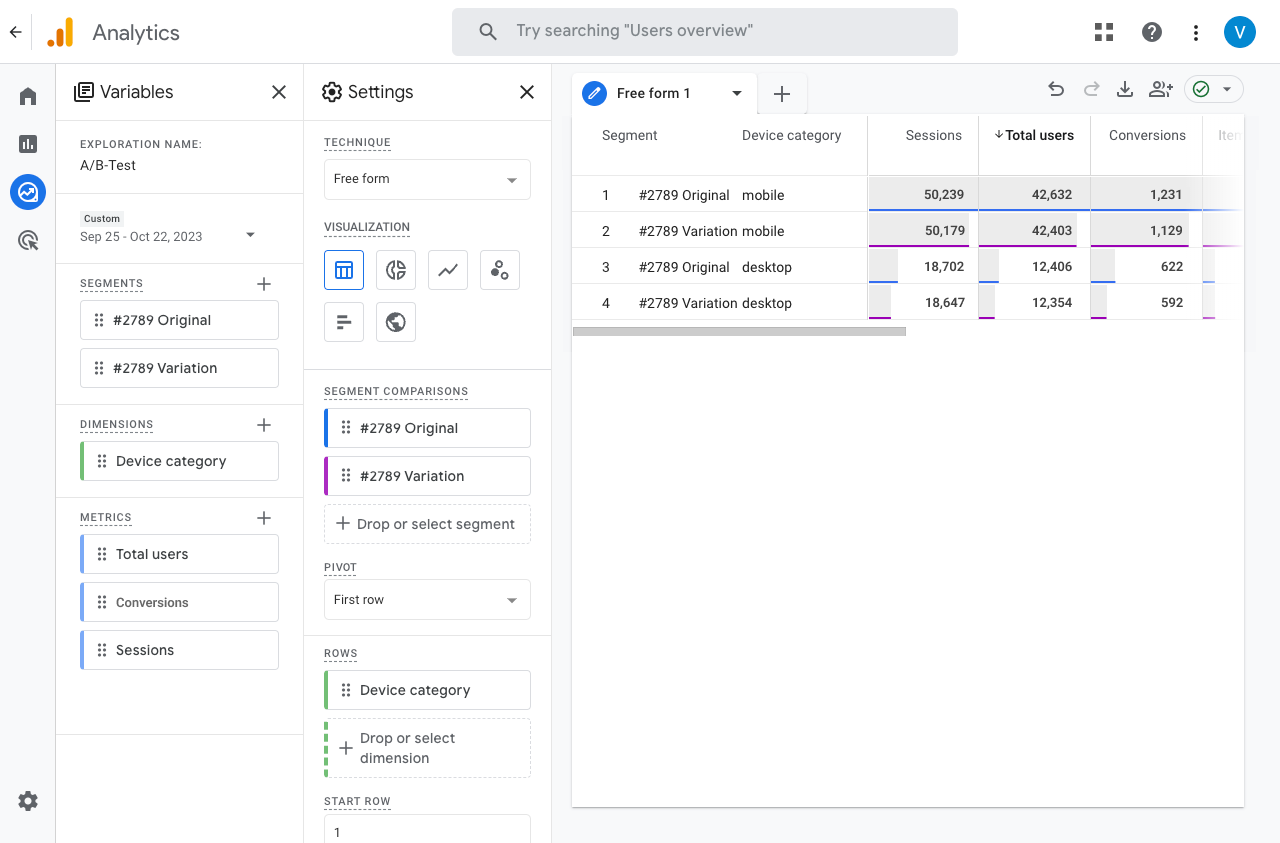
Du kannst deine Experimente direkt in GA4 auswerten. Diese Methode wird besonders empfohlen, wenn Google Signals in deiner GA4-Property aktiviert ist.
Hier erfährst du, wie du deine Experimente in GA4 auswertest: Segmentbasierte AU-Auswertung in GA4
Versand von Tracking-Daten über User Consent (optional)
Hier kannst du festlegen, ob Varify-Events erst nach Zustimmung des Nutzers an GA4 gesendet werden sollen.
Wichtig: Wenn Google Analytics 4 an den User Consent gekoppelt ist, solltest du auch die Varify-Events erst nach erteilter Zustimmung übermitteln.
Da jedes Setup anders ist, stellen wir dir hier nur eine separate allgemeine Anleitung zur Verfügung.
Erweiterte Einrichtung
In der Erweiterten Einrichtung kannst du zusätzliche (optionale) Einstellungen für dein Tracking-Setup vornehmen. Die wichtigste Option ist hier die Einstellung für die Variantenzuweisung für deine Experimente.
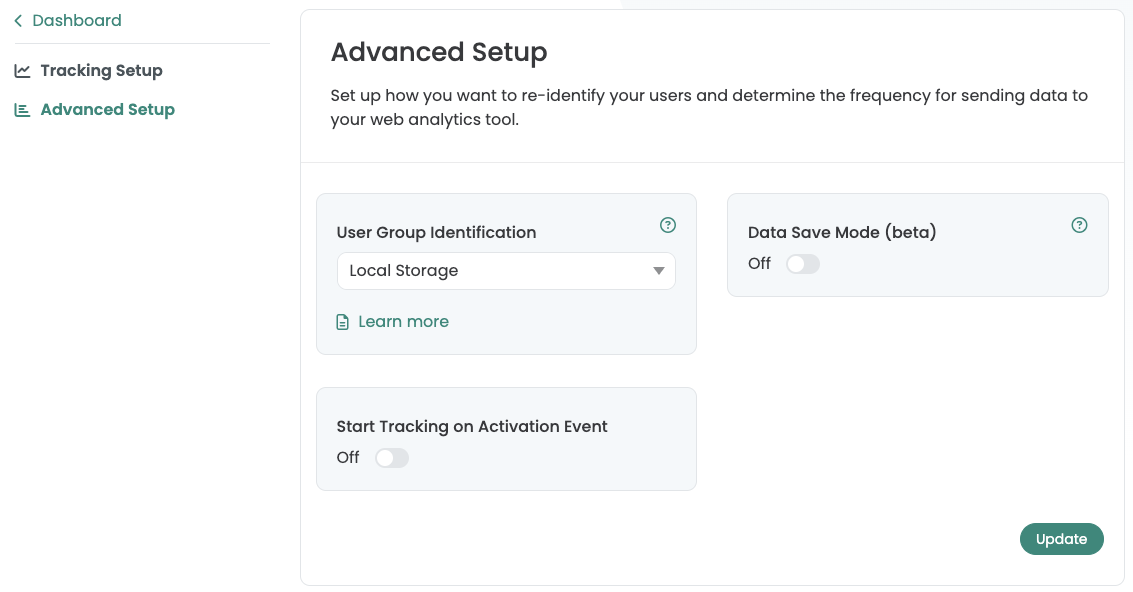
User Group Identification - Variantenzuweisung
Lege fest, ob die Varianten-Zuweisung deiner Testteilnehmer bei jeder neuen Sitzung wiederholt wird oder ob sie dauerhaft, sitzungsübergreifend, bestehen bleibt.
- Local Storage (Standard): Die Gruppenzuweisung bleibt erhalten. Testteilnehmer behalten ihre zugewiesene Gruppe, solange der Test aktiv ist – auch wenn sie die Seite erneut besuchen.
- Die Gruppenzuweisung wird bei jedem Start einer neuen Sitzung neu vorgenommen. Dies geschieht zum Beispiel, wenn ein Besucher den Tab oder Browser schließt und später zurückkehrt.
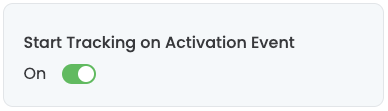
Tracking beim Aktivierungs-Event starten
Verwende diese Einstellung, um festzulegen, ob die Auslieferung des Experiments und das Tracking voneinander getrennt werden sollen. Standardmäßig empfehlen wir, sie zu trennen, damit die Events auch von GA4 zuverlässiger empfangen werden können.
- Aktiviert (Standardeinstellung): Die Varify-Events werden nur gesendet, wenn das Varify Activate Tracking Script ausgeführt wird. Dies stellt sicher, dass:
- Die Varify-Tracking-Events erst gesendet werden, nachdem das Google-Konfigurations-Tag geladen wurde.
- Wenn GA4 nur mit Nutzereinwilligung geladen wird, werden die Varify-Events automatisch mit der Nutzereinwilligung an GA4 gesendet.
- Deaktiviert: Die Events werden sofort in den Data Layer geschrieben, wenn die Variante ausgespielt wird.
Varify-Tracking-Skript aktivieren
<script>
  if (window.varify && typeof window.varify.setTracking === 'function') {
    window.varify.setTracking(true);
  } else {
    window.addEventListener('varify:loaded', function () {
      window.varify.setTracking(true);
    });
  }
</script>
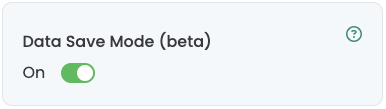
Data Saving Mode (Beta)
Ohne den Data Saving Mode wird das Varify-Event jedes Mal ausgelöst, wenn dein Experiment ausgespielt wird (sofern Page- und Audience-Targeting "true" zurückgeben).
Wenn der Data Saving Mode aktiviert ist, wird das Varify-Event nur einmal pro Besucher und Sitzung ausgelöst. Dies reduziert die Anzahl der Events und Abfragen in deinem Analyse-Tool und kann beispielsweise bei der Nutzung von BigQuery Kosten sparen.