Le suivi avec Varify.io
En bref
Sous A/B Testing Options, tu configures le suivi de tes expériences avec le Tracking Setup Wizard. Tu y indiques quel outil d'analyse web est utilisé pour évaluer les résultats de tes tests A/B.
L'assistant te guide à travers la configuration et t'aide à sélectionner la bonne option.
Tutoriel étape par étape
Configuration automatique avec le Tracking Setup Wizard
Configuration du tracking
Varify ne collecte lui-même aucune donnée. Pour analyser tes expériences, tu peux simplement connecter ton outil d'analyse existant à Varify.
Le Tracking Wizard te guide étape par étape dans la configuration du tracking pour l'outil d'analyse de ton choix. Tu peux ajuster tous les paramètres à tout moment.
Ouvre ton tableau de bord et clique sur Go to Tracking Setup sous A/B Testing Options. La configuration du tracking s'ouvre alors.

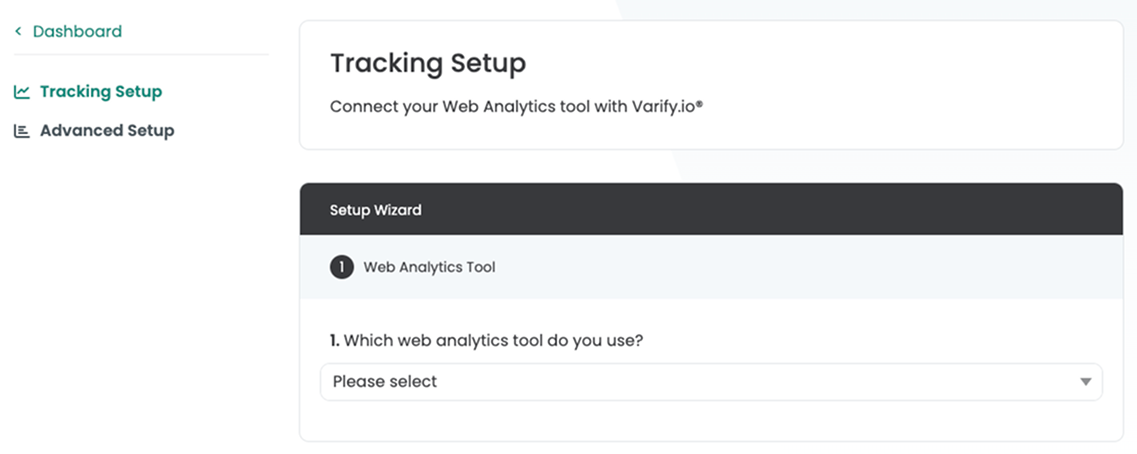
Configurer le tracking avec le Setup Wizard
Étape 1 : outil de web analytics
Sélectionne d'abord l'outil d'analyse auquel tu souhaites envoyer les événements de ton expérimentation. Plusieurs options sont disponibles.
Dans cet exemple, nous montrons la configuration pour Google Analytics 4.
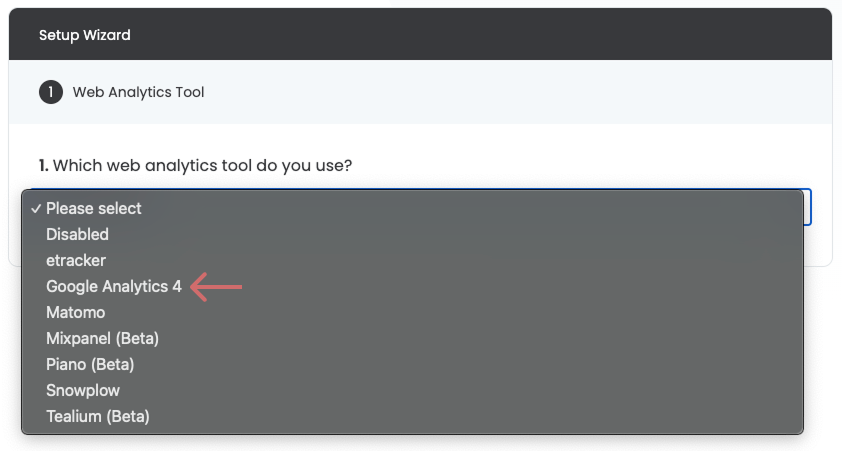
Autres instructions pour les outils d'analyse :
Étape 2 : Données d'événements
Une fois que tu as sélectionné ton outil d'analyse, tu définis comment les événements Varify sont envoyés à ton outil pour l'identification des utilisateurs.
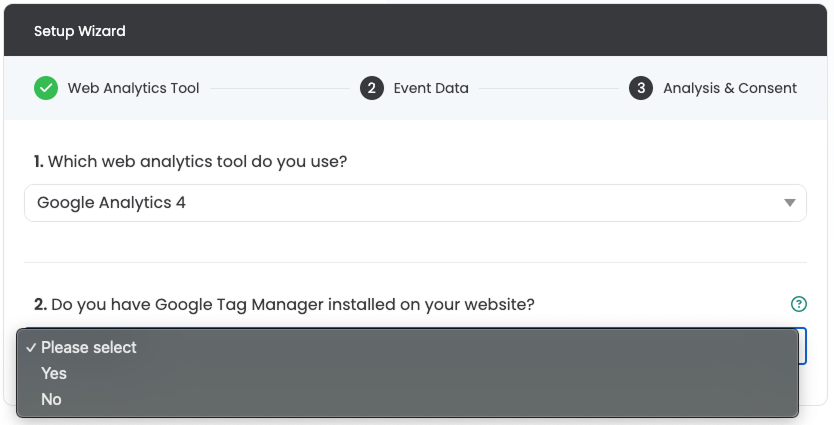
Oui, j'ai intégré le Google Tag Manager
Si le Google Tag Manager est intégré sur ton site, tu peux configurer la mise en place automatiquement ou manuellement. Avec la configuration automatisée, Varify crée et gère son propre conteneur GTM, qui est livré via le script Varify. Celui-ci coexiste avec ton conteneur existant.
Recommandation : utilise la configuration automatisée pour une mise en place rapide et simple.
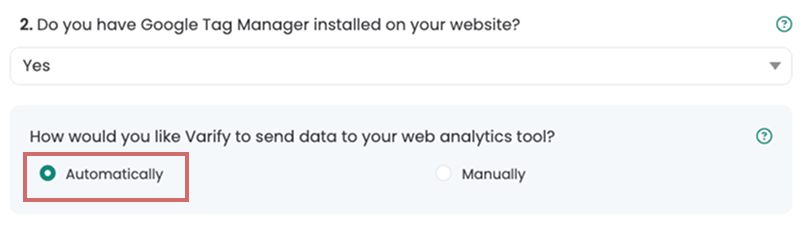
Pour les experts : Si tu souhaites configurer l'installation manuellement, tu trouveras des instructions séparées ici :
Intégration manuelle du tracking Google Tag Manager
Non, je n'ai pas intégré Google Tag Manager
Si tu n'as pas intégré Google Tag Manager sur ton site, tu peux te connecter directement à un compte Google (étape 3).
Étape 3 : Connecter le compte Google
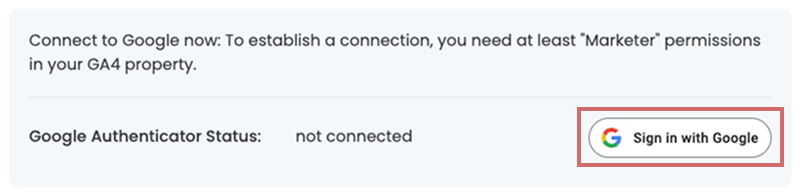
Tu peux te connecter directement à un compte Google, ce qui configurera automatiquement le tracking pour tes expériences. Utilise un compte qui est également lié à ta propriété Google Analytics.
Important :
- Le compte Google doit disposer au moins des droits de marketeur dans la propriété GA4.
- Accepte toutes les autorisations demandées afin que la configuration se déroule sans problème.
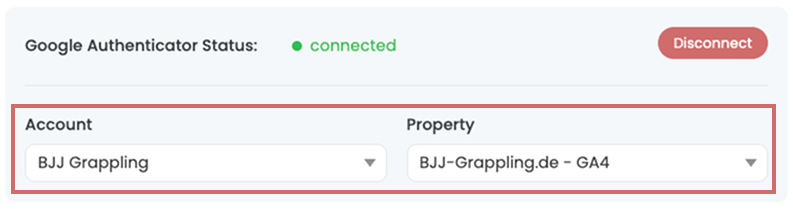
Sélectionne ensuite le compte Google Analytics correct ainsi que la propriété correspondante.
Étape 4 : Évaluation de l'expérimentation & consentement utilisateur
Évaluation de l'expérimentation
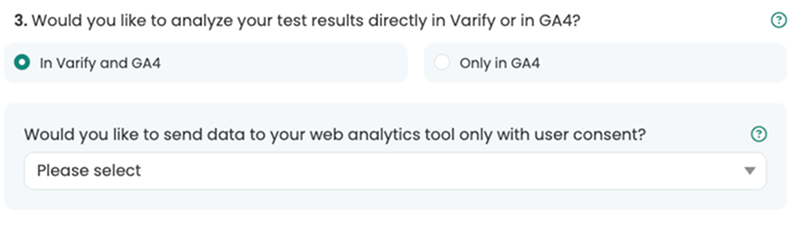
Sélectionne ici si tu souhaites analyser les données de ton expérimentation dans GA4 et Varify, ou si elles doivent être disponibles uniquement dans GA4.
Tu peux également spécifier si tes données d'événements sont envoyées à Analytics avec ou sans consentement.
Reporting dans Varify.io
Tu peux utiliser le reporting intégré à l'outil pour évaluer tes expériences. Tu trouveras des instructions détaillées ici : GA4 reporting in Varify.io
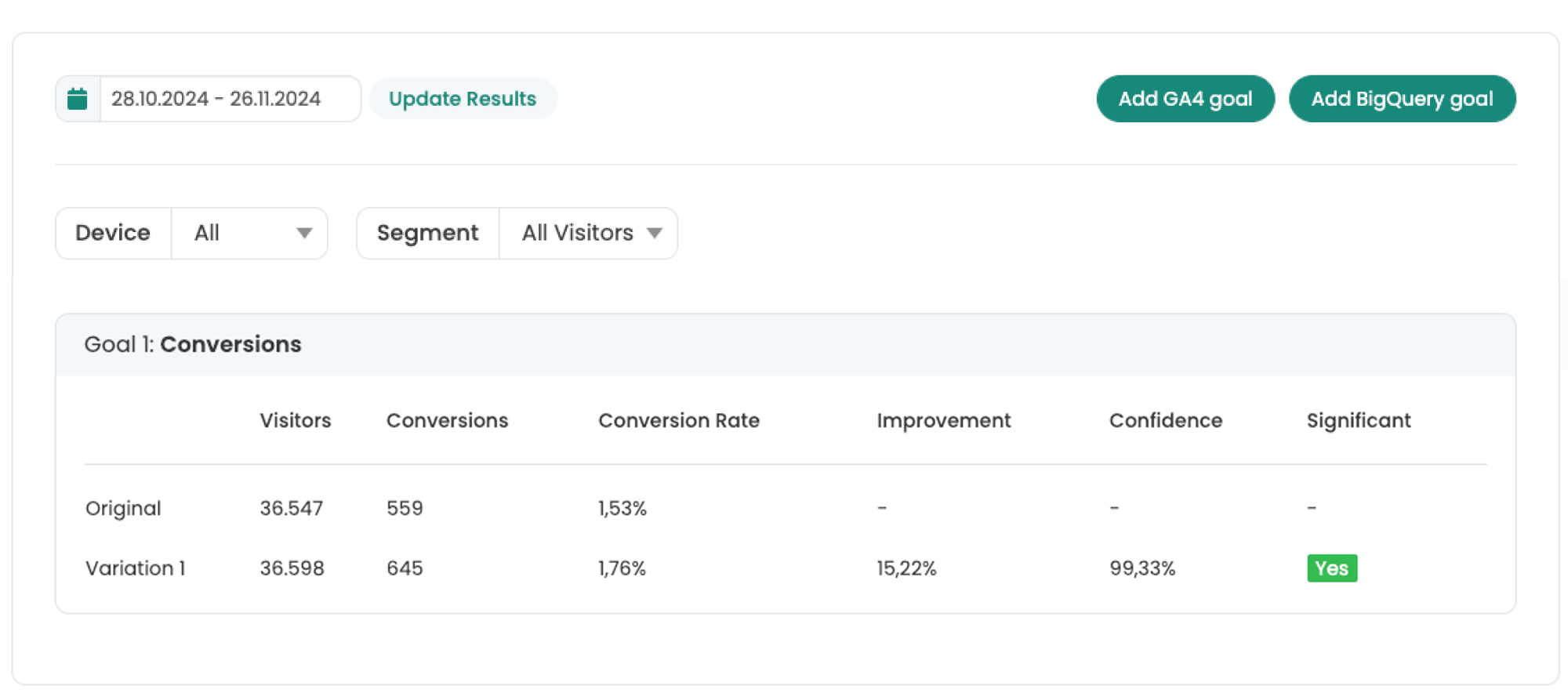
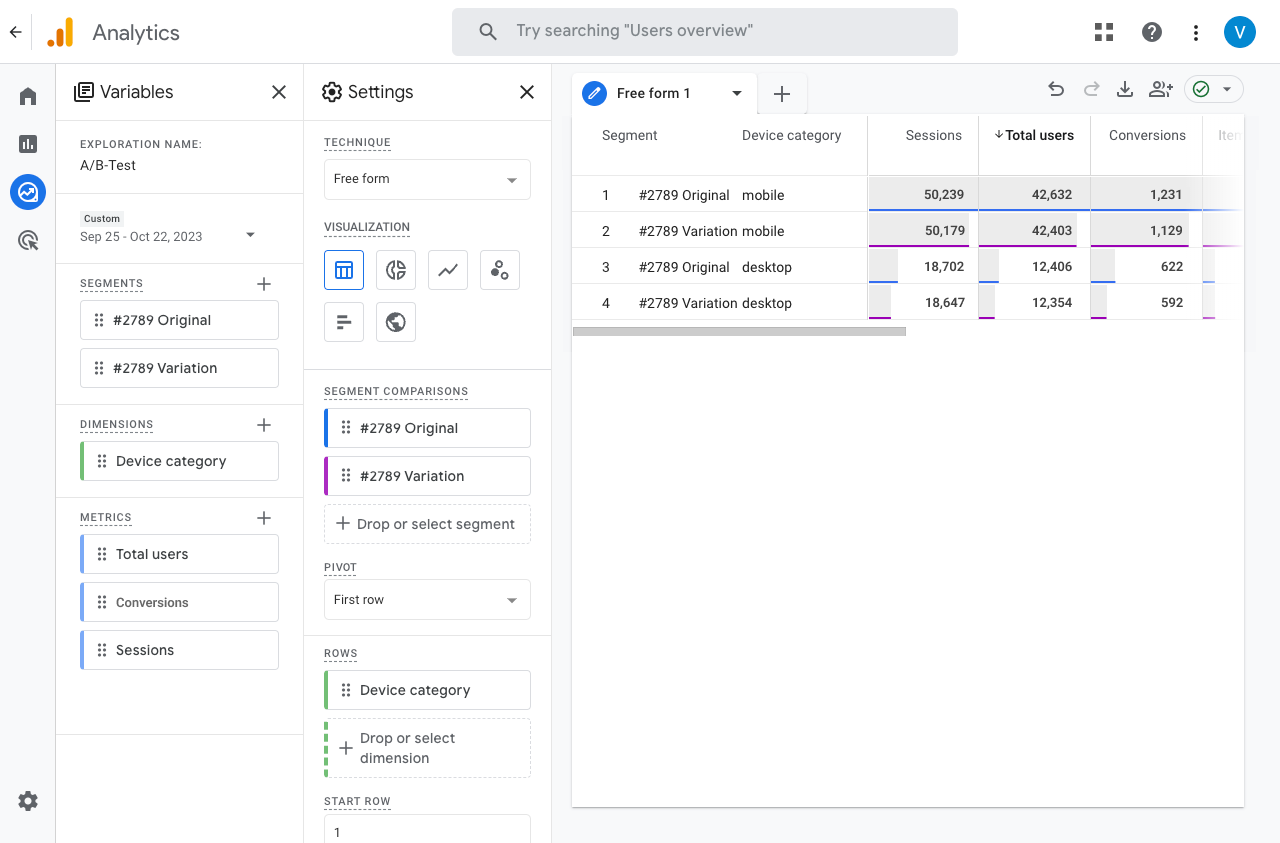
Reporting dans Google Analytics 4 (Explorations)
Tu peux évaluer tes expériences directement dans GA4. Cette méthode est particulièrement recommandée si Google Signals est activé dans ta propriété GA4.
Ici, tu peux découvrir comment évaluer tes expériences dans GA4 : Évaluation des UE basée sur les segments dans GA4
Envoi des données de tracking via le consentement de l'utilisateur (optionnel)
Ici, tu peux spécifier si les événements Varify ne doivent être envoyés à GA4 qu'après le consentement de l'utilisateur.
Important : si Google Analytics 4 est lié au consentement de l'utilisateur, tu devrais également ne transmettre les événements Varify qu'après que le consentement a été donné.
Comme chaque configuration est différente, nous te fournissons ici uniquement un manuel général distinct.
Configuration avancée
Dans la configuration avancée, tu peux effectuer des réglages (facultatifs) supplémentaires pour ta configuration de tracking. L'option la plus importante ici est le réglage de l'attribution des variantes pour tes expériences.
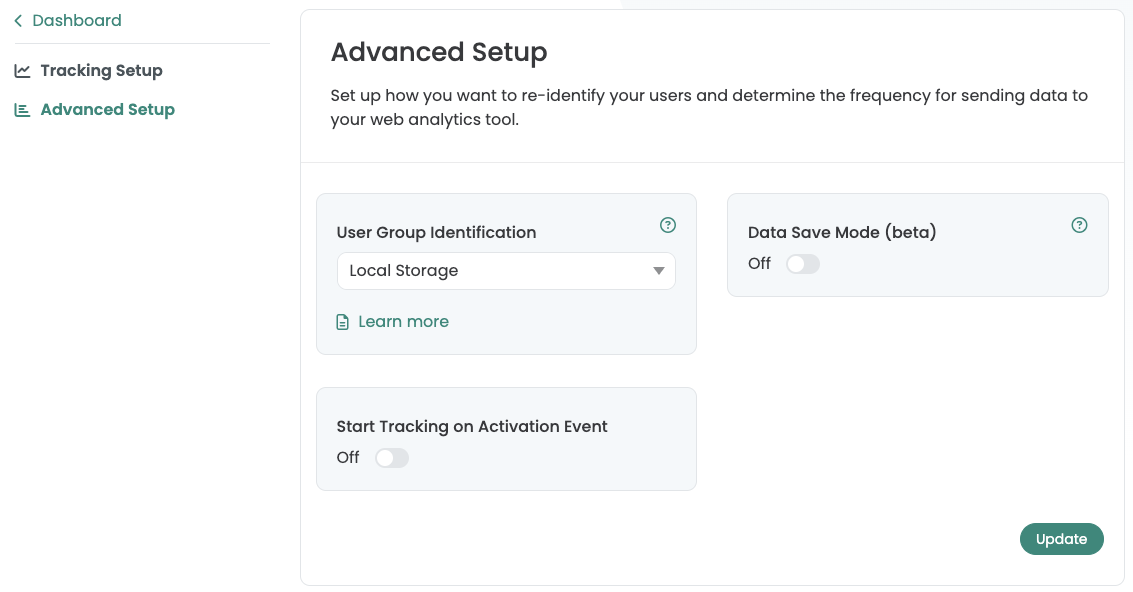
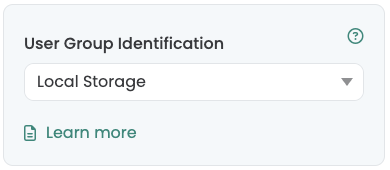
User Group Identification - Attribution des variantes
Précise si l'attribution de variante de tes participants au test est répétée à chaque nouvelle session ou si elle reste permanente, à travers les sessions.
- Local Storage (par défaut) : L'attribution du groupe est conservée. Les participants au test conservent leur groupe attribué tant que le test est actif - même s'ils visitent la page à nouveau.
- L'attribution du groupe est réattribuée à chaque nouvelle session démarrée. Cela se produit, par exemple, lorsqu'un visiteur ferme l'onglet ou le navigateur et revient plus tard.
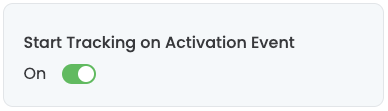
Démarrer le suivi lors de l'événement d'activation
Utilise ce paramètre pour préciser si la diffusion de l'expérience et le tracking doivent être séparés l'un de l'autre. Par défaut, nous recommandons qu'ils soient séparés afin que les événements puissent aussi être reçus plus fiablement par GA4.
- Activé (réglage par défaut) : les événements Varify sont envoyés uniquement lorsque le Varify Activate Tracking Script est exécuté. Cela garantit que :
- Les événements de tracking Varify sont envoyés uniquement après le chargement de la balise de configuration Google.
- Si GA4 n'est chargé qu'avec le consentement de l'utilisateur, les événements Varify sont automatiquement envoyés à GA4 avec le consentement de l'utilisateur.
- Désactivé : les événements sont écrits immédiatement dans le data layer dès que la variante est jouée.
Varify Activer le script de suivi
<script>
  if (window.varify && typeof window.varify.setTracking === 'function') {
    window.varify.setTracking(true);
  } else {
    window.addEventListener('varify:loaded', function () {
      window.varify.setTracking(true);
    });
  }
</script>
Mode d'économie de données (bêta)
Sans le mode d'économie de données, l'événement Varify est déclenché à chaque fois que ton expérience est jouée (si le ciblage de page et d'audience renvoie "true").
Si le mode d'économie de données est activé, l'événement Varify n'est déclenché qu'une seule fois par visiteur et par session. Cela réduit le nombre d'événements et de requêtes dans votre outil d'analyse et peut permettre de réaliser des économies lors de l'utilisation de BigQuery, par exemple.