Intégration manuelle du suivi via Google Tag Manager
Ces instructions s'appliquent aux comptes dont le suivi a été configuré avant le 11.02.2025. Si ton compte dispose déjà d'une configuration de suivi, tout reste comme d'habitude - aucun changement n'est nécessaire.
Tu souhaites néanmoins utiliser le nouveau bouton Tracking setup ? Découvre comment ici : Migration vers le Tracking Setup Wizard
En bref
Dans l'Tracking Setup Wizard, tu as la possibilité d'effectuer la configuration manuellement via le Google Tag Manager (GTM). Cela nécessite des ajustements dans GTM afin que les données d'expérimentation soient envoyées à GA4.
Ce guide te montre étape par étape comment configurer correctement le Google Tag Manager.
Important pour Shopify : Si le Google Tag Manager est intégré via un Shopify Custom Pixel, il convient de suivre l'intégration de tracking suivante : Shopify Custom Pixel Integration via Google Tag Manager
Réglage du Tracking Setup Wizard
Si tu sélectionnes l'intégration Analytics manuelle via le Google Tag Manager (GTM) dans le Tracking Setup Wizard, des ajustements supplémentaires sont nécessaires dans le GTM. Sans ces ajustements, aucun événement de tracking ne sera envoyé à Google Analytics.
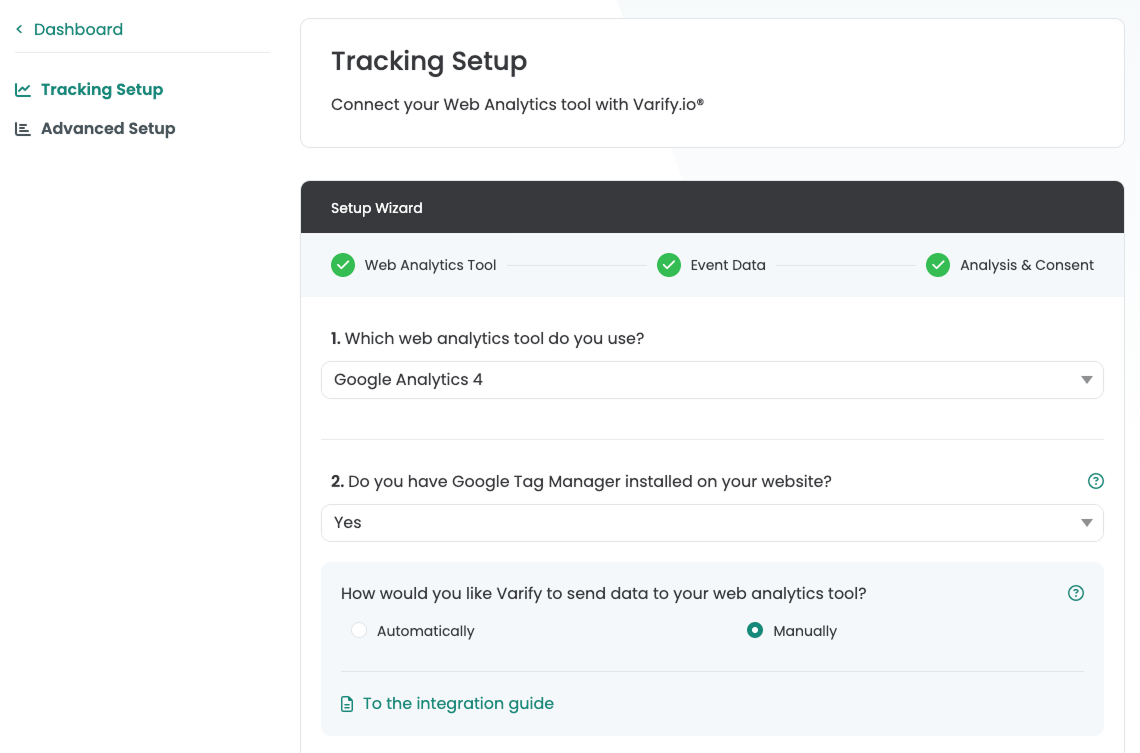
Étape 1 : Configuration dans Google Tag Manager
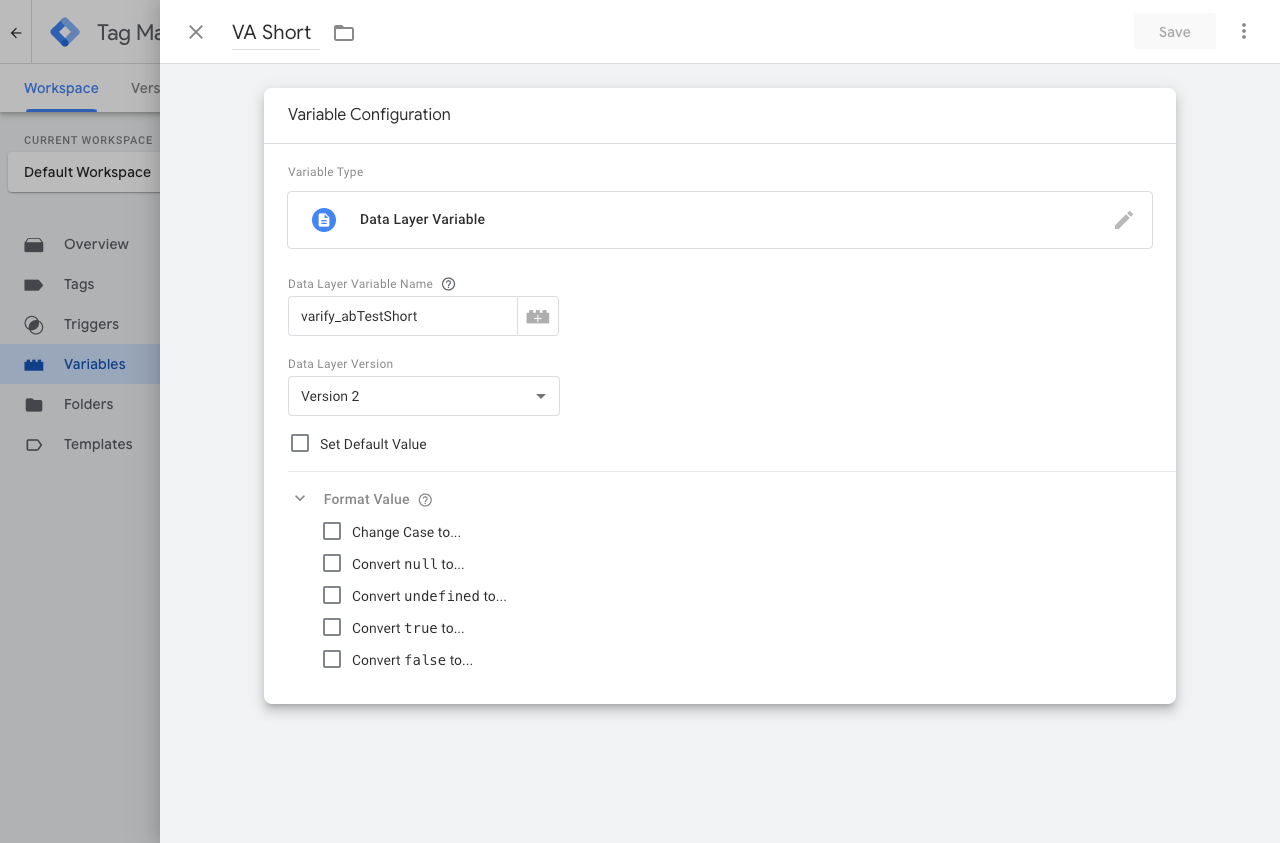
1. Création d'une nouvelle variable de couche de données (VA Short)
Cette variable est utilisée pour fournir à un tag les informations du test A/B.
- Crée une nouvelle variable : « Variables » > « Nouveau »
- Type de variable -> « Variable de couche de données »
- Nom de la variable de couche de données ->
varify_abTestShort(orthographe obligatoire) - Nomme la variable -> VA Short
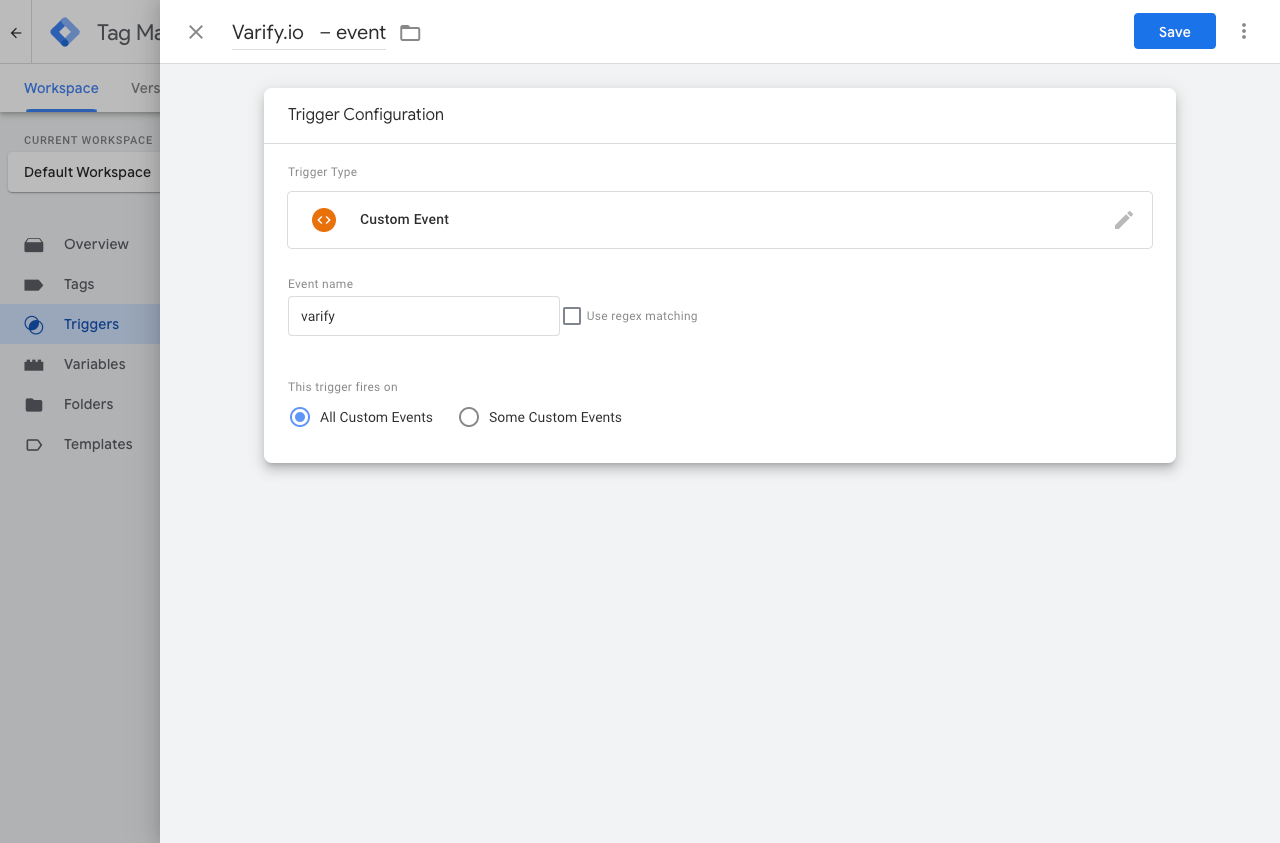
2. créer un nouveau déclencheur (Varify.io - Event)
Le déclencheur est l'événement décisif qui déclenche la transmission des données au système d'Analytics.
- Nom du déclencheur : par exemple « Varify.io - event »
- Type de déclencheur : « Événement personnalisé »
- Nom de l'événement :
varify(orthographe obligatoire)
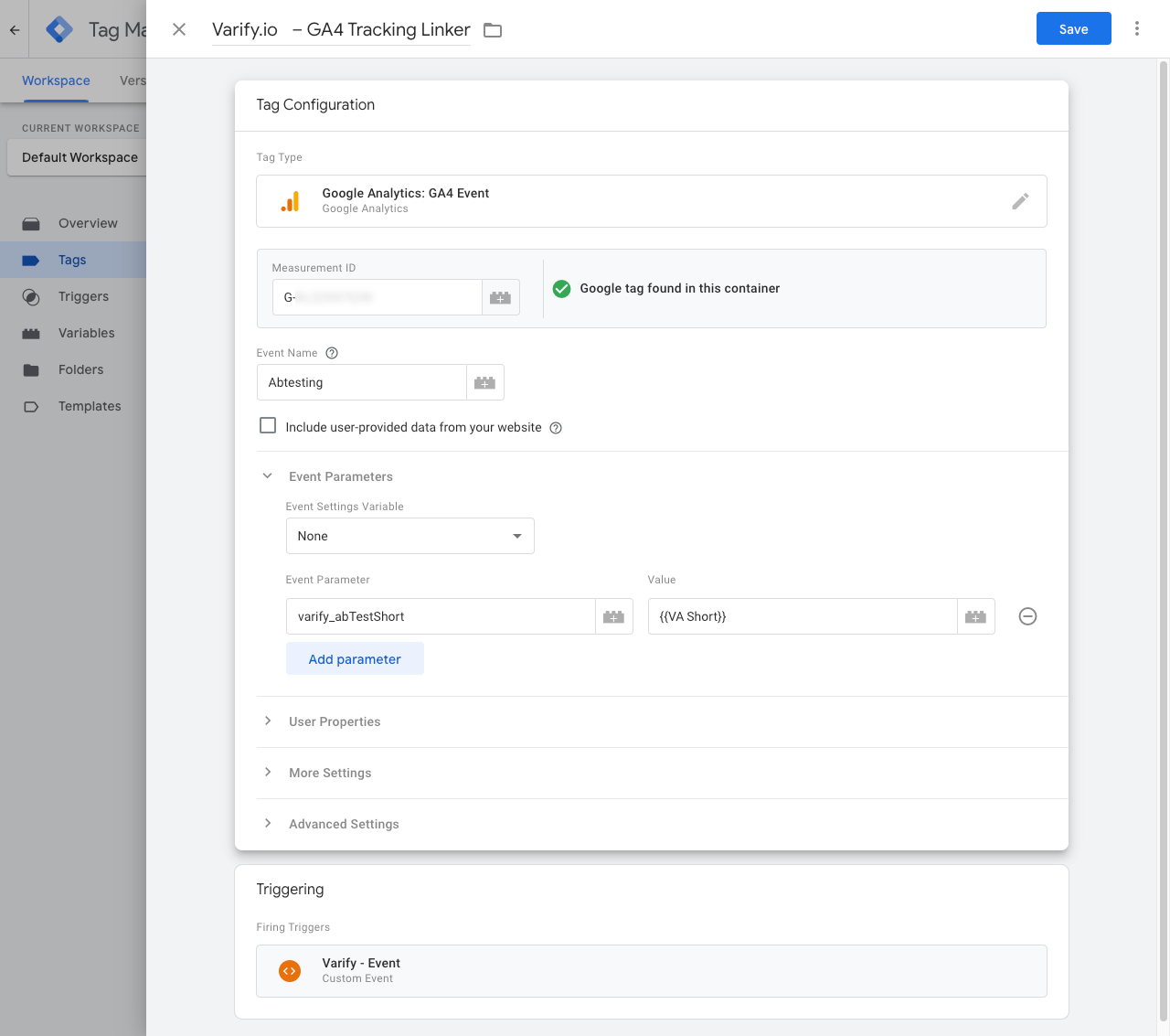
3. création d'un nouveau tag GTM (Varify.io - GA4 Tracking Linker)
Les tags sont des extraits de code qui envoient les valeurs stockées dans les variables à ton outil d'analyse, comme Google Analytics. Crée maintenant un tel tag pour envoyer les valeurs de la variable créée à Google Analytics.
- Nom du tag : « Varify.io - GA4 Tracking Linker »
- Tag de configuration : [utilise ton tag GA4 existant].
- Nom de l'événement : par exemple « Abtesting »
- Nom du paramètre :
varify_abTestShort(orthographe obligatoire) - Valeurs :
{{VA Short}}(la variable créée à l'étape 1) - Déclencheur : « Varify.io - event » (le déclencheur créé à l'étape 2)
4. Publier le conteneur GTM
Pour garantir que tes ajustements dans Google Tag Manager fonctionnent également sur ton site web, il est important de publier les modifications.
Pour ce faire, va dans « Overview » dans le Tag Manager à gauche. Tu y trouves un aperçu de tous les éléments que tu viens de créer.
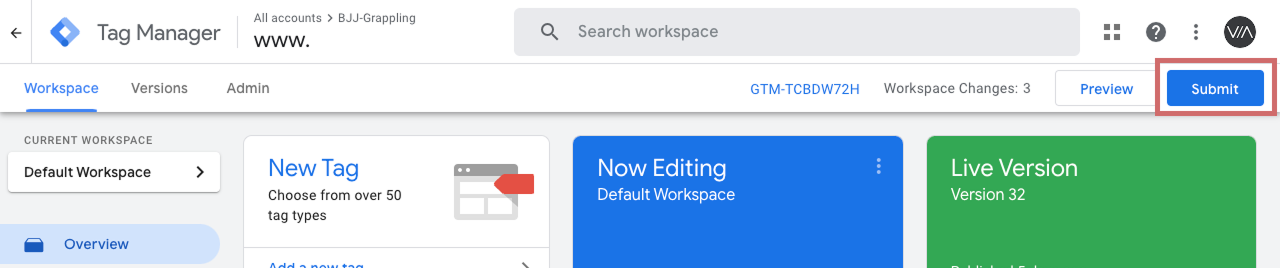
Pour publier, clique sur le bouton bleu « Publish » en haut à droite et confirme. La balise est maintenant active et envoie les données à ton Google Analytics.
Étape 2 : Transmission des données à GA4
Envoi des données avec le consentement de l'utilisateur
Tu peux envoyer les données d'expérimentation à GA4 avec ou sans le consentement de l'utilisateur. Si Google Analytics 4 n'envoie déjà des données que via le consentement de l'utilisateur, tu devrais également n'envoyer les données Varify que via le consentement de l'utilisateur. Tu peux découvrir comment cela fonctionne ici : Envoi des données avec le consentement de l'utilisateur
Envoi des données sans le consentement de l'utilisateur
Les étapes suivantes décrivent comment envoyer les données à GA4 sans le consentement de l'utilisateur.
1er paramètre : Start Tracking on Activation Event
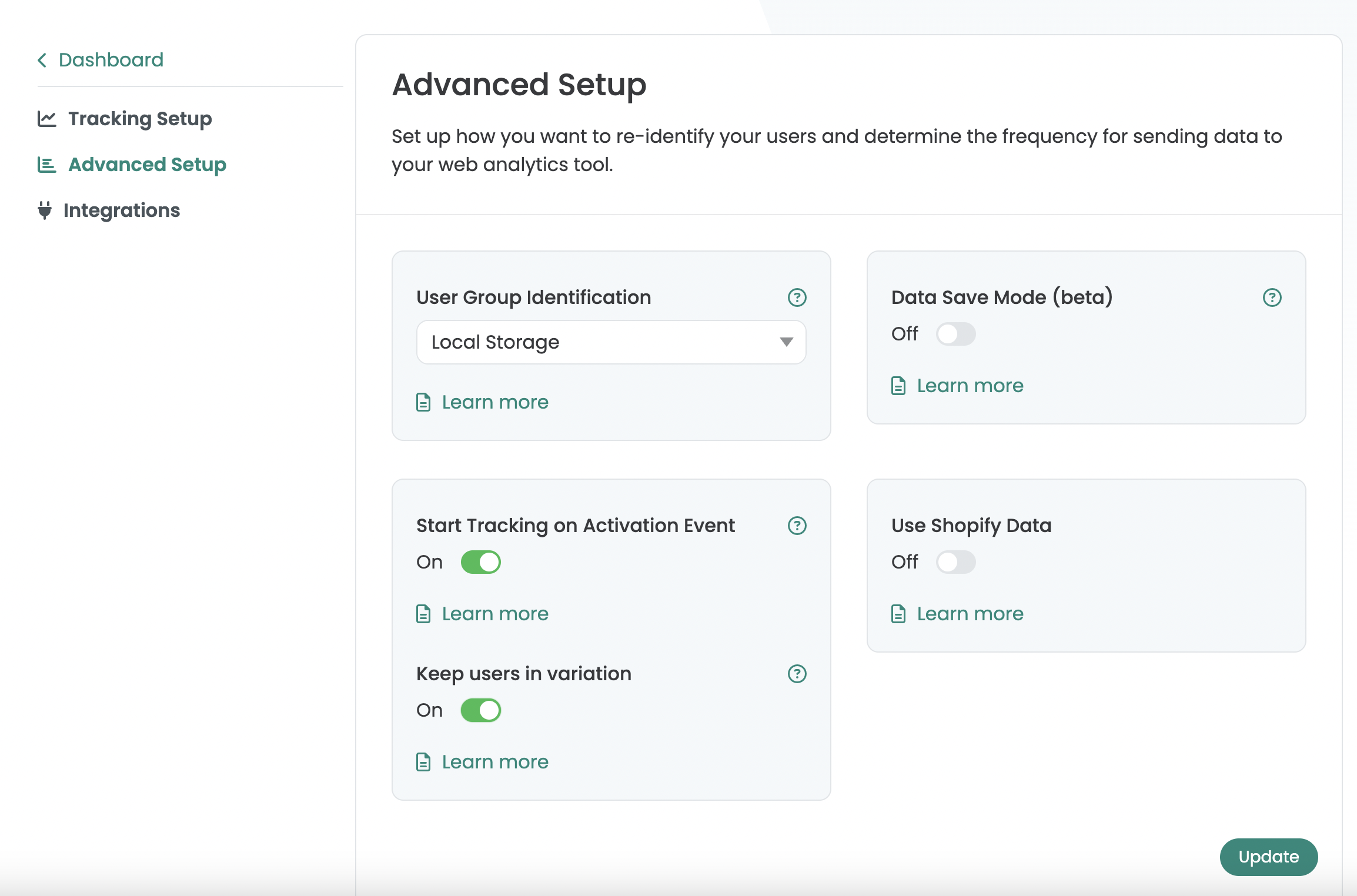
Sous « Advanced Setup », tu trouveras le paramètre « Start Tracking on Activation Event », qui est activé par défaut.
- « Enabled (default) » : les événements de tracking Varify ne sont poussés vers le data layer qu'après l'exécution du « Activate Tracking Script ». Cela garantit que les événements ne sont envoyés qu'une fois la configuration GA4 terminée et évite les sessions « Not Set ». « Important » : le « Activate Tracking Script » doit être enregistré en tant que balise HTML personnalisée dans GTM. Sans ce script, aucun événement ne sera envoyé à GA4. Pour cela, suis les étapes 2 à 4 des instructions GTM.
- « Disabled » : les événements sont écrits dans le data layer dès que la variante est chargée. Cela peut entraîner le fait que tous les utilisateurs ne soient pas correctement enregistrés dans GA4 si la configuration GA4 n'a pas encore été entièrement chargée.
De plus, lorsque « Start Tracking on Activation Event » est activé, l'option « Keep users in variation » s'affiche. Si celle-ci est activée, les utilisateurs sans « Tracking Activation Script » exécuté sont stockés dans le « Session Storage », ce qui signifie qu'ils voient la même variation pendant la session. Une fois le script exécuté, les informations sont transférées du « Session Storage » vers le « Local Storage » et l'utilisateur est définitivement assigné à une variante. Cette option doit être utilisée notamment s'il est possible, par exemple, de naviguer sur le site web sans avoir à interagir avec la bannière de cookies, car les utilisateurs restent définitivement assignés à la variante initialement attribuée pendant la session, même sans avoir consenti à la bannière de cookies.
2. créer une nouvelle balise HTML personnalisée dans le GTM
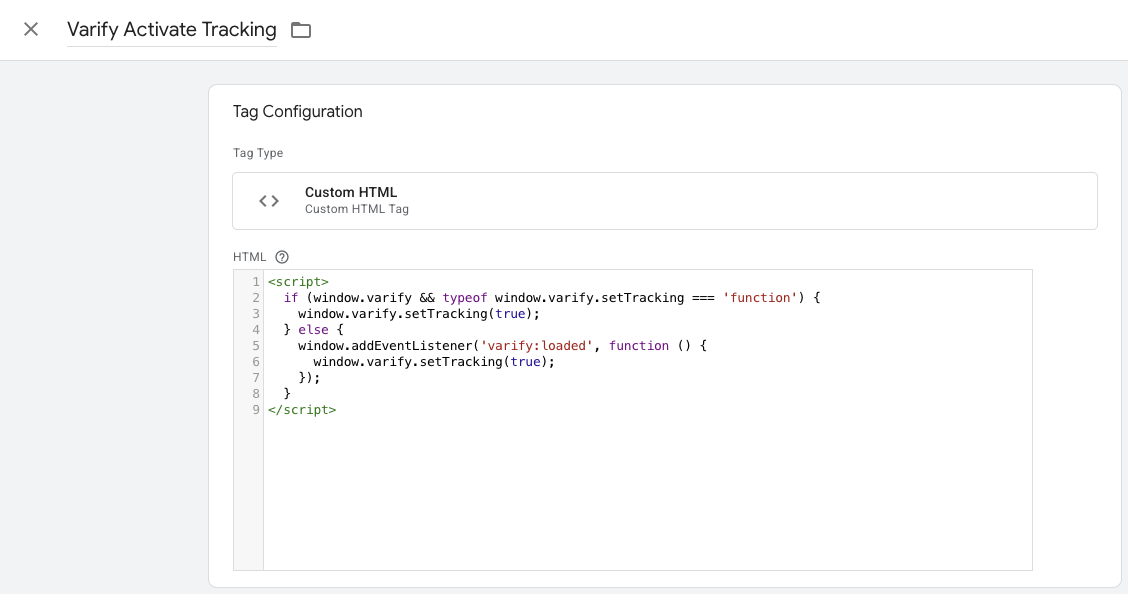
- Accédez à Tags dans le Google Tag Manager et cliquez sur New. Créez maintenant une nouvelle balise HTML personnalisée ici.
- Nommez la balise : « Varify Activate Tracking »
- Collez le code suivant dans le champ HTML :
- Enregistrez la balise. Confirmez que la balise doit être enregistrée sans déclencheur.
<script>
  if (window.varify && typeof window.varify.setTracking === 'function') {
    window.varify.setTracking(true);
  } else {
    window.addEventListener('varify:loaded', function () {
      window.varify.setTracking(true);
    });
  }
</script>
Nous utilisons un script Activate Tracking mis à jour depuis le 29.10.2025.
Cependant, tous les scripts précédemment implémentés restent valides et continuent de fonctionner sans aucun ajustement.
3. Personnaliser la balise de configuration Google Tag
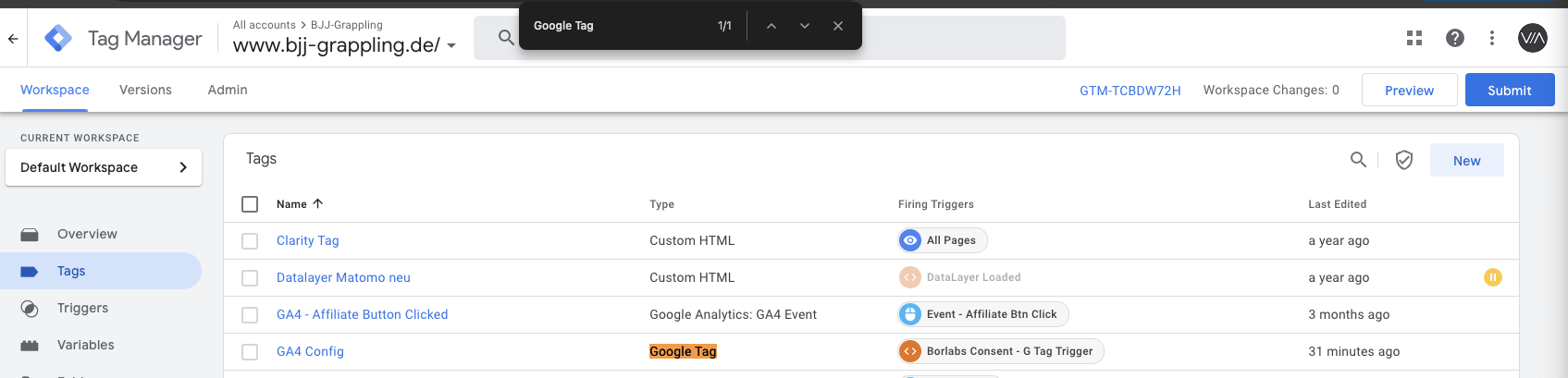
- Accède maintenant à ta balise de configuration GA4 et ouvre-la. Remarque : le moyen le plus simple de la trouver est d'aller dans tes balises et de rechercher "Google Tag" avec Ctrl+F
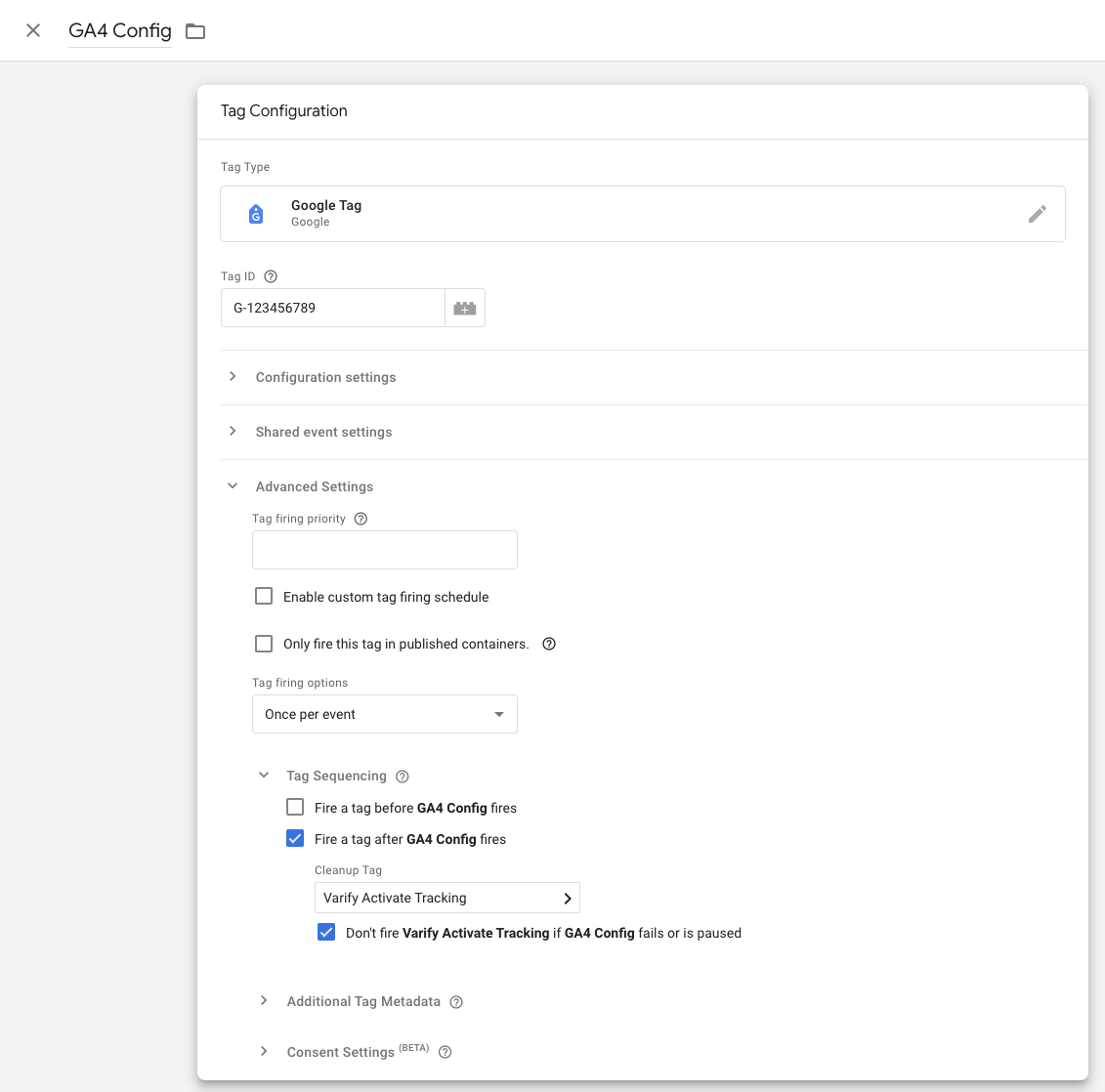
- Clique dans la zone Tag Configuration et sélectionne Advanced Settings et Tag Sequencing.
-
- clique maintenant sur "Fire a tag after GA4 Config (The GA4 config tag) fires"
- Sélectionne la Varify Active Tracking Tag que tu viens de créer.
- Clique sur la coche sous "Don't fire Varify Activate Tracking if GA4 Config fails or is paused"
- Enregistre la personnalisation de la balise
4. Publier le conteneur GTM
Pour t'assurer que tes ajustements dans Google Tag Manager fonctionnent aussi sur ton site web, il est important de publier les modifications.
Pour cela, va dans "Overview" dans le Tag Manager à gauche. Tu y trouveras un aperçu de tous les éléments que tu viens de créer.
Pour publier, clique sur le bouton bleu "Publish" en haut à droite et confirme. La balise est maintenant active et envoie les données à ton Google Analytics.
Étape 3 : configuration d'une dimension personnalisée dans GA4
REMARQUE IMPORTANTE : La dimension personnalisée ne doit être créée manuellement que si ton compte Varify ne doit pas être connecté à Google Analytics 4 via le Google Authenticator.

Enfin, il est nécessaire de créer une dimension personnalisée dans Google Analytics. Procède comme suit :
- Ouvre tes paramètres GA4 et sélectionne l'élément de menu « Custom Definitions »
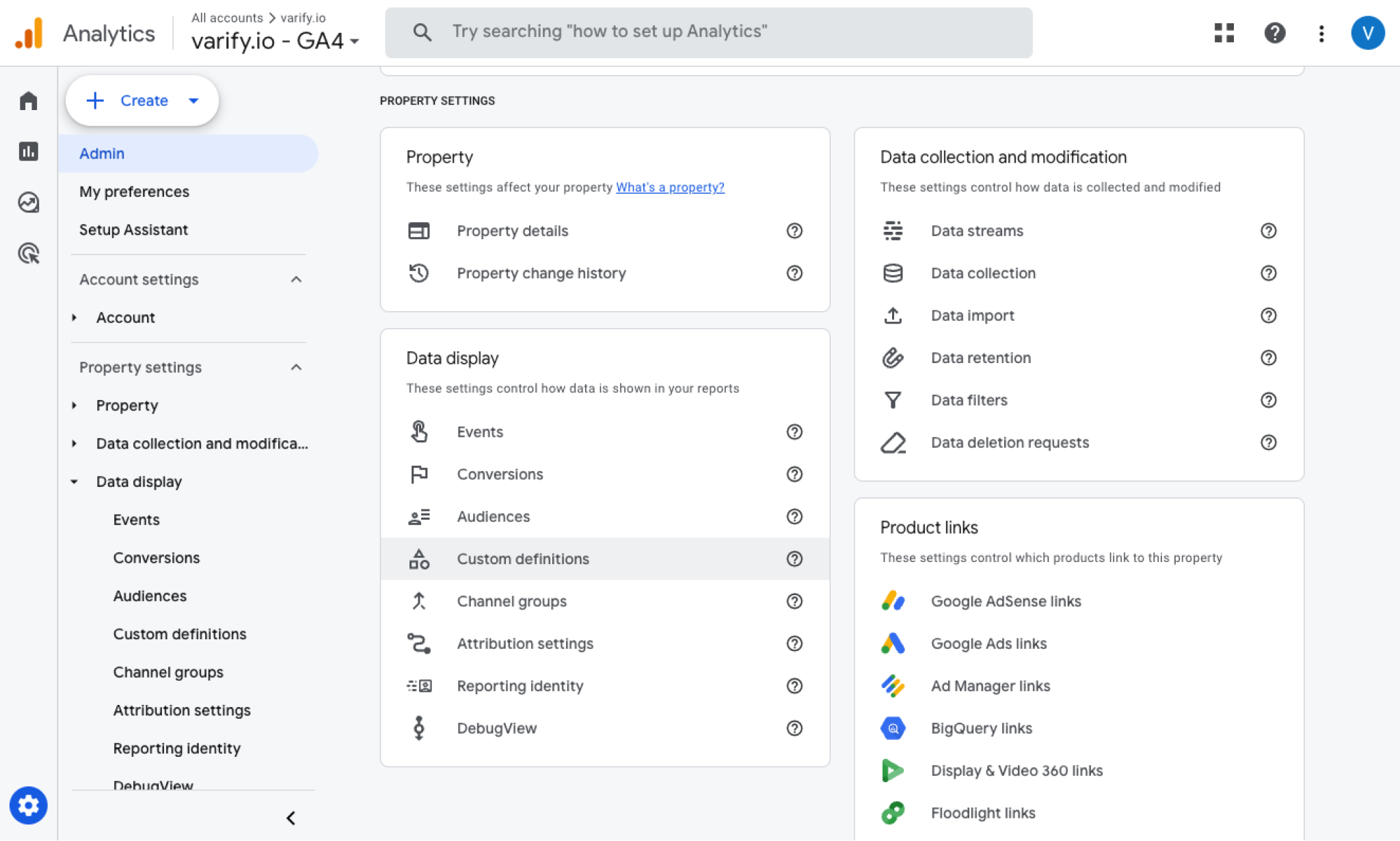
- Crée une nouvelle dimension personnalisée (« Create custom dimension »)
- Choisis un nom de dimension : Varify AB Test (orthographe obligatoire)
- Sélectionne le paramètre d'événement : varify_abTestShort (assure-toi de saisir le paramètre d'événement dans la notation correcte).
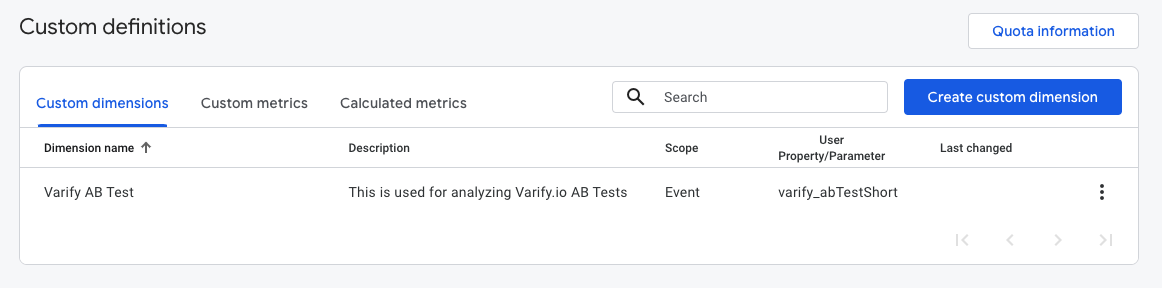
Remarque importante : Tu ne pourras sélectionner le paramètre d'événement « varify_abTestShort » dans la définition personnalisée que dès que GA4 aura reçu tes premières données de test. Après cela, il peut s'écouler jusqu'à 24 heures avant que tu trouves la valeur dans le menu déroulant. Tu peux tout de même saisir le paramètre manuellement, mais veille à utiliser l'orthographe correcte.
Afficher les données du test A/B dans Varify.io
Grâce à la connexion Varify.io Google Analytics 4, tu peux facilement afficher tes résultats directement dans ton tableau de bord Varify.io. Tu peux découvrir comment procéder ici : Vers l'évaluation des résultats dans Varify.io
Consulter les données du test A/B dans GA4
Vous pouvez analyser les données des variations de votre test A/B dans GA4 avec l'Explorative Data Analysis. Vous trouverez plus d'informations ici : Pour évaluer les résultats dans GA4