Migration vers le Tracking Setup Wizard
En bref
Le tracking que tu as configuré jusqu'à présent fonctionne avec le nouveau Tracking Setup Wizard comme avant. Tu as toutefois la possibilité de modifier tes Tracking settings à ce sujet.
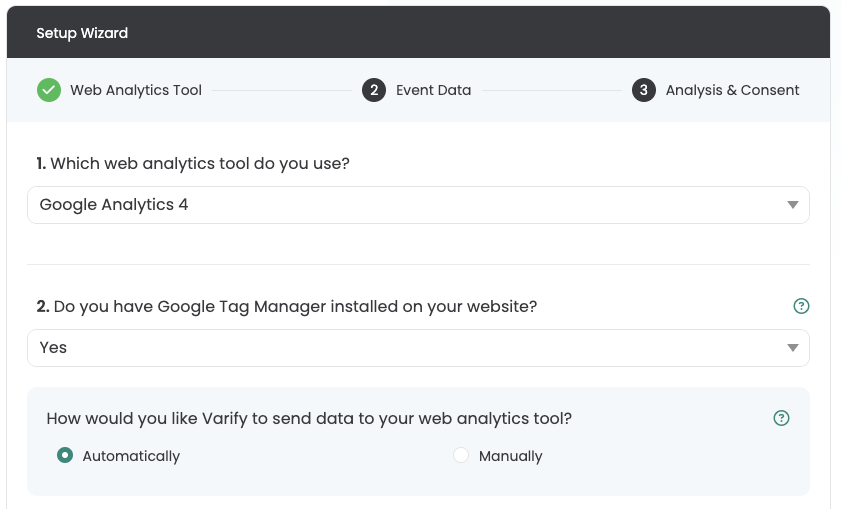
Une nouveauté est une solution entièrement automatisée qui envoie automatiquement tes données vers ta propriété Google Analytics 4. Si tu l'utilises, tu dois mettre à jour ton Deactivate tracking tag in GTM existant pour éviter une double saisie des données.
For the configuration manuelle du tracking le paramètre « Start Tracking on Activation Event » a été ajouté. Si tu utilises cette option, des ajustements dans Google Tag Manager (GTM) sont nécessaires pour garantir une collecte de données correcte dans GA4.
Important : Ces ajustements ne sont nécessaires que si tu souhaites modifier ta configuration existante.
Qu'est-ce qui a changé ?
Avec notre nouveau Tracking Setup Wizard, cela n'a jamais été aussi simple, Varify avec ton outil de tracking. Comme déjà mentionné, cela concerne principalement les comptes qui n'ont pas encore terminé leur tracking. 11.02.2025 n'ont pas encore été configurés.
Si tu as déjà configuré ton tracking, tu peux tout de même le personnaliser via le Tracking Wizard. Il y a quelques points à prendre en compte - selon que tu souhaites utiliser la configuration manuelle ou automatique.
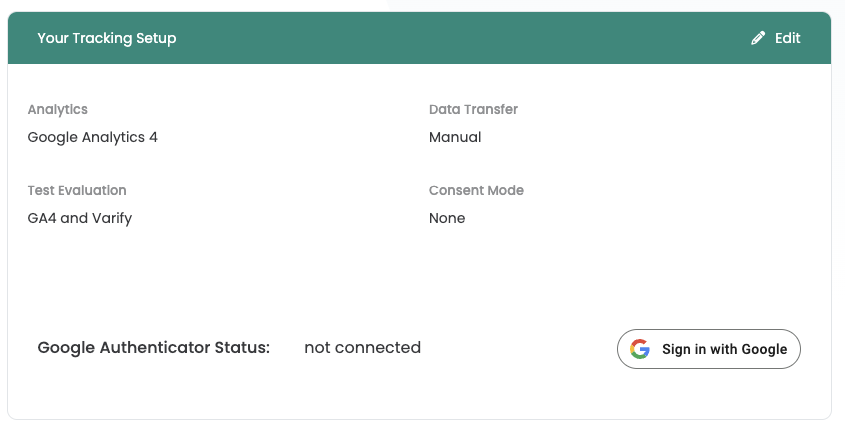
Tu recevras un aperçu de ta configuration de tracking actuelle. Tu peux ajuster ta configuration en conséquence via « Edit ».
Passer au réglage de tracking automatique
Toutes les configurations existantes sont réglées sur manuel après le changement. Si tu souhaites passer ici à l'intégration automatique, tu dois mettre en pause ou supprimer le Varify GA4 Tracking Linker Tag dans Google Tag Manager. Sinon, les événements seront envoyés deux fois à GA4.
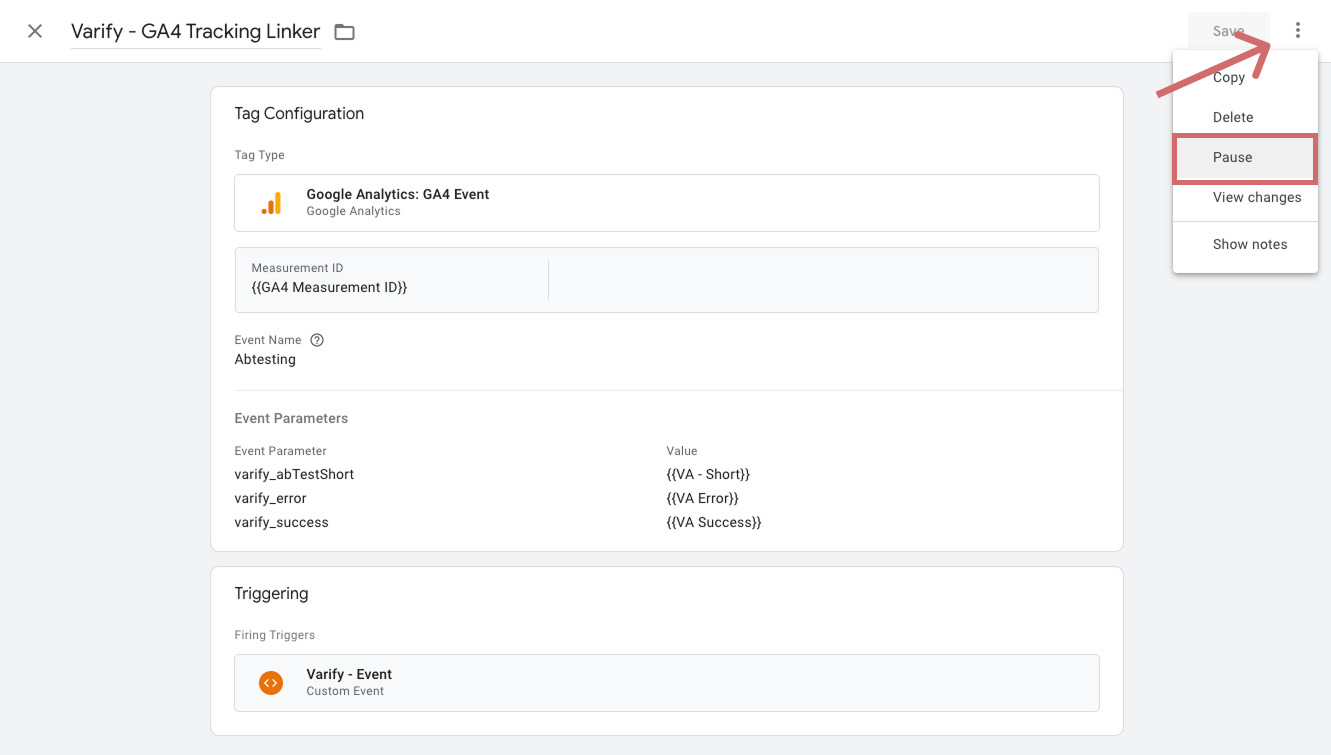
Mettre en pause le tag de suivi restant
-
accède au tag de liaison Varify.io - GA4 Tracking
-
clique sur les trois points en haut à droite
-
Sélectionne « Pause »
-
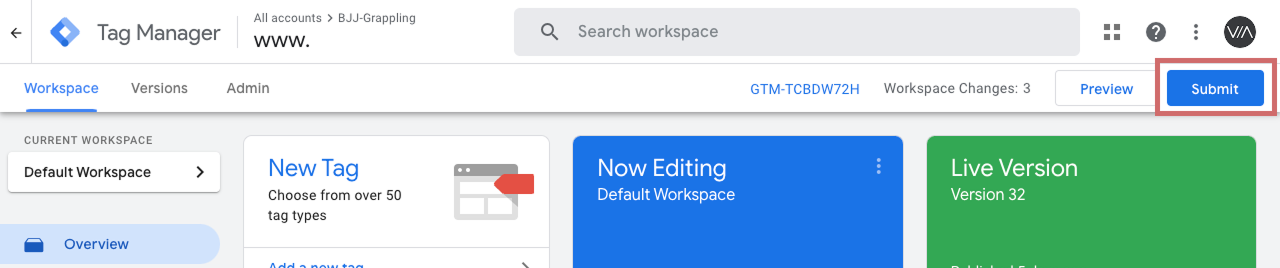
le conteneur GTM personnalisé publier
Passer au réglage de suivi manuel
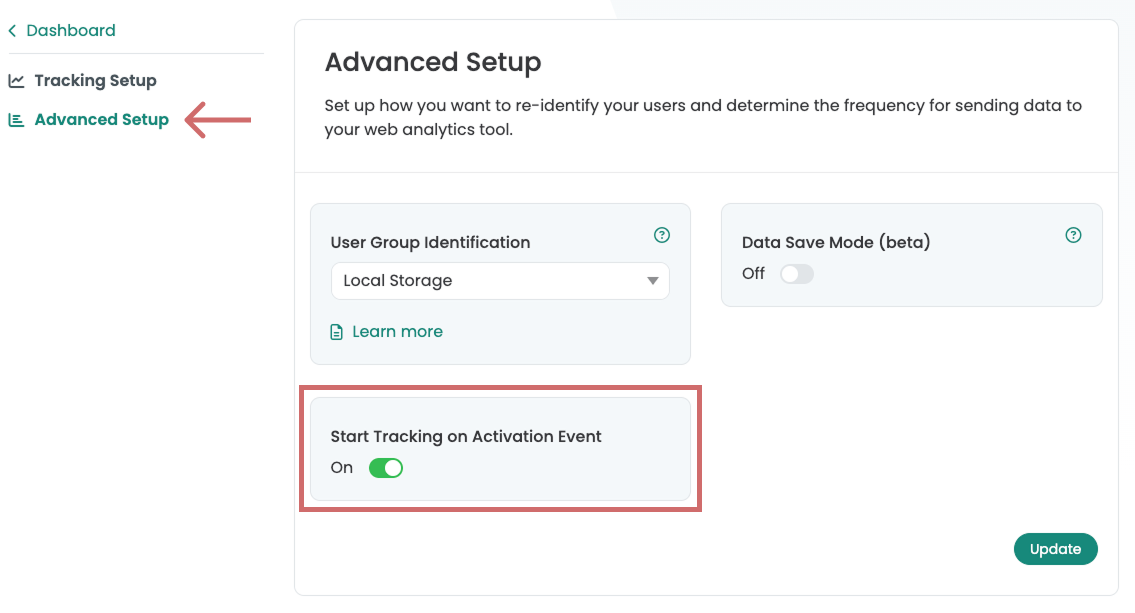
Comme ta configuration existante a déjà été mise en place manuellement, il est judicieux de passer également dans le Tracking Wizard au réglage manuel. Il existe toutefois une fonctionnalité importante du réglage « Start Tracking on Activation Event ».
Ce réglage déterminine quand les événements Varify dans le DataLayer et donc quand ils sont exécutés via le Google Tag Manager (GTM) vers GA4 envoyés.
Comme tu as déjà une configuration existante, ce paramètre est réglé sur « Non ». Nous te recommandons de le régler sur « Oui ». Cela te permet de déterminer de manière flexible si tes données sont envoyées à GA4 avec ou sans consentement de l'utilisateur.
Cependant, cela nécessite des ajustements supplémentaires dans Google Tag Manager pour que tes données continuent d'être transférées correctement à GA4.
Ajustements dans Google Tag Manager
Envoi des données avec consentement de l'utilisateur
Vous pouvez envoyer les données de l'expérience à GA4 avec ou sans le consentement de l'utilisateur. Si Google Analytics 4 n'envoie déjà des données que via le consentement de l'utilisateur, vous devriez également n'envoyer les données Varify que via le consentement de l'utilisateur. Vous pouvez découvrir comment cela fonctionne ici : Envoi de données avec le consentement de l'utilisateur
Envoi des données sans le consentement de l'utilisateur
Les étapes suivantes décrivent comment envoyer les données à GA4 sans le consentement de l'utilisateur.
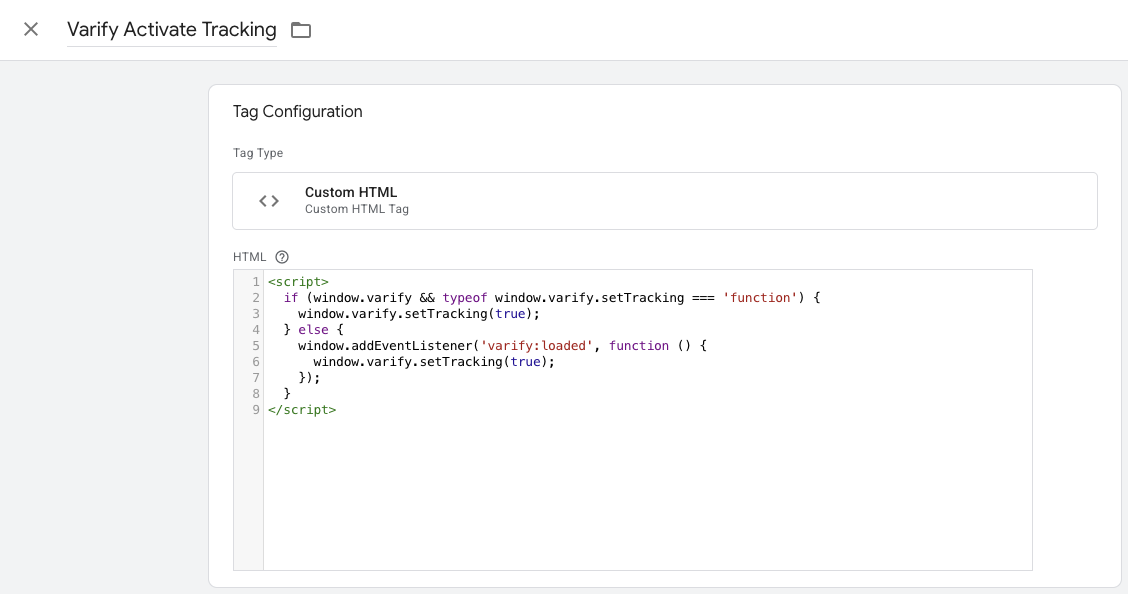
1. créer un nouveau tag HTML personnalisé dans GTM
-
accédez à Tags dans le Google Tag Manager et cliquez sur Nouveau. Créez maintenant ici un nouveau tag HTML personnalisé.
-
Nommez le tag : « Varify Activate Tracking »
-
collez le code suivant dans le champ HTML :
-
Enregistrez le Tag. Confirmez que le Tag sans déclencheur doit être enregistré.
<script>
  if (window.varify && typeof window.varify.setTracking === 'function') {
    window.varify.setTracking(true);
  } else {
    window.addEventListener('varify:loaded', function () {
      window.varify.setTracking(true);
    });
  }
</script>
Nous utilisons un script Activate Tracking mis à jour depuis le 29.10.2025.
Cependant, tous les scripts précédemment implémentés restent valides et continuent de fonctionner sans aucun ajustement.
2. personnaliser la balise de configuration Google Tag
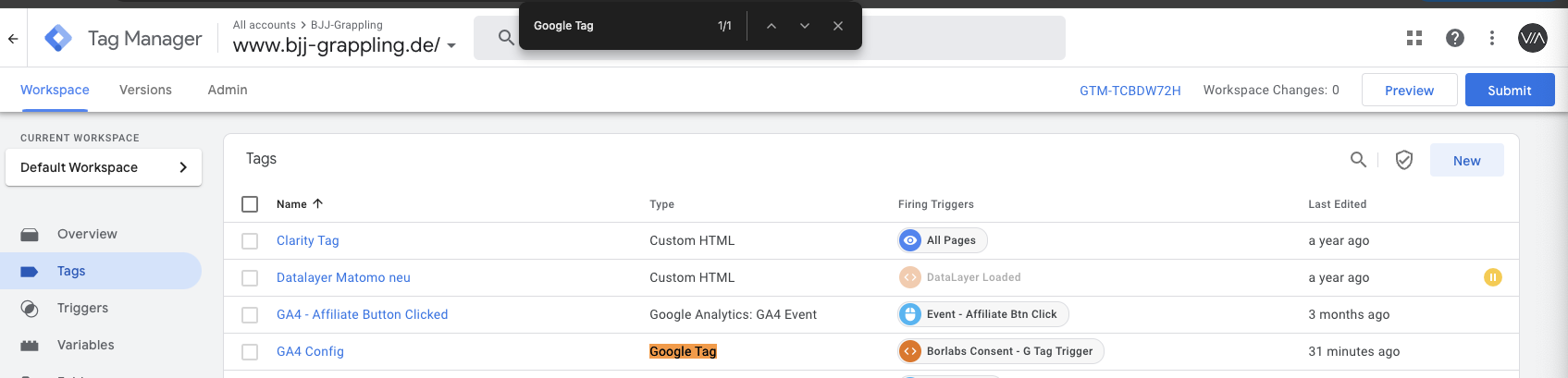
- accède maintenant à ta balise de configuration GA4 et ouvre-la. Remarque : le moyen le plus simple de la trouver est de naviguer vers tes balises et de rechercher « Google Tag » avec Ctrl+F
-
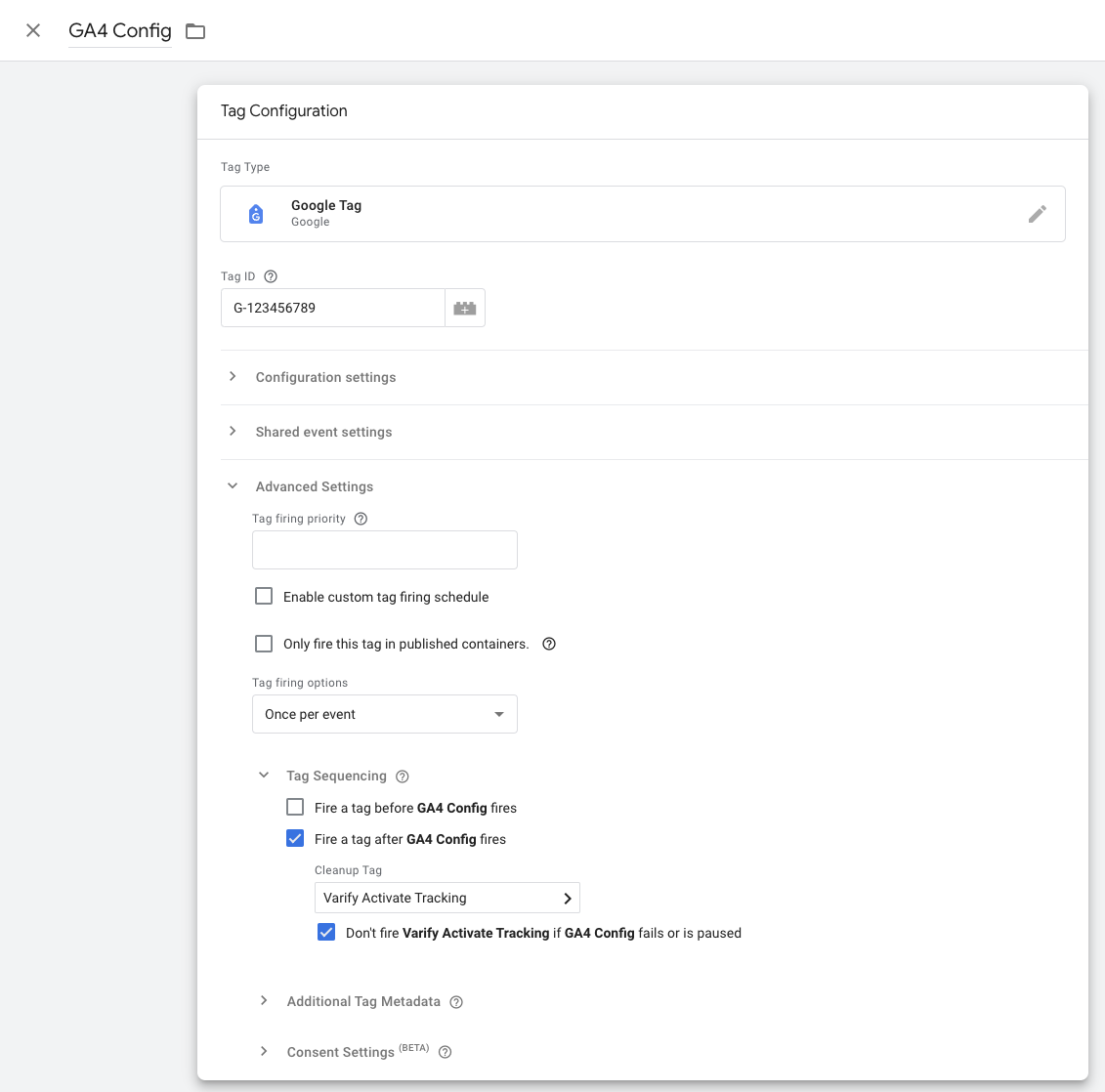
clique dans la zone Tag Configuration et sélectionne Advanced Settings et Tag Sequencing.
-
clique maintenant sur « Fire a tag after GA4 Config (The GA4 config tag) fires »
-
sélectionne le Varify Active Tracking Tag que tu viens de créer.
-
Coche la case ci-dessous qui indique « Don’t fire » Varify Activate Tracking si GA4 Config « fails or is paused »
-
enregistre la personnalisation du tag
3. GTM-Container veröffentlichen
Pour garantir que tes modifications dans Google Tag Manager fonctionnent également sur ton site web, il est important de publier les changements.
Pour ce faire, va dans « Overview » dans le Tag Manager à gauche. Tu peux y voir un aperçu de tous les éléments que tu viens de créer.
Pour publier, clique sur le bouton bleu « Publish » en haut à droite et confirme. Le tag est maintenant actif et envoie les données à ton Google Analytics.