Migração para o Tracking Setup Wizard
Em resumo
O tracking que configuraste até agora continua a funcionar com o novo Tracking Setup Wizard como antes. No entanto, tens a opção de alterar as tuas Tracking settings a este respeito.
Uma novidade é uma solução totalmente automatizada que envia automaticamente os teus dados para a tua propriedade Google Analytics 4. Se a utilizares, deves desativar a tua tag de tracking existente no GTM para evitar dupla entrada de dados.
Para a Configuração manual de tracking, a configuração «Iniciar Tracking no Evento de Ativação» foi complementada. Se utilizares estas, são necessários ajustes no Google Tag Manager (GTM) para garantir a recolha correta de dados no GA4.
Importante: Estes ajustes só são necessários se quiseres alterar a tua configuração existente.
O que mudou?
Com o nosso novo Tracking Setup Wizard, nunca foi tão fácil integrar o Varify com a tua ferramenta de tracking. Como já mencionado, isto afeta principalmente contas que ainda não concluíram o seu tracking. 11.02.2025 ainda não foram configuradas.
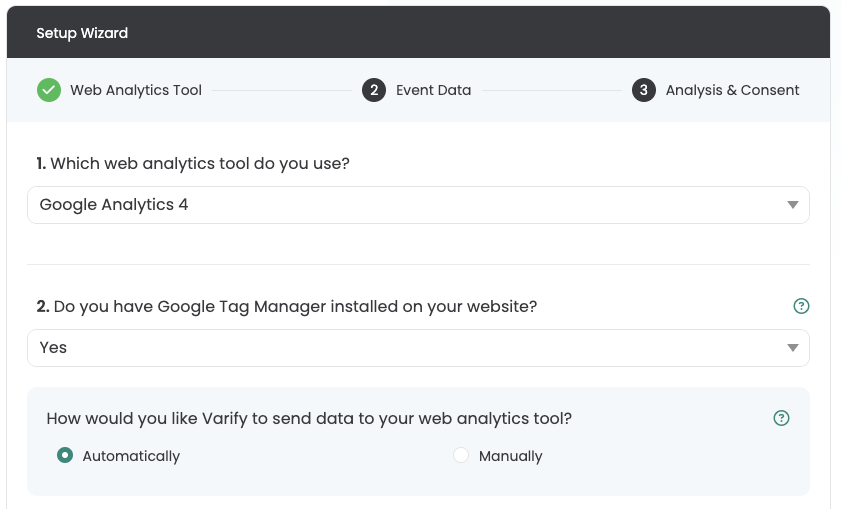
Se já configuraste o teu tracking, ainda podes configurá-lo através do Tracking Wizard para personalizar. Há alguns pontos a ter em conta - dependendo se queres usar a configuração manual ou automática.
Vais receber uma visão geral da tua configuração de tracking atual. Podes ajustar a tua configuração através de "Edit".
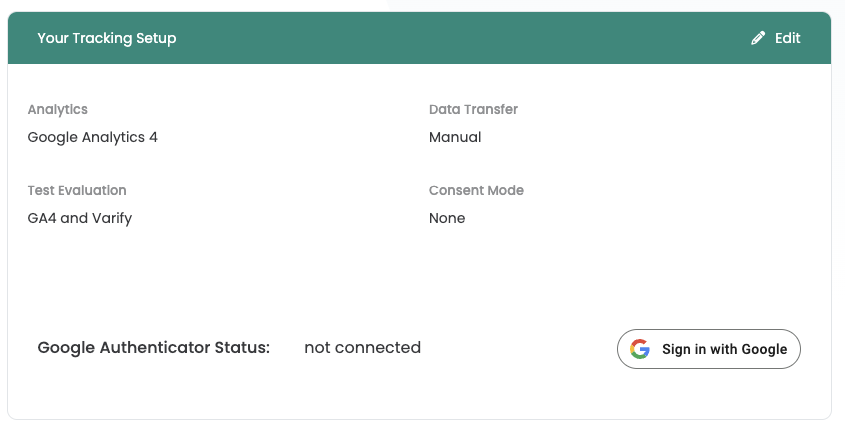
Mudar para a configuração de tracking automática
Todas as configurações existentes são definidas como manuais após a mudança. Se quiseres mudar para a integração automática aqui, tens de pausar ou remover a Varify GA4 Tracking Linker Tag no Google Tag Manager. Caso contrário, os eventos serão enviados para o GA4 duas vezes.
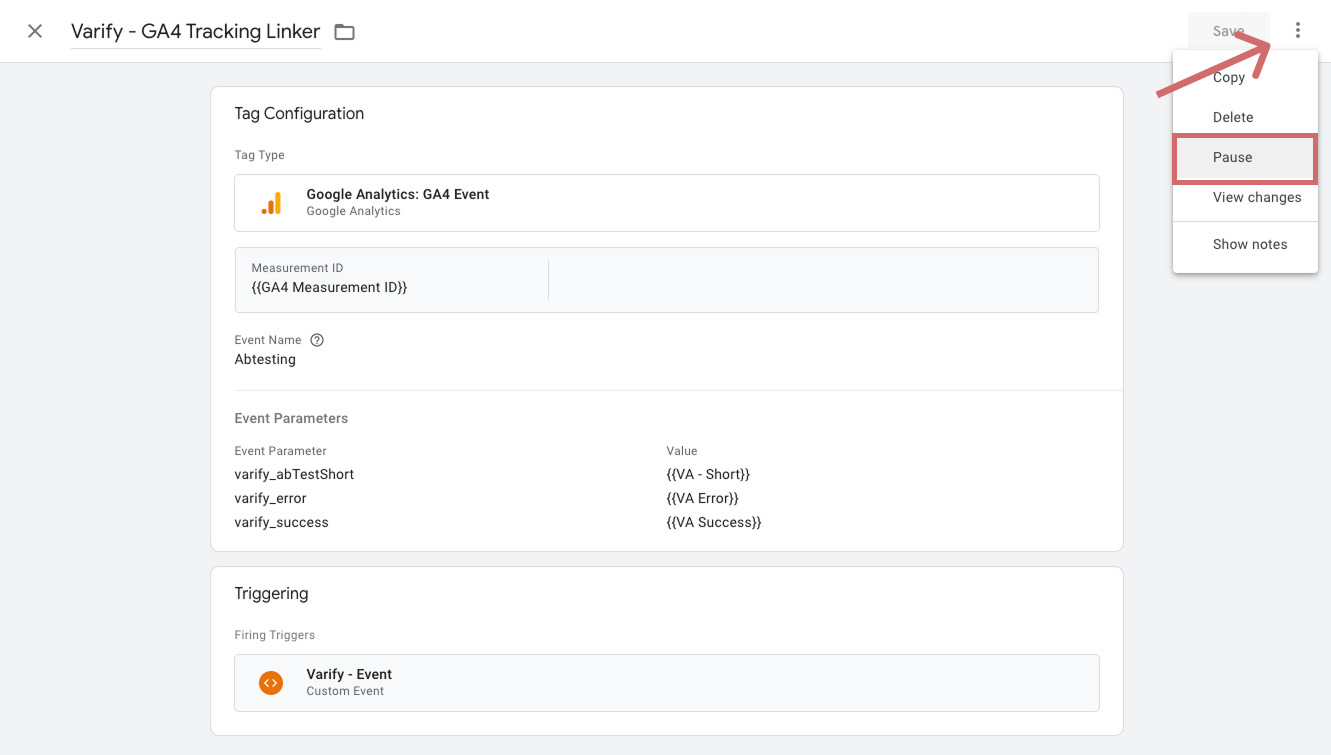
Pausar tag de tracking à esquerda
-
vai para a tag de linker Varify.io - GA4 Tracking
-
clica nos três pontos no canto superior direito
-
Seleciona «Pause»
-
publica o contêiner GTM personalizado
Mudar para a configuração de tracking manual
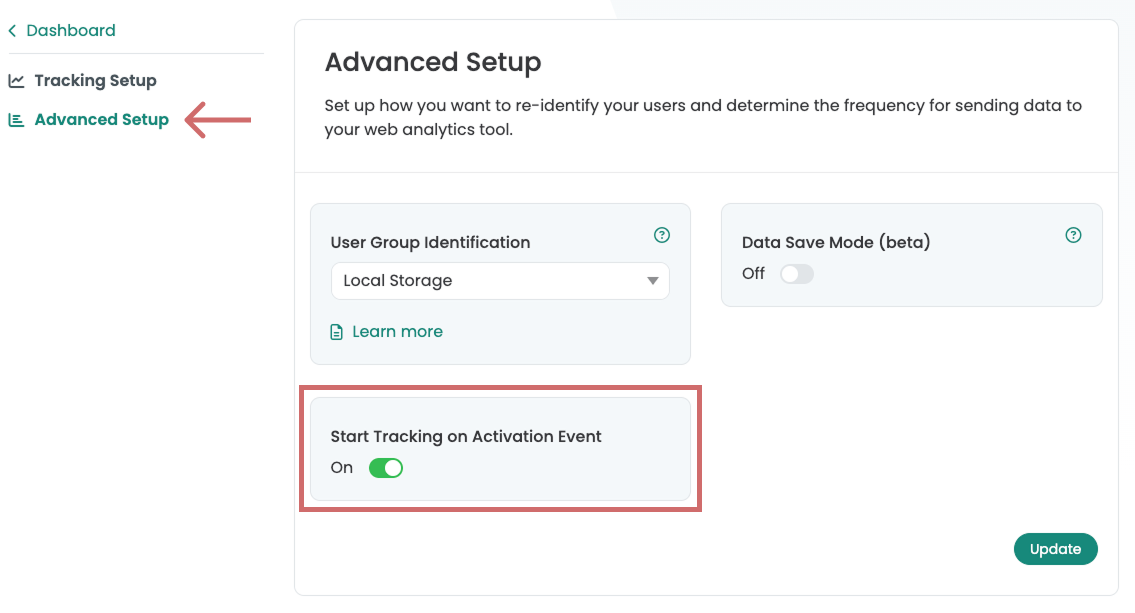
Como a tua configuração existente já foi definida manualmente, é uma boa ideia ir ao Tracking Wizard também para a configuração manual. No entanto, há uma funcionalidade importante da configuração "Start Tracking on Activation Event".
Esta configuração determina quando os eventos Varify no DataLayer e, assim, quando são executados através do Google Tag Manager (GTM) para o GA4, são enviados.
Como você já possui uma configuração existente, esta definição está configurada como "No". Recomendamos que você a altere para "Yes". Isso permite que você determine de forma flexível se os seus dados serão enviados com ou sem o consentimento do usuário para o GA4.
No entanto, isso requer ajustes adicionais no Google Tag Manager para que os seus dados continuem sendo transferidos corretamente para o GA4.
Ajustes no Google Tag Manager
Enviando dados com o consentimento do usuário
Podes enviar os dados da experiência para o GA4 com ou sem o consentimento do utilizador. Se o Google Analytics 4 já só envia dados via Consentimento do Utilizador, também deves enviar os dados da Varify apenas via Consentimento do Utilizador. Podes descobrir como isto funciona aqui: Enviar dados com consentimento do utilizador
Enviar dados sem consentimento do utilizador
Os passos seguintes descrevem como enviar os dados para o GA4 sem consentimento do utilizador.
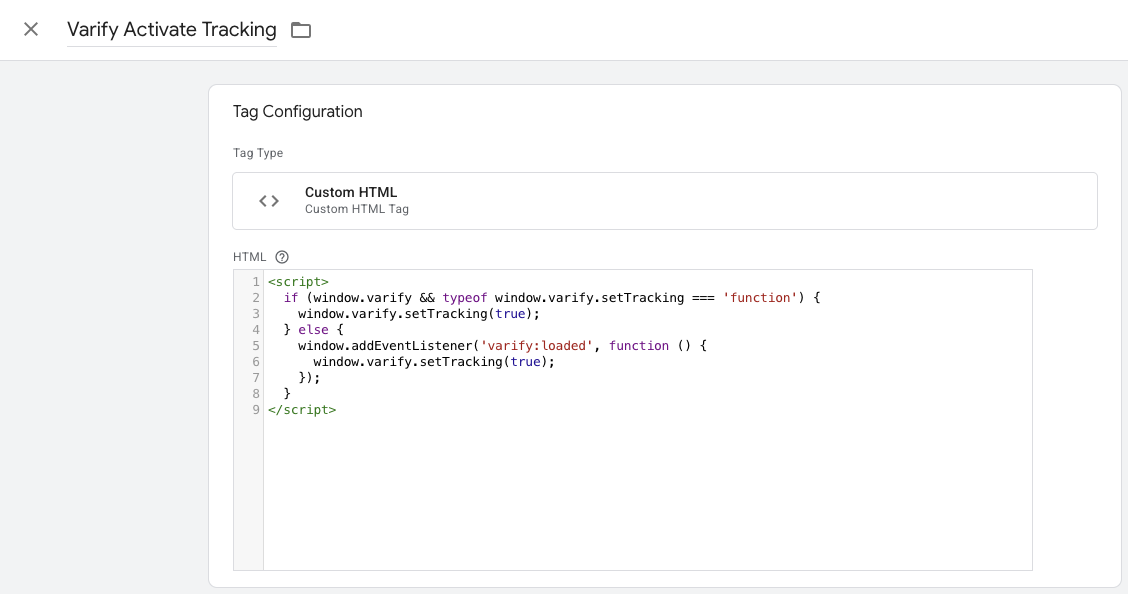
1. criar uma nova tag HTML personalizada no GTM
-
vai a Tags no Google Tag Manager e clica em Novo. Agora cria aqui uma nova tag HTML personalizada.
-
Dê um nome à tag: «Varify Activate Tracking»
-
cole o seguinte código no campo HTML:
-
Salve a Tag. Confirme que a Tag deve ser salva sem trigger.
<script>
  if (window.varify && typeof window.varify.setTracking === 'function') {
    window.varify.setTracking(true);
  } else {
    window.addEventListener('varify:loaded', function () {
      window.varify.setTracking(true);
    });
  }
</script>
Desde 29.10.2025, utilizamos um script de Activate Tracking atualizado.
No entanto, todos os scripts implementados anteriormente permanecem válidos e continuam a funcionar sem qualquer ajuste.
2. personalizar a tag de configuração do Google Tag
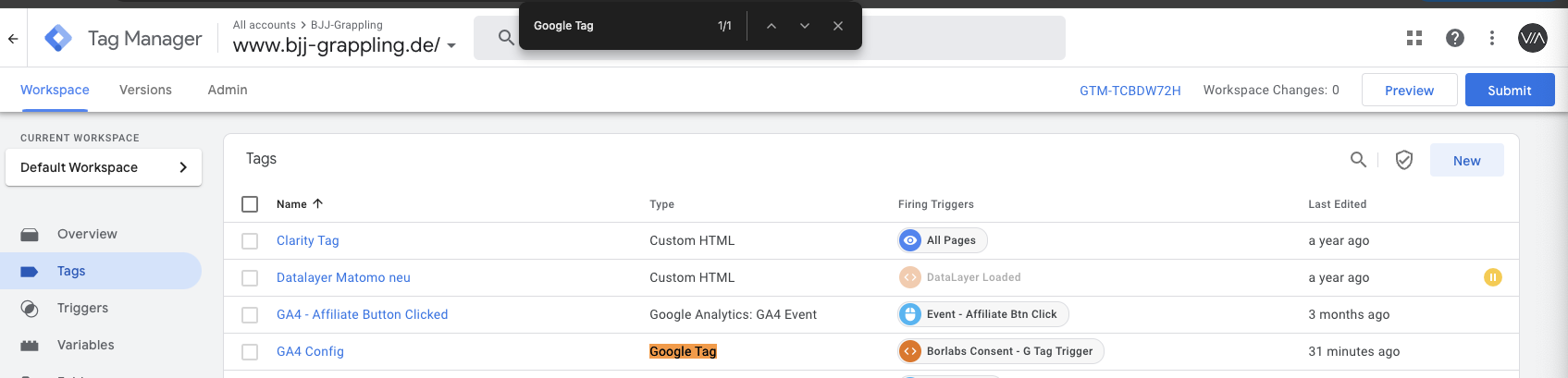
- agora vá até a tua tag de configuração do GA4 e abre-a. Nota: a forma mais fácil de encontrá-la é navegar até às tuas tags e procurar por "Google Tag" com Ctrl+F
-
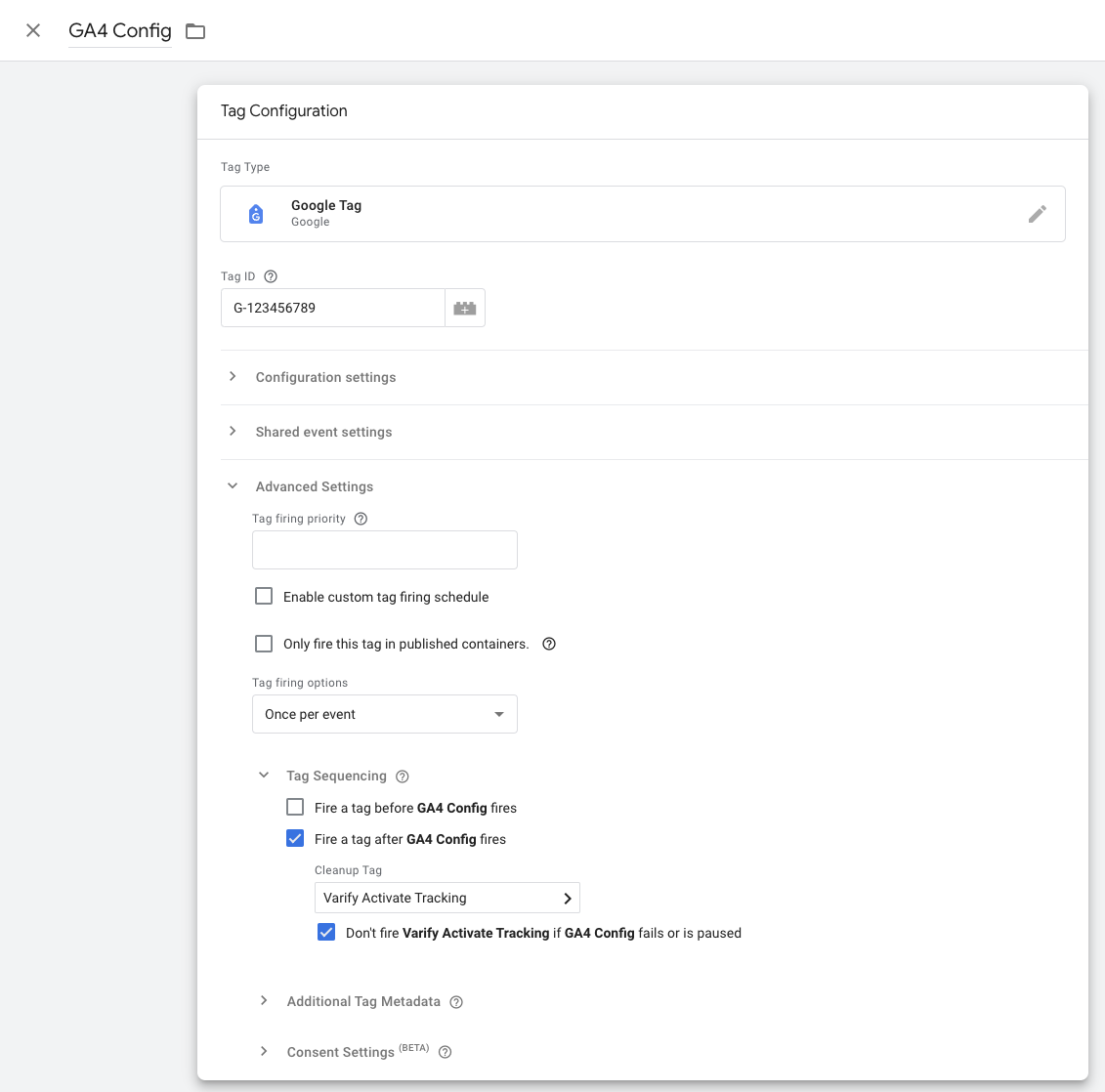
clica na área de Tag Configuration e seleciona Advanced Settings e Tag Sequencing.
-
agora clique em "Fire a tag after GA4 Config (The GA4 config tag) fires"
-
selecione a Varify Active Tracking Tag que você acabou de criar.
-
Marque a caixa abaixo que diz «Don't fire» Varify Activate Tracking se GA4 Config "fails or is paused"
-
salve a personalização da tag
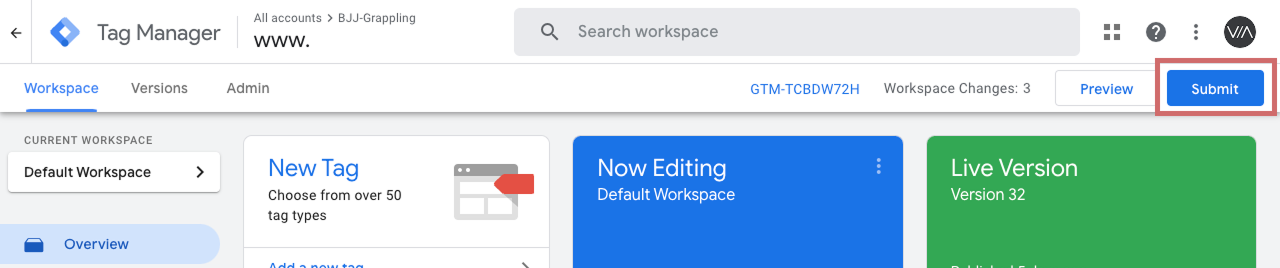
3. publicar o Contêiner do GTM
Para garantir que os seus ajustes no Google Tag Manager também funcionem no seu website, é importante publicar as alterações.
Para isso, vá a "Overview" no Tag Manager, à esquerda. Aqui pode ver uma visão geral de todos os elementos que acabou de criar.
Para publicar, clique no botão azul "Publish" no canto superior direito e confirme. A tag está agora ativa e envia os dados para o seu Google Analytics.