Configuração de tracking: GTM manual com consentimento do utilizador
Em resumo
No Tracking Setup Wizard tens a opção de realizar a configuração manualmente através do Google Tag Manager (GTM). Isto requer ajustes no GTM para que os dados de experimento sejam enviados ao GA4.
Estas instruções mostram-te passo a passo como configurar corretamente o Google Tag Manager.
Tutorial passo a passo
Configurar o Google Tag Manager para o tracking da Varify com consentimento do utilizador
Configuração do Tracking Setup Wizard
Se estiveres no Tracking Setup Wizard com a integração manual de analytics através do Google Tag Manager (GTM), são necessários ajustes adicionais no GTM. Sem estes ajustes, nenhum evento de tracking é enviado ao Google Analytics.
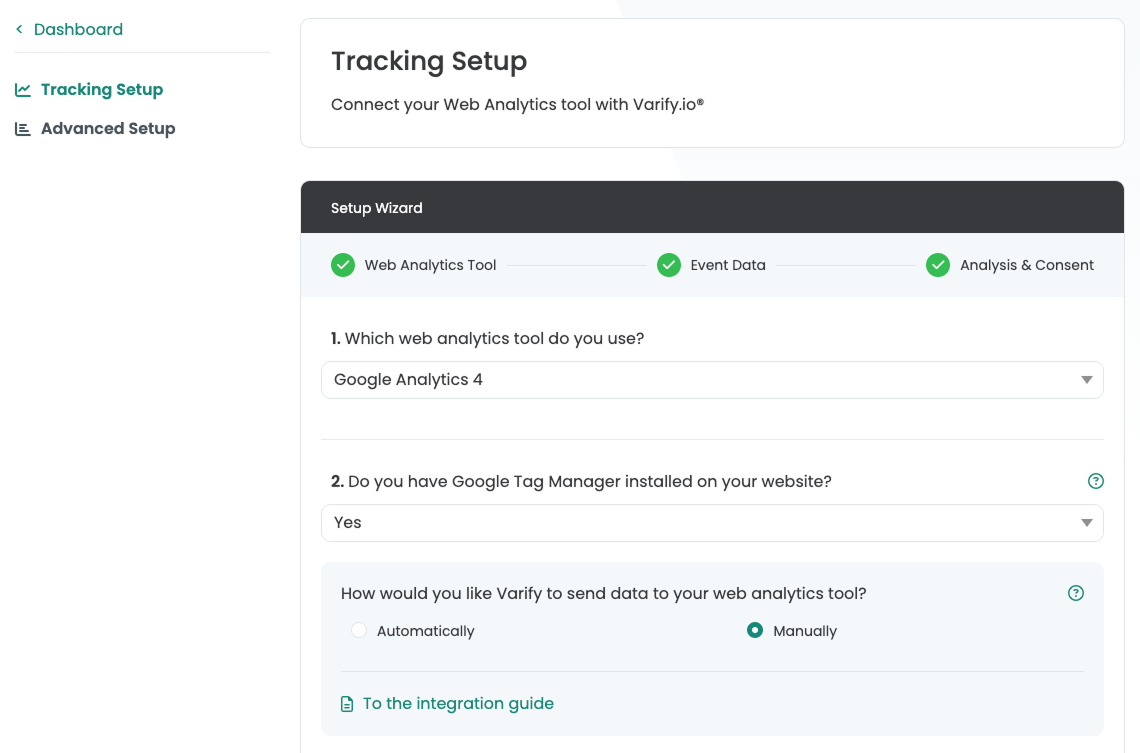
Configurar o Google Tag Manager
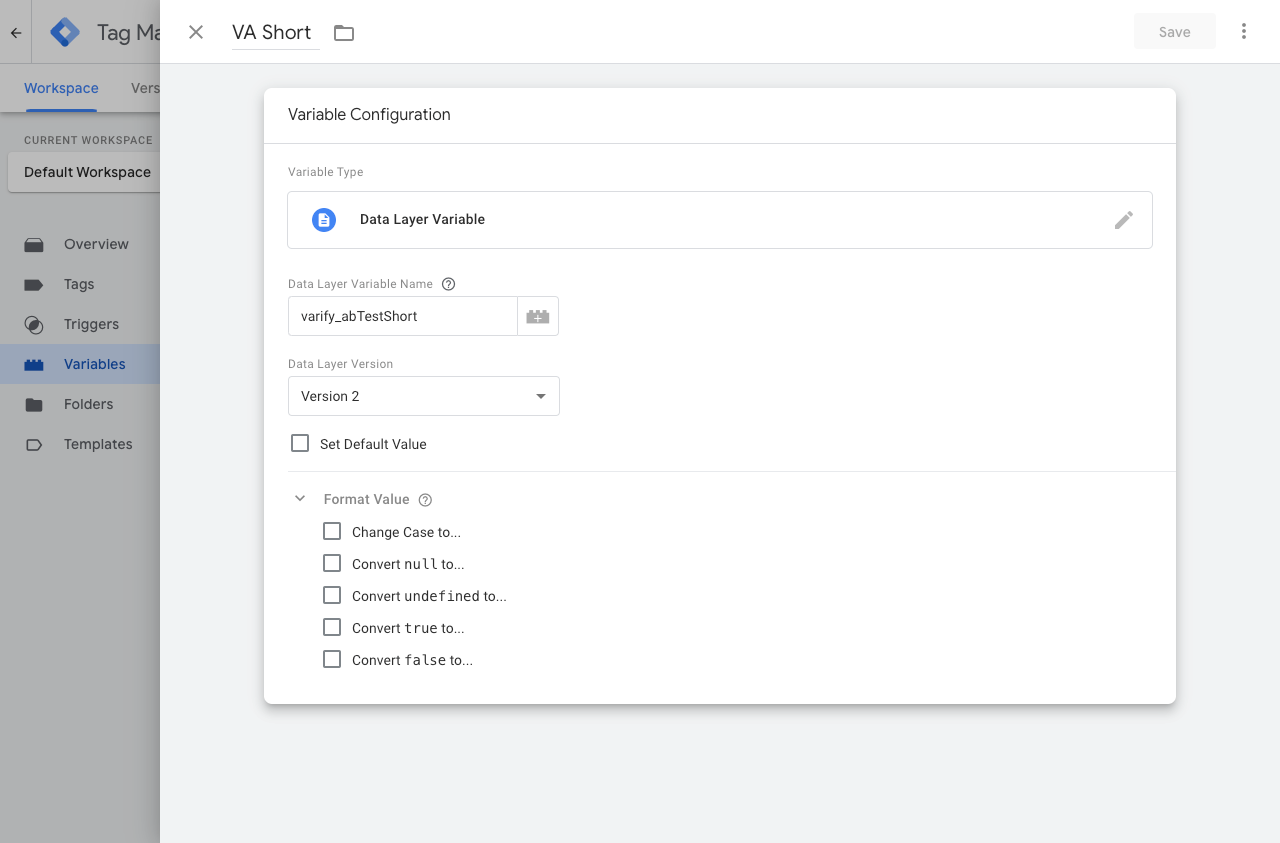
1. Criação de uma nova variável de data layer (VA Short)
Esta variável é usada para transmitir a informação sobre a atribuição de variante do teste A/B.
É assim que funciona:
- Cria uma nova variável: Google Tag Manager > "Variables" > "New"
- Tipo de variável -> "Data Layer Variable"
- Nome da Data Layer Variable ->
varify_abTestShort(ortografia obrigatória) - Nomeia a variável -> VA Short
2. Criar um novo trigger (Varify.io - event)
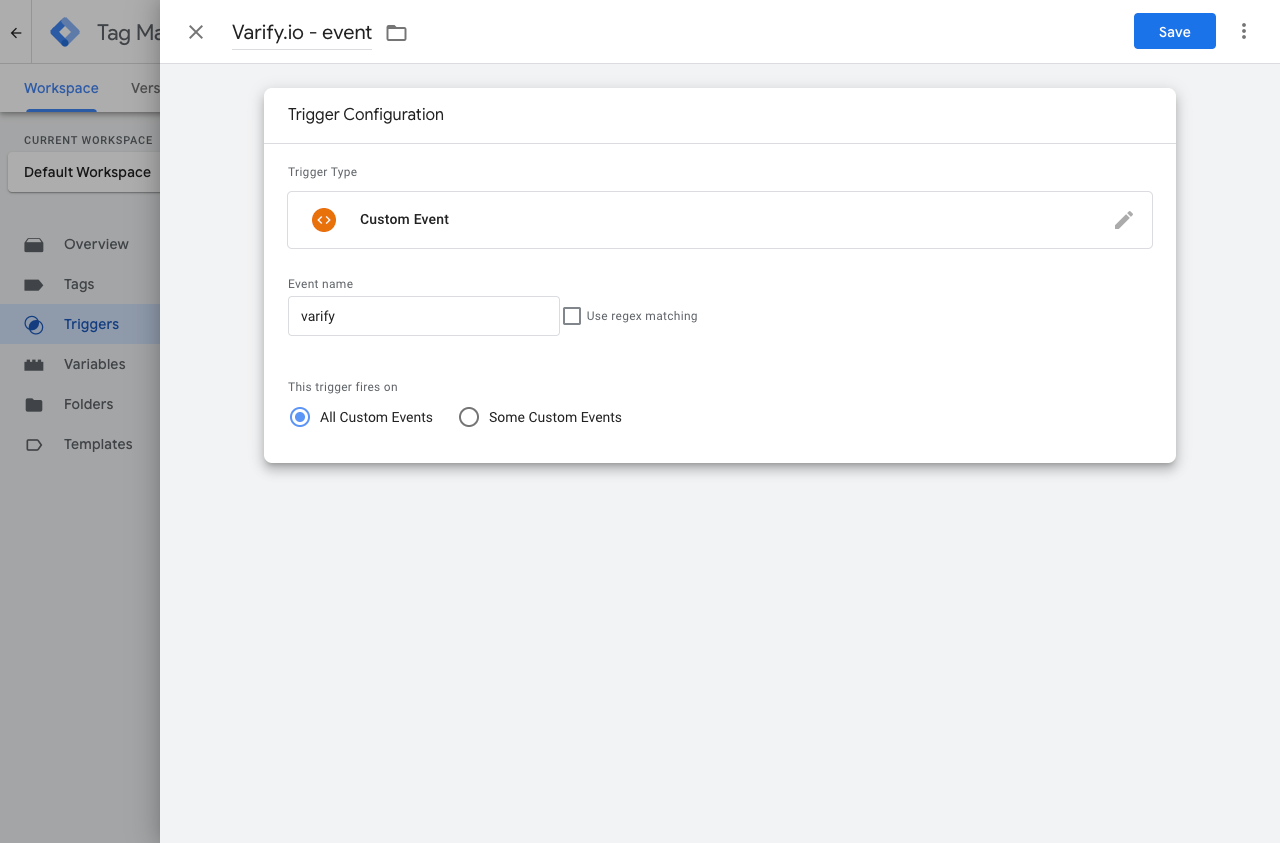
O trigger é acionado assim que a Varify envia eventos para o DataLayer. Este trigger inicia uma tag que envia os dados para o Google Analytics 4.
É assim que funciona:
- Cria um novo trigger: Google Tag Manager > "Triggers" > "New"
- Nome do trigger: «Varify.io – event»
- Tipo de trigger: "User-defined event"
- Nome do evento:
varify(ortografia obrigatória)
3. Criação de uma nova tag GTM (Varify.io - GA4 Tracking Linker)
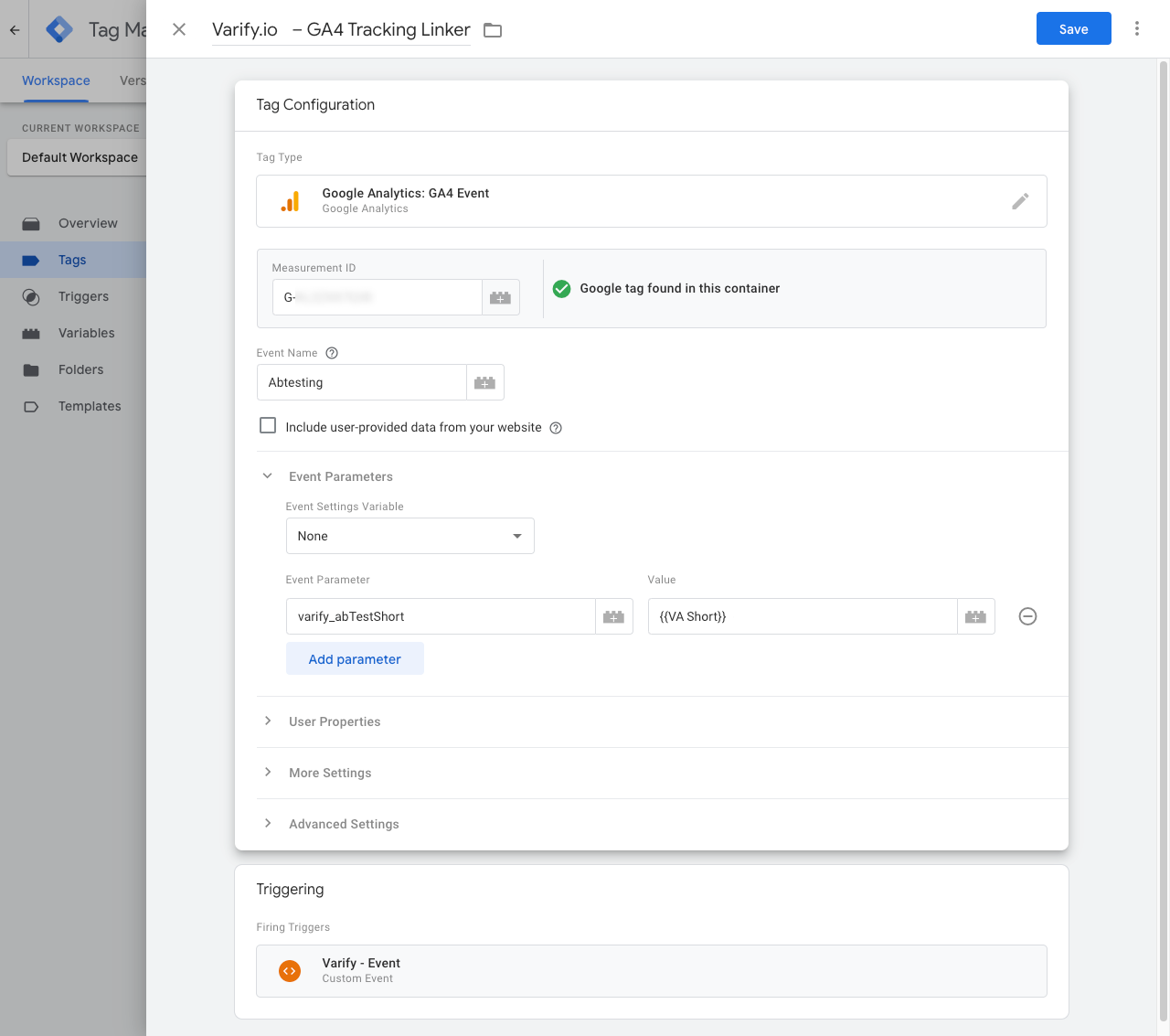
As tags são fragmentos de código que enviam os valores armazenados nas variáveis para a tua ferramenta de analytics, como o Google Analytics. Agora cria uma tag semelhante para enviar os valores da variável criada para o Google Analytics.
É assim que funciona:
- Cria uma nova variável: Google Tag Manager > "Tags" > "New"
- Tipo de tag: «Google Analytics: GA4 Event»
- Nome da tag: "Varify.io - GA4 Tracking Linker"
- Measurement ID: o Measurement ID da tua propriedade GA4
- Nome do evento: por exemplo, "Abtesting"
- Nome do parâmetro:
varify_abTestShort(ortografia obrigatória) - Valores:
{{VA Short}}(a variável criada no passo 1) - Trigger: "Varify.io - event" (o trigger criado no passo 2)
4. Iniciar o tracking no evento de ativação
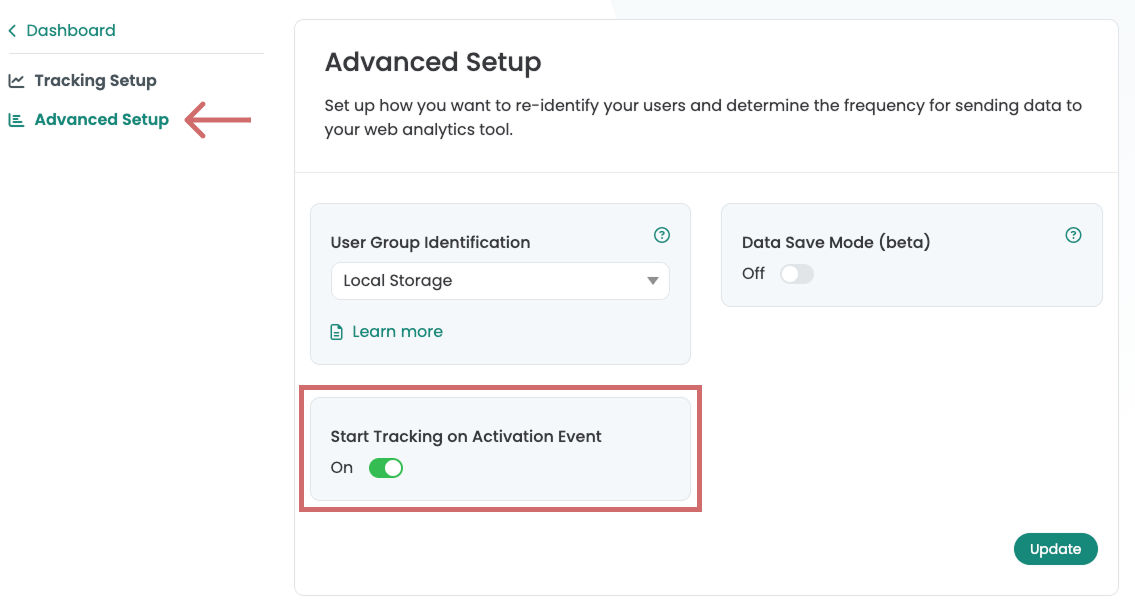
Em Advanced Setup encontras a definição Start Tracking on Activation Event, que está ativada por defeito. Esta definição separa a exibição de variantes do tracking.
Os eventos de tracking da Varify só são enviados para o data layer depois de um Activate Tracking Script específico ter sido executado. Isto garante que os eventos só são enviados depois de uma configuração GA4 completa, evitando assim sessões "Not Set".
Se a configuração do GA4 também estiver vinculada ao consentimento do utilizador, os eventos da Varify só são disparados com o consentimento do utilizador.
Importante: é necessário criar uma tag HTML adicional, que é disparada depois da configuração do GA4
-> ver passos 5 e 6
5. Criar uma nova tag HTML personalizada no GTM
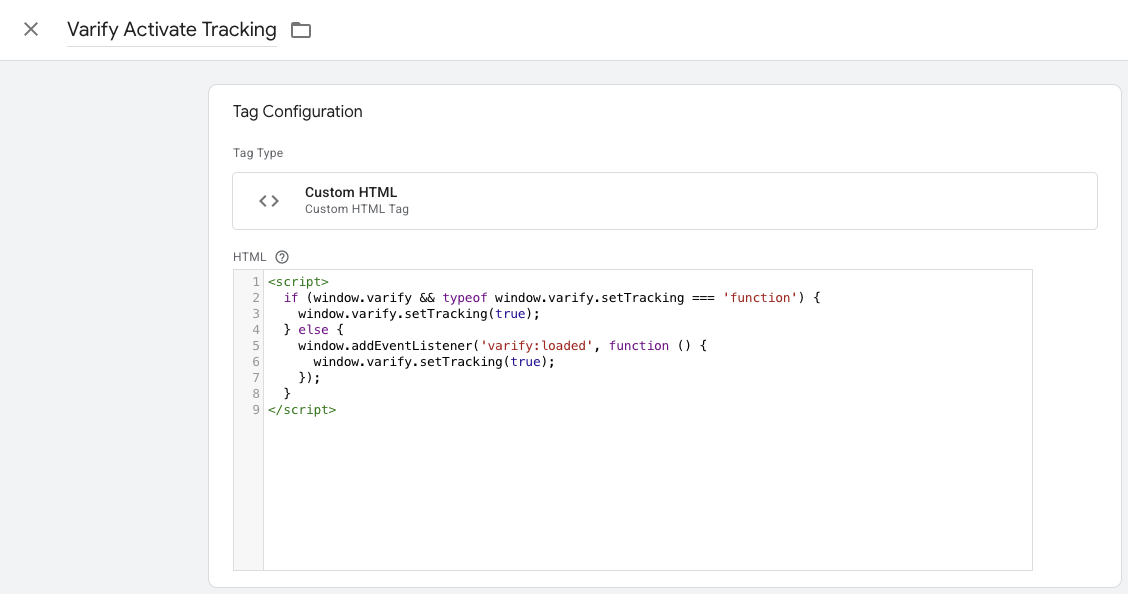
- Vai a Tags no Google Tag Manager e clica em New. Agora cria aqui uma nova tag HTML personalizada.
- Nomeia a tag: "Varify Activate Tracking"
- Cola o seguinte código no campo HTML:
- Guarda a tag. Confirma que a tag deve ser guardada sem trigger.
<script>
  if (window.varify && typeof window.varify.setTracking === 'function') {
    window.varify.setTracking(true);
  } else {
    window.addEventListener('varify:loaded', function () {
      window.varify.setTracking(true);
    });
  }
</script>
Utilizamos um Activate Tracking Script atualizado desde 29.10.2025.
No entanto, todos os scripts previamente implementados permanecem válidos e continuam a funcionar sem quaisquer ajustes.
6. Personalizar a tag de configuração do Google Tag
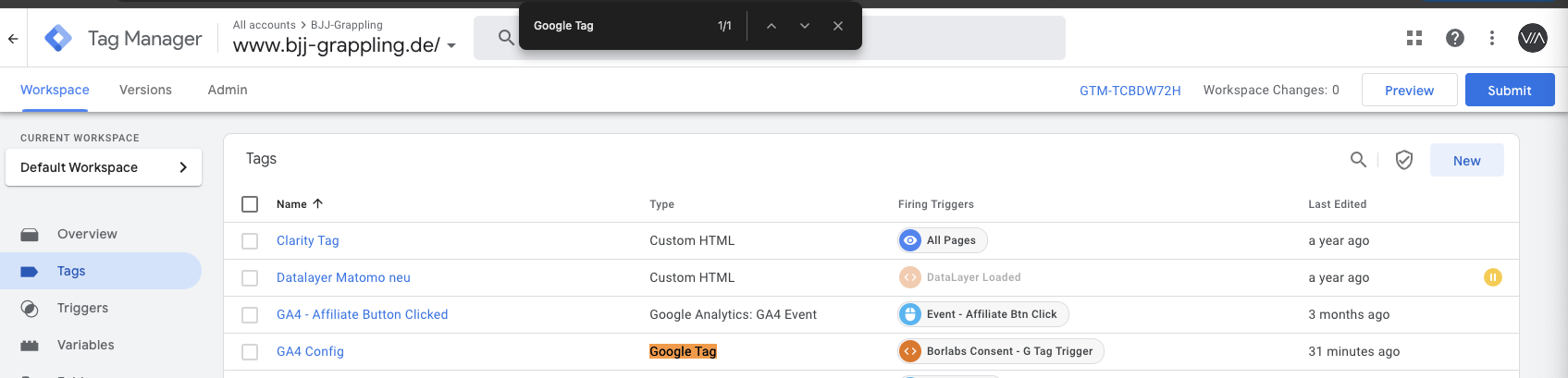
- Agora vai à tua tag de configuração do GA4 e abre-a. Nota: a forma mais fácil de a encontrar é navegar até às tuas tags e pesquisar por "Google Tag" com Ctrl+F
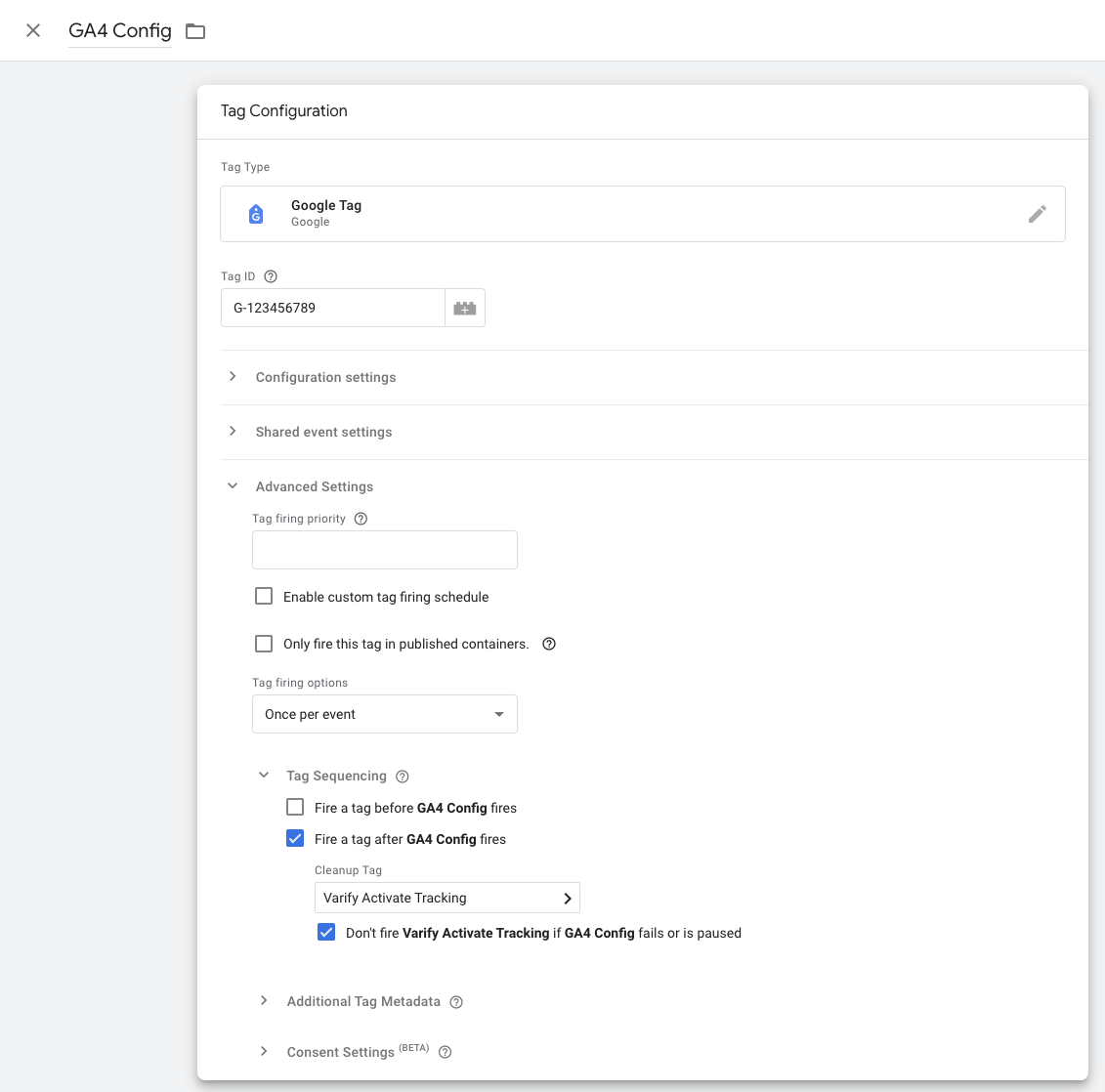
- Clique na área Tag Configuration e selecione Advanced Settings e Tag Sequencing.
-
- agora clique em "Fire a tag after GA4 Config (The GA4 config tag) fires"
- Selecione a Varify Active Tracking Tag que você acabou de criar.
- Marque a caixa abaixo que diz „Don't fire” Varify Activate Tracking if GA4 Config “fails or is paused"
- Salve a personalização da tag
7. publicar o contêiner do GTM
Para garantir que os seus ajustes no Google Tag Manager também funcionem no seu site, é importante publicar as alterações.
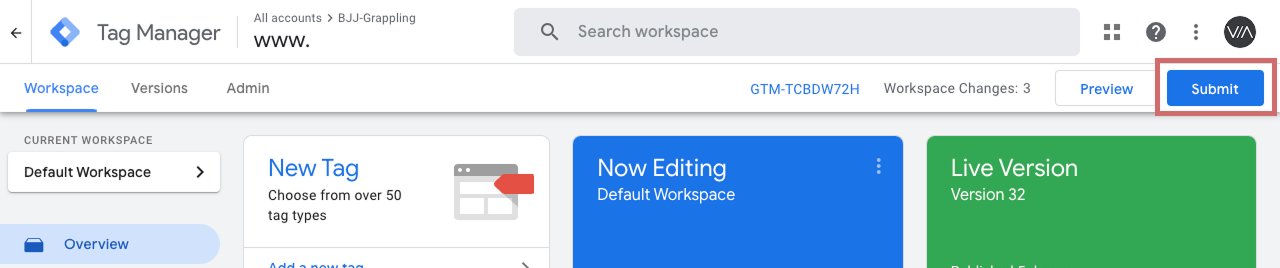
Para isso, vá em "Overview" no Tag Manager, à esquerda. Aqui você vê uma visão geral de todos os elementos que acabou de criar.
Para publicar, clique no botão azul "Publish" no canto superior direito e confirme. A tag agora está ativa e envia os dados para o seu Google Analytics.
Exibir os dados do teste A/B no Varify.io
Verifique a configuração de tracking com um teste A/A: Inicie um teste A/A e verifique o tracking
Exibir os dados do teste A/B no Varify.io
Com a conexão Varify.io Google Analytics 4, você pode exibir facilmente os seus resultados diretamente no seu painel do Varify.io. Descubra como fazer isso aqui: Para a avaliação de resultados no Varify.io
Visualizar os dados do teste A/B no GA4
Você pode analisar os dados das variantes do seu teste A/B no GA4 com a Explorative Data Analysis. Você encontra mais informações aqui: Para avaliar os resultados no GA4