Integração com o Adobe Analytics
Resumo
Existem duas formas simples de ligar o Adobe Analytics ao Varify. Escolhe se queres que o Varify envie as atribuições de experimentos para o Adobe Analytics através do protocolo AppMeasurement ou através do WebSDK.
Seleciona um método de integração
Primeiro, especifica como o Varify deve enviar os dados para o Adobe Analytics:
- AppMeasurement – o método tradicional que usa o objeto
window.s(Adobe Launch / AppMeasurement.js) - Web SDK – o método mais recente que usa o Adobe Experience Platform Web SDK (alloy)
Eis como descobrir qual método se aplica a ti:
- Abre as ferramentas de desenvolvedor do teu navegador (F12) no teu website e procura na Network Tab por pedidos para a Adobe.
- Se vires pedidos para um URL com
/b/ss/(por exemplo,https://[your-report-suite].sc.omtrdc.net/b/ss/...), usas AppMeasurement. - Se vires pedidos para um URL com
/ee/ouedge.adobedc.netou o teu próprio domínio first-party através da Adobe Edge Network, usas o Web SDK. - Em alternativa, podes perguntar ao teu administrador de tag management ou de analytics qual a implementação configurada na propriedade Adobe Launch.
Se não tiveres a certeza: o AppMeasurement é a escolha mais comum em implementações mais antigas ou tradicionais do Adobe Analytics, o Web SDK é normalmente usado em configurações mais recentes com a Experience Platform.
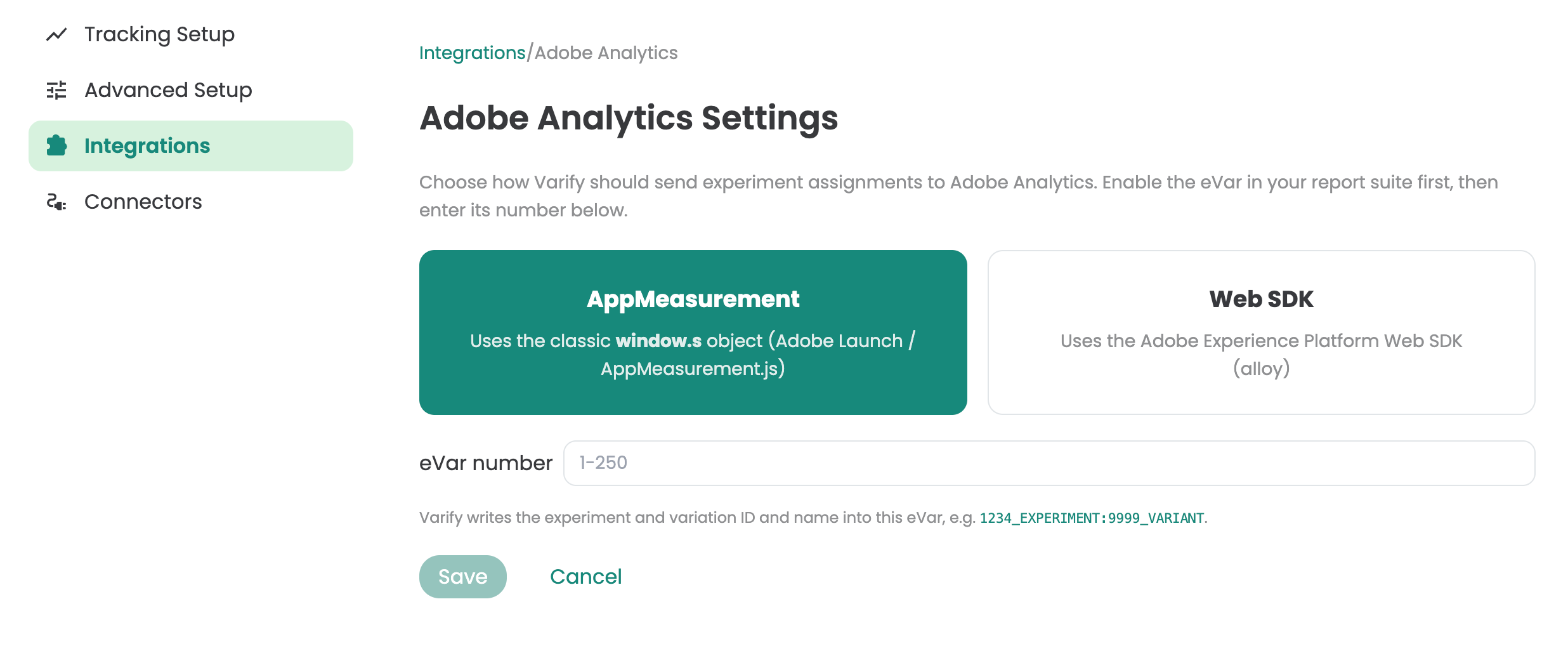
Introduz o número do eVar
No Adobe Analytics, podes encontrar o número do eVar da seguinte forma:
- Vai para o Adobe Experience Platform ou a Analytics Admin Console em Admin → Report Suites.
- Seleciona a report suite apropriada.
- Clica em Conversion → Conversion Variables (eVars).
- Aí, vais ver uma lista de todas as eVars com os respetivos números (por exemplo, «eVar12») na primeira coluna, juntamente com os seus nomes e definições.
Se estiveres a usar a nova interface do Analytics dentro da Experience Platform, encontrarás a mesma secção em Components → Report Suites → [Your Suite] → Conversion Variables.
O número de que precisas para o Varify é exatamente este número eVar (por exemplo, o «12» em «eVar12»).