Matomo - Integração via Matomo Tag Manager
Em resumo
Neste guia, mostramos como configurar o Matomo Tag Manager para que o Matomo possa recolher e analisar os dados do Varify.io. Para isso, é necessário integrar o Matomo Tag Manager no teu website.
Importante: atualmente, o Matomo só consegue analisar um experimento de cada vez. Isso significa que apenas um dos seus experimentos pode estar ativo. Todos os outros experimentos devem estar pausados ou ainda não iniciados, caso contrário os dados não poderão ser analisados corretamente.
Já estamos trabalhando em uma forma de analisar vários experimentos ao mesmo tempo.
Definir conexão de análise
Antes de começar no seu Google Tag Manager, você deve primeiro definir as configurações apropriadas para a sua integração no painel em A/B Testing Options -> "Go to Tracking Setup".
Em «Analytics Connection», selecione «Matomo» e confirme clicando em «Update».

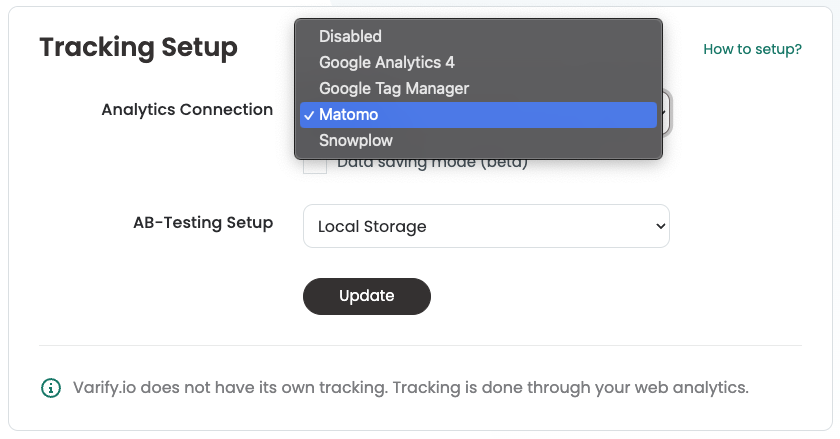
Configurar a integração Varify.io Matomo
1. criar uma variável DataLayer
Primeiro, é criada uma variável DataLayer. Esta irá conter mais tarde a informação da experiência.
- Navegue até a seção "Variables" e crie uma nova variável clicando no botão verde "Create new variable".
- Selecione a opção "Data Layer".
- Nomeie a variável "Varify.io – abTestShort".
- Em "Data Layer Variable Name", insira o valor "varify_abTestShort" (por favor, escreva exatamente assim).
- Salve a variável de data layer clicando em "Create New Variable".
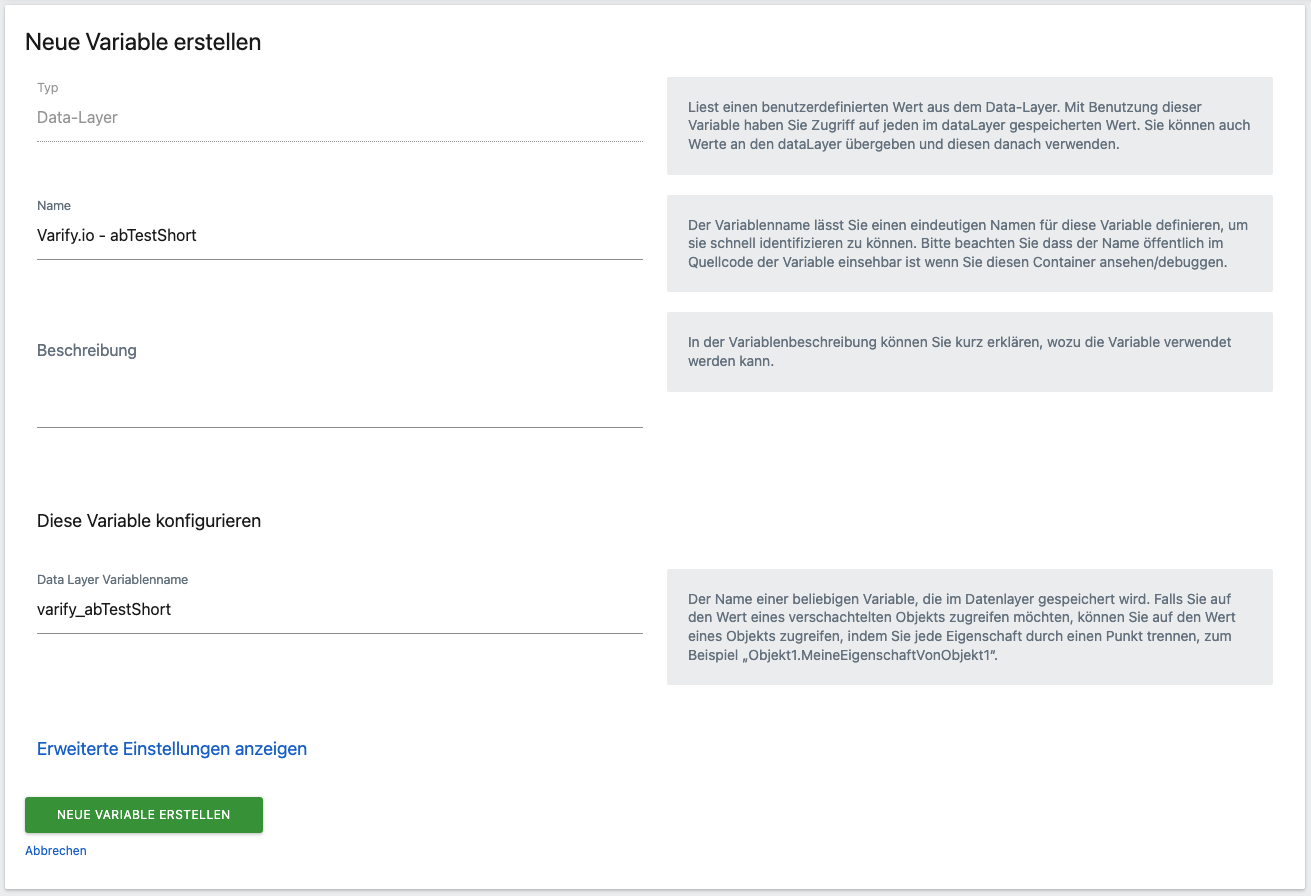
2. Crie um trigger
O próximo passo é criar um trigger. Isso garante que a tag seja acionada quando um experimento é executado em uma página.
- Navegue até a seção "Triggers" e crie um novo trigger clicando no botão verde "Create new trigger".
- Selecione a opção "Custom event" na parte inferior da seção "Other".
- Nomeie este trigger "Varify.io – Event.".
- No campo "Event Name", insira "varify" (por favor, escreva exatamente assim).
- Salve o trigger clicando em "Create New Trigger".
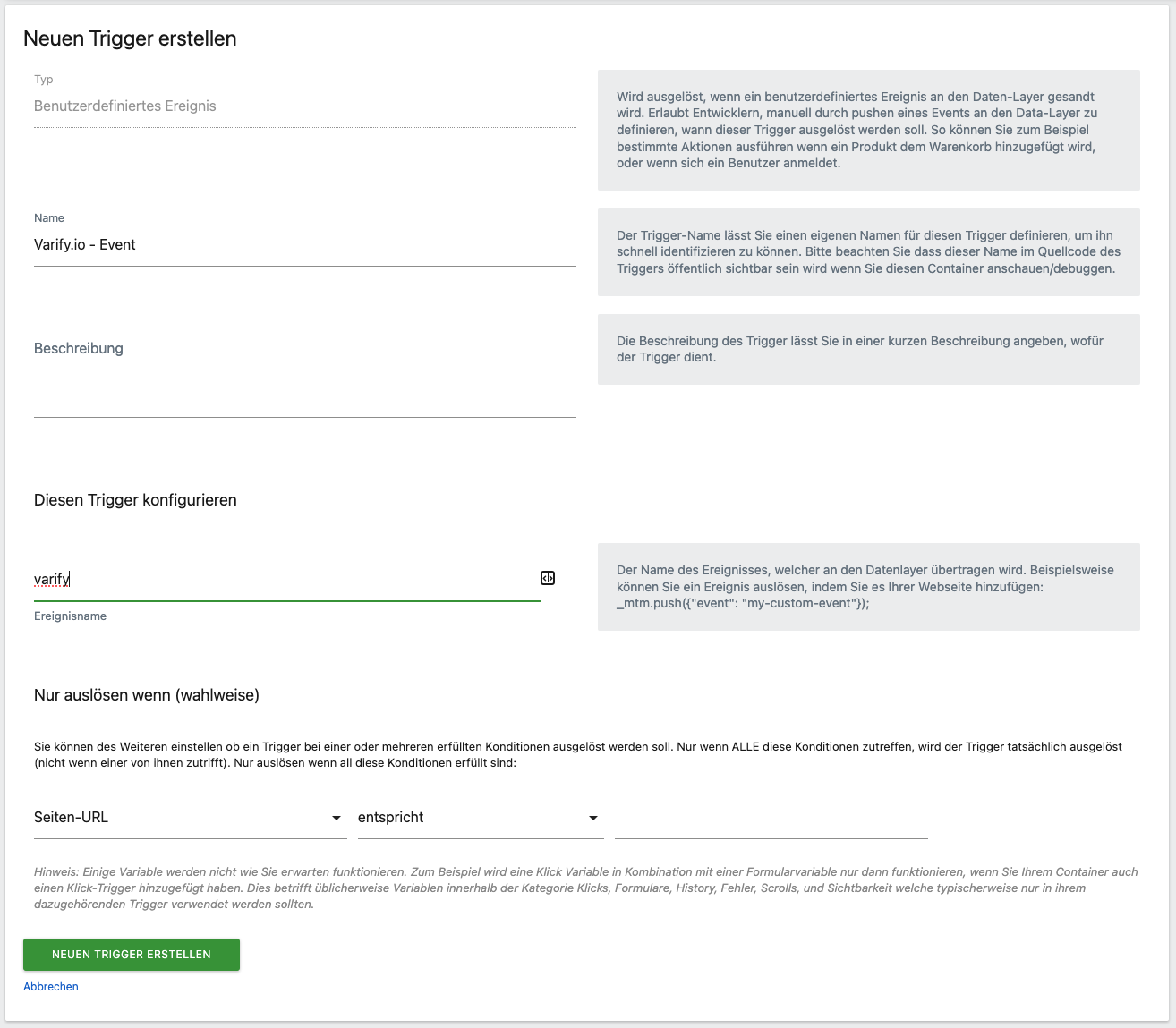
3. criar uma tag MTM
Por fim, é criada uma tag do Matomo Analytics. Quando esta é acionada, ela envia um evento ao Matomo juntamente com o valor da variável do DataLayer criada anteriormente.
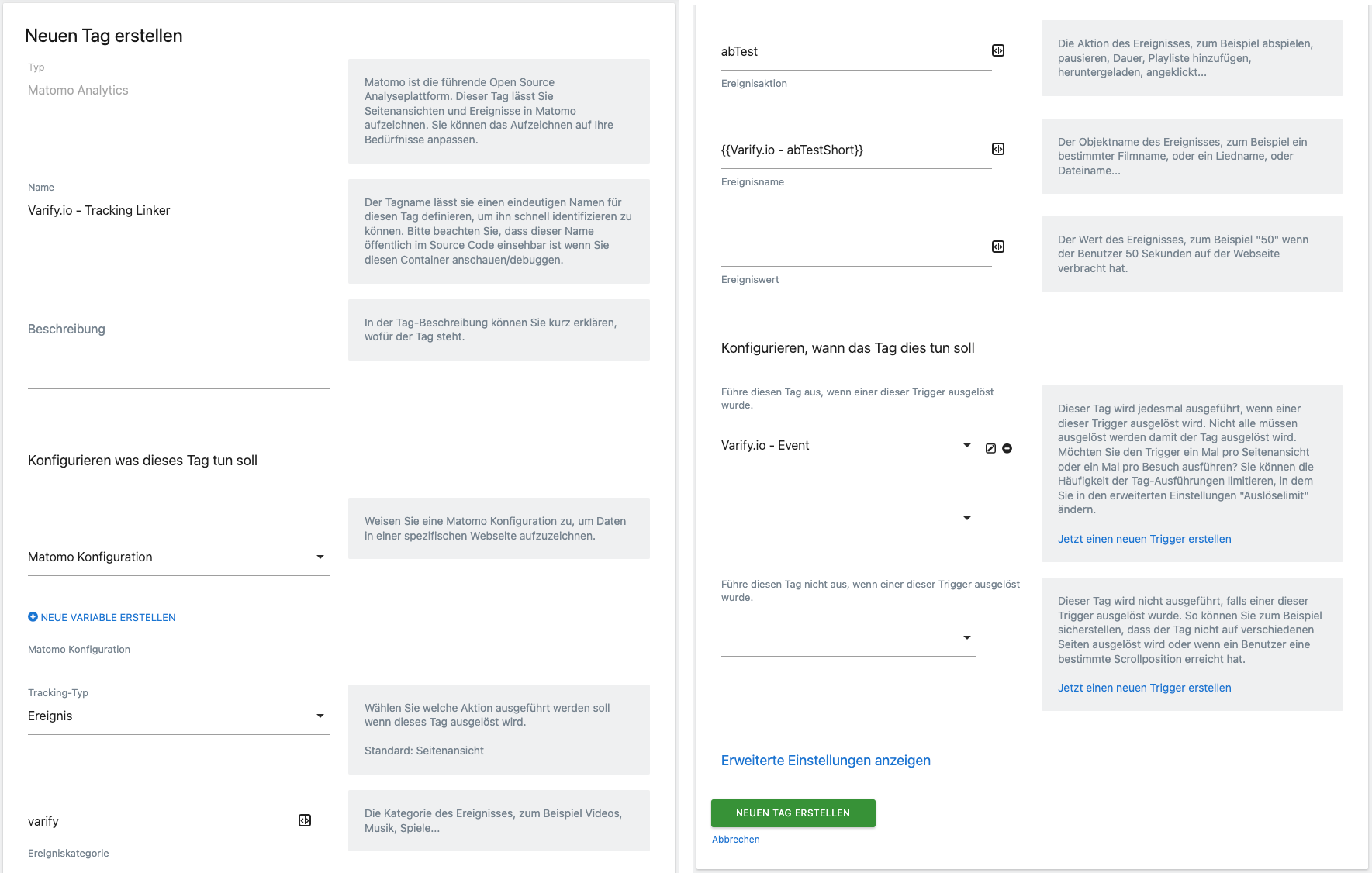
- Vá para a seção "Tags" e crie uma nova tag clicando no botão verde "Create new tag".
- Selecione a opção „Matomo Analytics“.
- Nomeie este dia „Varify.io – Tracking Linker.“.
- Na seção "Configure what this tag should do", você deve selecionar sua configuração do Matomo no menu suspenso. Se ela ainda não existir, clique em "+ Create new variable" abaixo. Uma janela aparecerá onde você pode criar essa variável de configuração do Matomo. Role para baixo e clique no botão verde "Create new variable".
- Em seguida, selecione o tipo de rastreamento „Event“.
- Em „Event Category,“ insira "varify.".
- Para a ação do evento, insira „abTest.“.
- No campo „Event Name", insira “{{Varify.io - abTestShort}}" (você também pode clicar no ícone à direita e selecionar a variável).
- Na seção "Configure when the tag should do this", selecione o gatilho "Varify.io - Event" através do menu suspenso.
- Salve a tag clicando em „Create New Tag.“.
4. publicar a customização no Matomo Tag Manager
Depois de criar tudo, podes publicar a versão que acabaste de criar no separador "Publish". Assim que um experimento for iniciado, deve ser enviado ao Matomo um evento correspondente com os respetivos parâmetros.
Verifica a tua integração de tracking
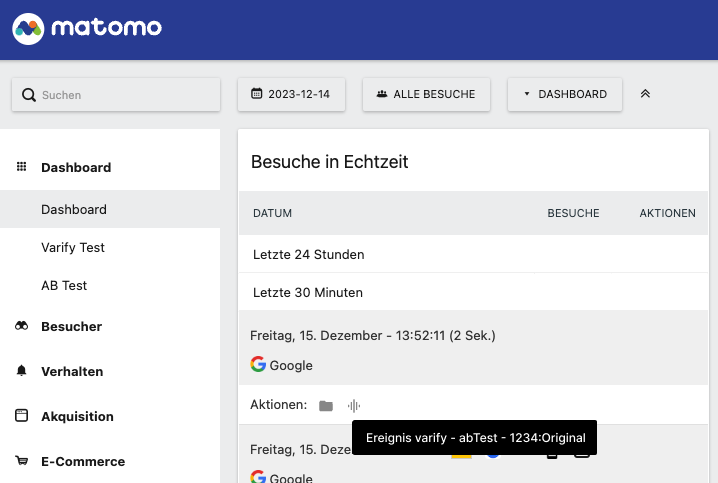
Para verificar se a integração está correta, recomendamos que realizes um teste A/A. Se tudo estiver configurado corretamente, deverás ver o seguinte no teu dashboard, conforme mostrado na captura de ecrã abaixo:
- A live view mostra os eventos acionados para os utilizadores.
- Quando o evento é transmitido, é apresentado "varify - abTest - 1234:1234" ou "1234:Original" (1234 representa o ID do experimento).
Avaliação das experiências no Matomo
Agora que ligaste corretamente o Matomo e o Varify.io, podes analisar as tuas experiências. Para isso, precisas de criar os segmentos correspondentes. Podes encontrar instruções detalhadas sobre como fazer isto aqui: Matomo - Análise de resultados