Integração com econda
Em resumo
Podes conectar facilmente o econda Analytics ao Varify.io para analisar os resultados dos teus testes A/B diretamente no econda. Há duas formas de fazer isto:
- Integração direta - O Varify envia os dados da experiência diretamente via
emos3.send()para o econda. Não é necessário nenhum tag manager. - Google Tag Manager - Os eventos de rastreamento são transmitidos ao econda através do GTM.
Escolha a variante que se adapta à sua configuração existente.
Enviar eventos da Varify com ou sem o consentimento do utilizador
Tens a opção de carregar o script da Varify diretamente para que as experiências também possam ser entregues sem o consentimento do utilizador (não é aconselhamento jurídico - tens de tomar essa decisão tu próprio). Independentemente disso, só podes enviar os eventos de tracking para a etracker após o consentimento do utilizador ter sido concedido. Alternativamente, também podes integrar o script da Varify apenas após o consentimento do utilizador.
Opção 1: Entrega de experiências sem consentimento do utilizador, tracking com consentimento do utilizador
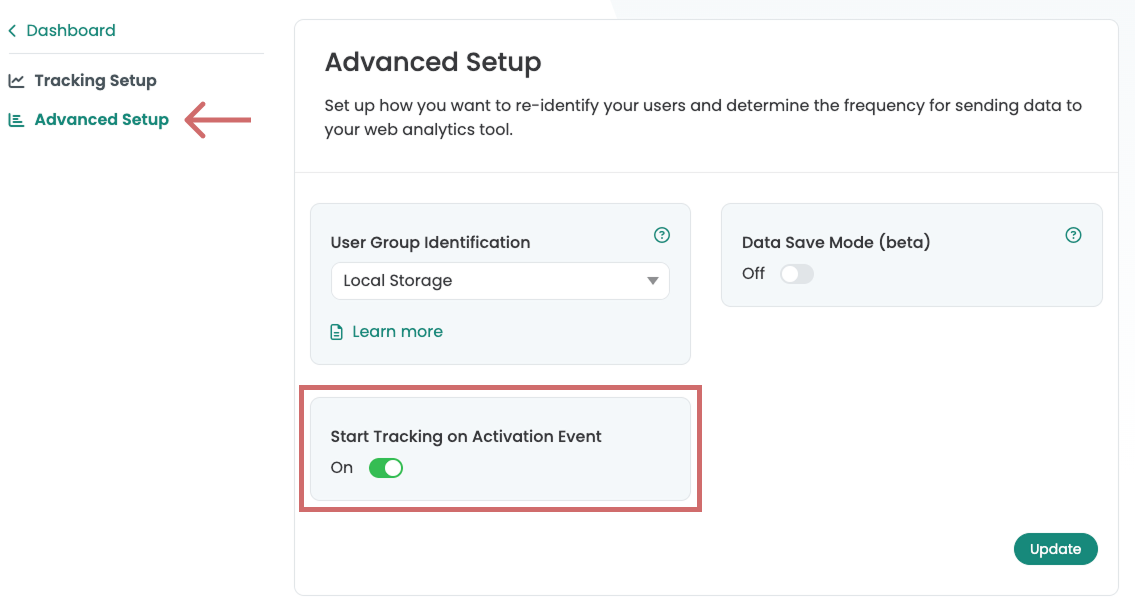
Incorpora o script da Varify diretamente sem o consentimento do utilizador. O tracking da econda, por outro lado, só deve ser ativado após o consentimento do utilizador ter sido concedido. O Varify Tracking Activation Event está disponível para este fim—certifica-te de que a opção «Start Tracking on activation event» está ativada em Tracking Setup > Advanced Setup (predefinição). Aprende mais sobre como isto funciona aqui:
Opção 2: Entrega do experimento com consentimento do usuário, rastreamento com consentimento do usuário
Insira o script da Varify com consentimento do usuário e desative a opção «Start Tracking on activation event» em Tracking Setup > Advanced Setup.
Opção 3: Entrega do experimento sem consentimento do usuário, rastreamento sem consentimento do usuário
Incorpore o script da Varify sem o consentimento do usuário e desative a opção „Start Tracking on activation event“ em Tracking Setup > Advanced Setup.
Integração direta econda
Selecione integração direta se você integrou o econda Analytics diretamente no seu código-fonte através do script emos3 e deseja enviar os eventos diretamente por ele.
Nota: Se você usar a integração direta, a integração com o Tag Manager não é necessária.
Configurando o setup de teste A/B na Varify
Para integração direta com o econda, configura as opções de teste A/B no Varify da seguinte forma:
- No dashboard, clica em «A/B Testing Options».
- Depois seleciona «Go to Tracking Setup».
- Em «Which web analytics tool do you use?» escolhes «Google Analytics 4».
- Em «Do you have Google Tag Manager installed on your website?» escolhes «No».
- Em «How would you like Varify to send data to your web analytics tool?» escolhes «Manually».
- Guarda as alterações clicando em «Update».
Insere o script de tracking no teu site
Adiciona o seguinte snippet de JavaScript a todas as páginas em que o econda e o Varify estão ativos. O script escuta o evento DataLayer do Varify e envia automaticamente as informações da experiência para o econda:
<script>
  // Varify.io – econda Direktintegration
  (function() {
    window.dataLayer = window.dataLayer || [];
    var originalPush = window.dataLayer.push.bind(window.dataLayer);
    window.dataLayer.push = function(obj) {
      originalPush(obj);
      if (obj && obj.event === 'varify' && obj.varify_experimentName && obj.varify_variationName) {
        if (window.emos3 && typeof window.emos3.send === 'function') {
          window.emos3.send({
            abtest: [[obj.varify_experimentName, obj.varify_variationName]],
            type: 'event'
          });
        }
      }
    };
    // Bereits im DataLayer vorhandene Events verarbeiten
    for (var i = 0; i < window.dataLayer.length; i++) {
      var entry = window.dataLayer[i];
      if (entry && entry.event === 'varify' && entry.varify_experimentName && entry.varify_variationName) {
        if (window.emos3 && typeof window.emos3.send === 'function') {
          window.emos3.send({
            abtest: [[entry.varify_experimentName, entry.varify_variationName]],
            type: 'event'
          });
        }
      }
    }
  })();
</script>
É assim que funciona: Quando o Varify executa uma experiência, um evento DataLayer varify é enviado (pushed) com as variáveis varify_experimentName e varify_variationName. varify_experimentName contém o nome da experiência, varify_variationName o nome da variação que foi reproduzida. O script intercepta este evento e envia ambos os valores como um evento tested do econda.
Integração da econda com o Google Tag Manager
Definir ligação de analytics
Nota: Se usares a integração do Google Tag Manager, a configuração de tracking na Varify tem de estar definida como "Google Tag Manager".
Antes de começares a usar o Google Tag Manager, deves primeiro fazer as definições apropriadas no teu dashboard:
- No dashboard, vai a „A/B Testing Options“ e seleciona „Go to Tracking Setup.“.
- Em „Which web analytics tool do you use?“, seleciona „Google Analytics 4.“.
- Em “Do you have Google Tag Manager installed on your website?”, seleciona “Yes.”.
- Em “How would you like Varify to send data to your web analytics tool?”, seleciona “Manually.”.
- Confirma a tua seleção clicando em „Update.“.
Ajustes no Google Tag Manager
Para integrar o Varify.io com o econda através do Google Tag Manager, precisas de criar uma tag no Tag Manager que envie eventos de rastreamento para o econda. Isto permite-te analisar os resultados das tuas experiências no econda.
1. Cria duas variáveis da data layer
Estas variáveis são utilizadas para fornecer às tags informações do teste A/B.
Variável 1 – Nome da Experiência:
- Nome da variável: por exemplo,
VA ExperimentName(ou escolhe o teu próprio nome) - Nome da variável da data layer:
varify_experimentName(ortografia obrigatória)
Variável 2 – Nome da Variação:
- Nome da variável: por exemplo,
VA VariationName(ou escolhe o teu próprio nome) - Nome da variável da data layer:
varify_variationName(ortografia obrigatória)
2. Cria um trigger
O trigger é o evento decisivo que aciona a transmissão de dados para o sistema de Analytics.
- Nome do trigger: por ex.,
Varify.io - Event(ou escolhe o teu próprio nome) - Tipo de trigger: «Custom Event» (obrigatório)
- Nome do evento:
varify(ortografia obrigatória)
3. criar uma tag HTML personalizada
As tags são fragmentos de código que enviam os valores armazenados nas variáveis para a tua ferramenta de analytics.
- Nome da tag: por ex.,
Varify.io - econda Tracking Linker(ou escolhe o teu próprio nome) - Tag de configuração: Custom HTML
- Trigger: insere o
Varify.io - Eventcriado anteriormente
Cola o seguinte código na tag HTML personalizada:
<script>
  var experimentName = {{VA ExperimentName}};
  var variationName = {{VA VariationName}};

  function sendToEconda() {
    if (window.emos3 && typeof window.emos3.send === 'function') {
      window.emos3.send({
        abtest : [[experimentName, variationName]],
        type : 'event'
      });
    } else {
      setTimeout(sendToEconda, 200);
    }
  }

  if (experimentName) {
    sendToEconda();
  }
</script>
Importante: Os nomes das variáveis em {{VA ExperimentName}} e {{VA VariationName}} devem corresponder aos nomes que atribuiu anteriormente às variáveis do DataLayer. Dica: Se utilizares {{ todas as variáveis criadas são sugeridas.