Conexão do Google Analytics com o Varify via Google Auth
Em resumo
Quando conectas a tua propriedade do Google Analytics na tua configuração de tracking, podes analisar os teus experimentos diretamente no Varify usando os recursos de relatórios integrados. Neste artigo, vais aprender exatamente o que acontece e que benefícios vais obter com isso.
Configuração no Tracking Setup Wizard
No Tracking Setup Wizard, vais ser perguntado se queres analisar os dados do teu experimento em «Varify and GA4» ou apenas em «GA4». Se for suficiente para ti analisar os resultados do teu experimento exclusivamente no GA4 usando explorations, então podes selecionar «Only in GA4».
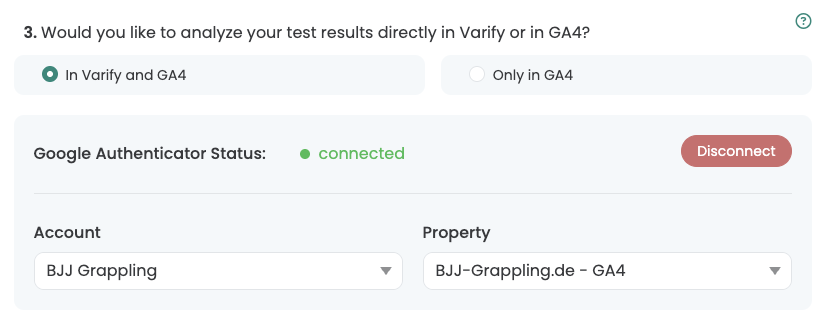
Definição no Tracking Setup Wizard
No Tracking Setup Wizard, vais ser perguntado se queres analisar os dados do teu experimento em «Varify and GA4» ou apenas em «GA4». Se for suficiente para ti visualizar os resultados do teu experimento exclusivamente no GA4 on Exploration Para analisar os dados, podes selecionar «Only in GA4». Se selecionares «In Varify and GA4», o Varify importa os dados do teu experimento do Google Analytics e exibe-os num relatório de experimento.
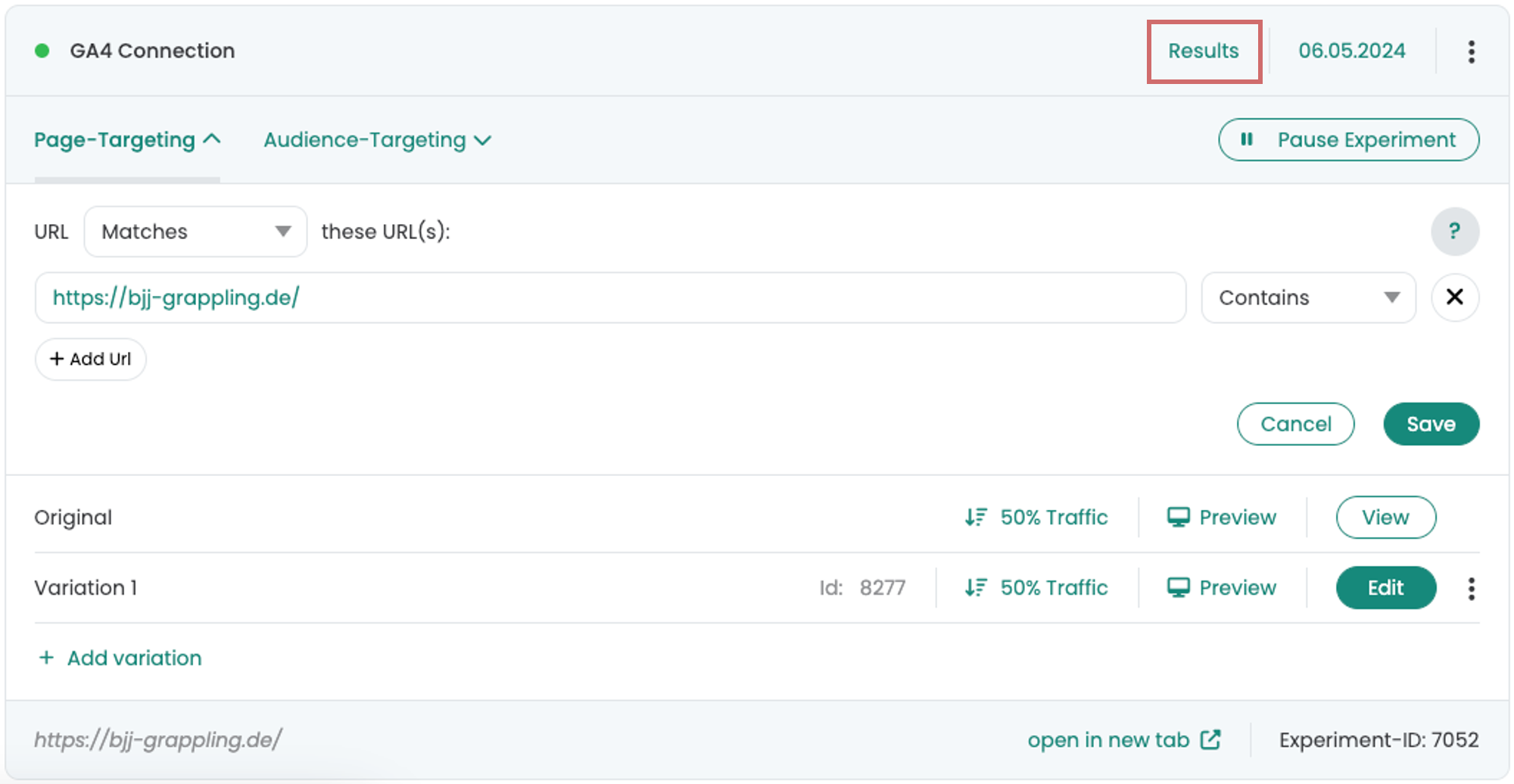
Conexão com o Google Analytics 4 via Google Auth
Depois de selecionar “Varify and GA4”, será solicitado que te conectes ao Google. Para isso, podes fazer login com a tua conta pessoal do GA4 ou usar uma conta de serviço do GA4. Para isso, clica em Sign in with Google. Quer te conectes usando a tua conta pessoal do GA4 ou uma conta de serviço, certifica-te de que a conta adicionada ao Google Analytics tem, no mínimo, permissões de Editor. Estas são necessárias para que o Varify possa criar audiences no GA4, que são usadas para importar dados de experimentos do GA4 para o Varify.
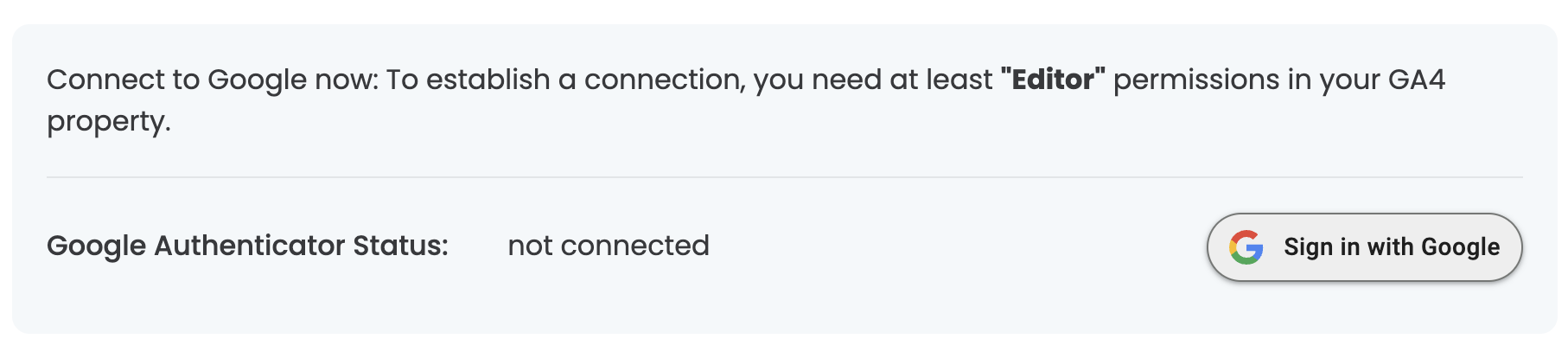
Para isso, clica em
Vincular à Tua Conta de Utilizador
Depois de selecionar “Varify and GA4”, será solicitado que você se conecte ao Google. Para isso, você pode fazer login com sua conta pessoal do GA4 ou usar uma conta de serviço do GA4. Para fazer isso, clique em
Conexão com a Conta de Serviço
Criando o relatório
Você pode adicionar várias metas do Google Analytics na página do relatório.
- Para isso, clique em «Add new goal».
- Selecione a métrica que deseja avaliar na lista. Você pode encontrar metas de receita na aba «Revenue».
- Em seguida, clique em «Add Goal». Após um breve momento, a meta aparecerá no relatório.
Podes atribuir várias métricas, eventos-chave ou eventos a um relatório. Cada seleção é exibida separadamente como o seu próprio objetivo na lista.
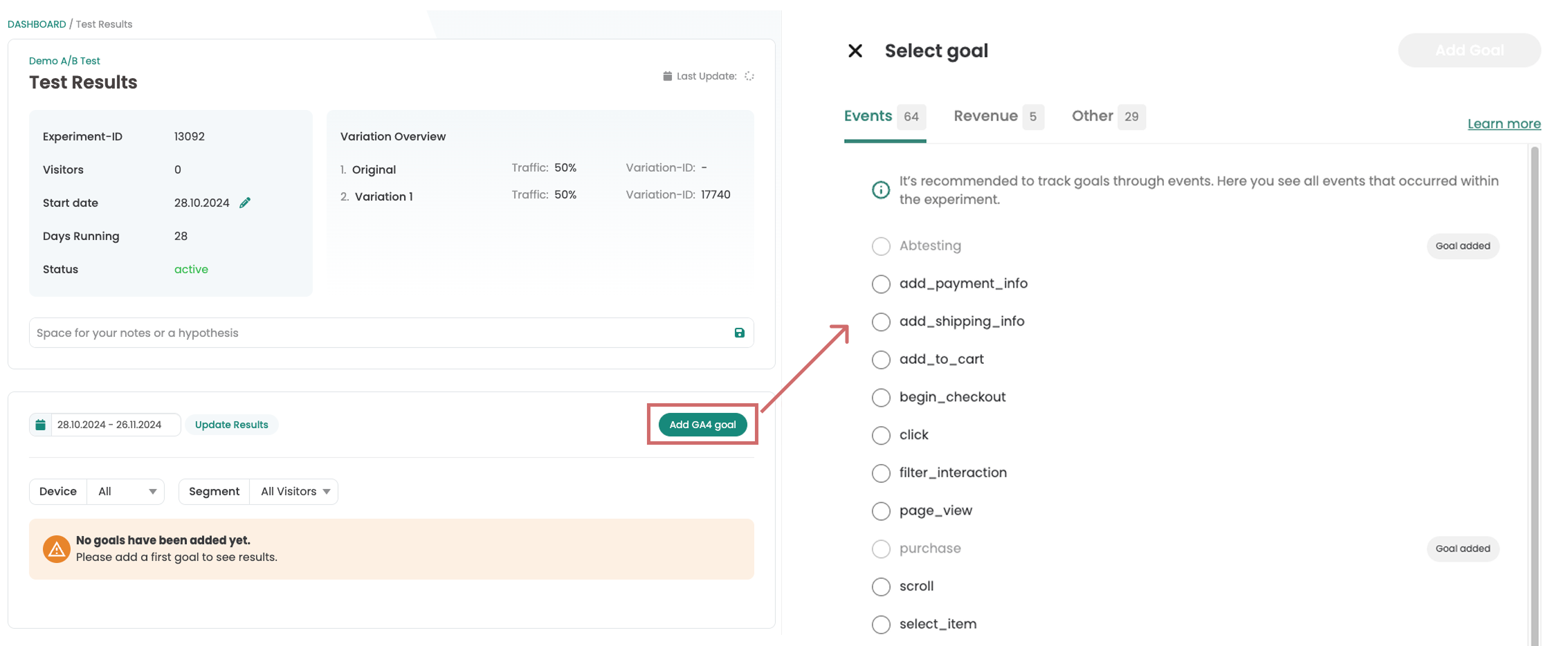
Aviso: Depois de iniciar a experiência, pode demorar até 24 horas até que os primeiros eventos estejam disponíveis para seleção.
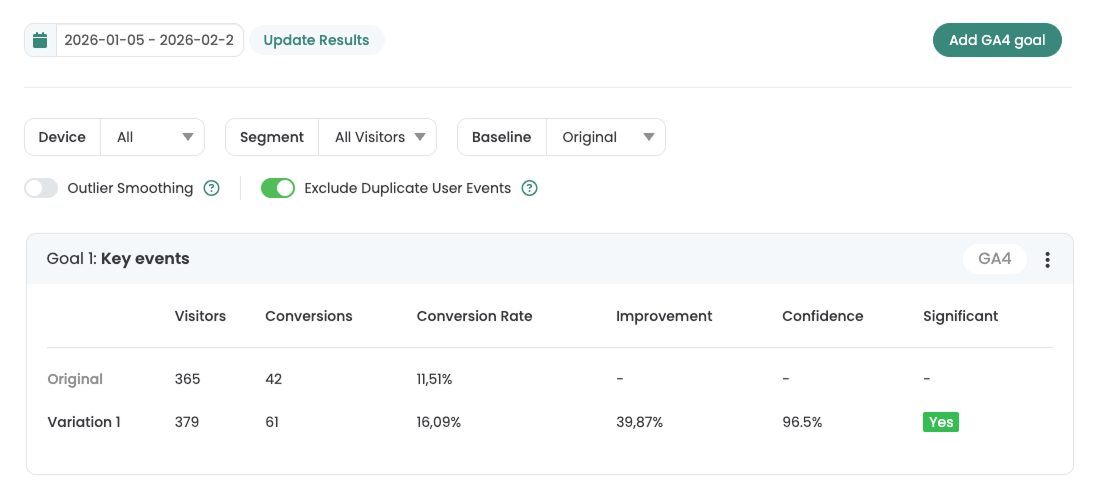
O objetivo foi adicionado ao relatório. Para cada objetivo, o Varify compara as métricas entre as variantes. Para cada variante, o número de visitantes é colocado em relação à métrica medida e exibido como a taxa de conversão. Também podes ver a melhoria, bem como a confiança e a significância.
Personalizar e filtrar o relatório
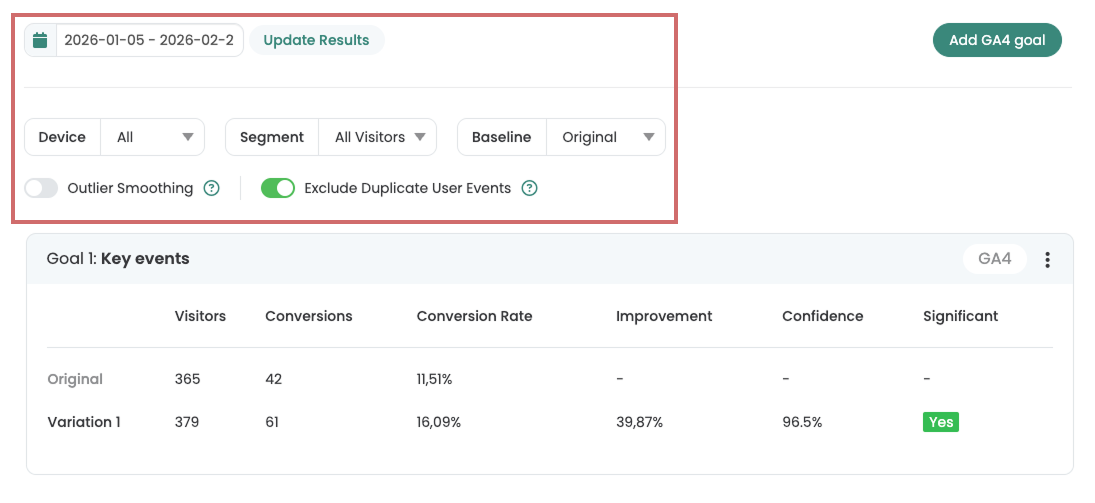
Tens várias opções para personalizar o relatório. Usa o cursor de datas para definir o período. Por defeito, está selecionado «Início do experimento até à data atual».
Também podes usar os seguintes filtros e segmentações:
| Filtro/Segmento | Explicação |
|---|---|
| Device | Segmentação por categoria de dispositivo: mobile, desktop, tablet. |
| Segment | Segmentação por tipo de visitante: todos os visitantes, novos visitantes, visitantes recorrentes. |
| Baseline | A melhoria, a confiança e a significância baseiam-se na baseline selecionada (padrão: «original»). |
| Outlier Smoothing | Filtra outliers em objetivos de receita para evitar distorções causadas por pedidos muito elevados. |
| Exclude Duplicate User Events | Por defeito, os eventos por utilizador só são contados uma vez, mesmo que sejam acionados várias vezes; se esta opção estiver desativada, os acionamentos são contados várias vezes. |
Já descrevemos todas as opções de filtro e segmentação em mais detalhe aqui.
Avaliação dos resultados do teste
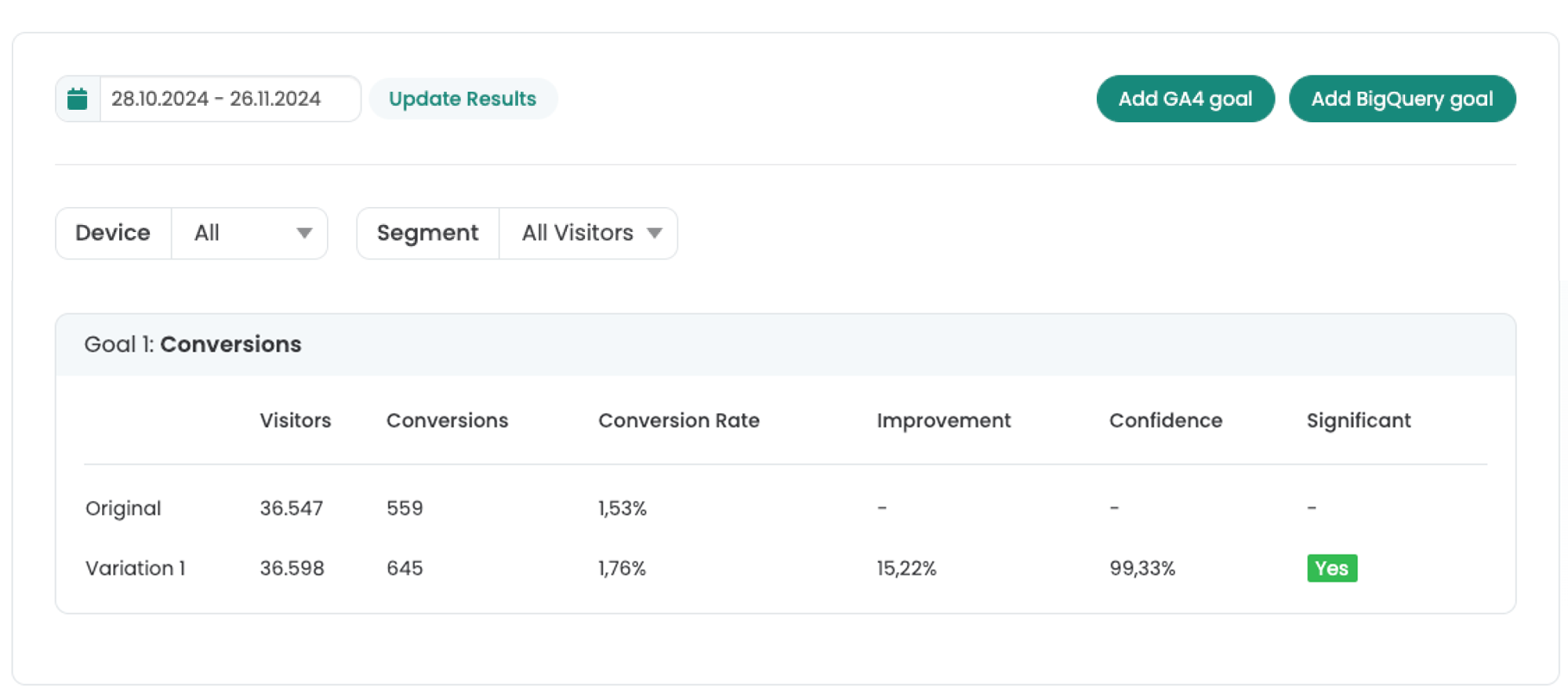
É calculada uma taxa de conversão e um uplift com base no número de visitantes na variante e nos valores da métrica selecionada.
Para verificar se a tua experiência é estatisticamente significativa, podes usar o nível de confiança para a avaliação. As variantes com um nível de confiança de 95 % ou superior são destacadas com um «Yes» verde.
Fixar meta principal e metas
Para uma melhor visão geral nos relatórios, podes definir uma meta principal e/ou fixar metas no topo.
Objetivo Principal
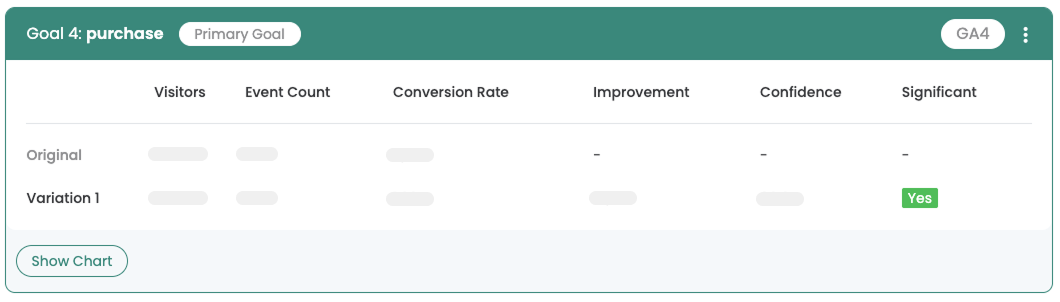
A meta principal é a métrica principal do teu experimento. Podes marcar qualquer meta que adicionares como meta principal, mas apenas uma é possível de cada vez.
Como definir uma meta principal:
- Clica no ícone de lápis na visão geral de relatórios.
- Seleciona a meta principal.
- Guarda com o símbolo de disquete.
A meta principal é sempre apresentada no topo a verde - mesmo acima das metas fixadas.
![Visão geral dos resultados do teste; uma seta aponta para a lista «Primary Goal», onde «[GA4] purchase» está selecionado.](/assets/images/cms/docs/ga4-connection/Group-3025.png)
Fixar Metas
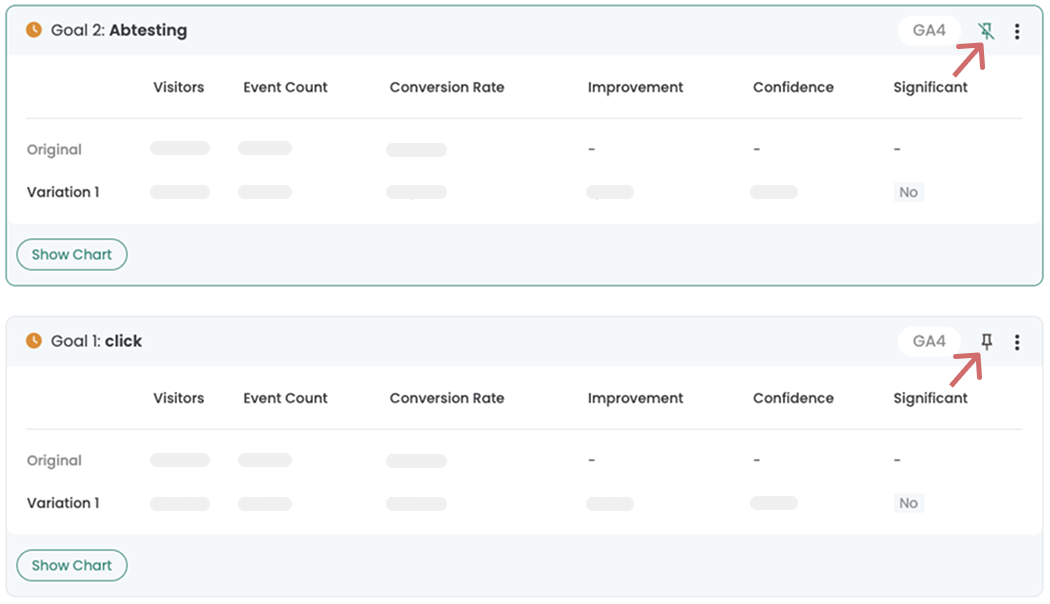
Podes fixar metas. Elas permanecem no topo do relatório, mesmo que adiciones novas metas. Isto significa que tens sempre as metas mais importantes à mão.
Como fixar uma meta:
- Clica no pin no canto superior direito.
- Para libertar, clica novamente no pin.
As metas fixadas permanecem no topo e são marcadas com uma moldura verde.
BigQuery, Shopify ou PostHog no Varify Reporting
Além das Goals do Google Analytics 4, também podes exibir os seguintes indicadores-chave de web analytics no Varify Reporting:
| Filtro/Segmento | Explicação |
|---|---|
| Google Analytics 4 | Como descrito neste artigo, podes exibir eventos do GA4 no Varify Reporting. |
| BigQuery | Se usas o BigQuery em conjunto com o GA4 para analisar os teus dados brutos, também podes usar o Varify Reporting com números do BigQuery. Saiba mais |
| Shopify | No Varify Reporting, podes usar os teus números do Shopify em tempo real para análise. Para isso, precisas de uma configuração de tracking GA4 e da nossa integração de tracking do Shopify. Saiba mais |
| PostHog | Se usas a nossa integração de tracking do PostHog, os números ficam disponíveis para análise no Varify Reporting. Saiba mais |