Integração com Piwik Pro (BETA)
Resumo
Com a ajuda do Piwik Tag Manager, podes conectar facilmente o Varify.io ao Piwik Pro para analisar os teus experimentos. Para isso, cria as variáveis, eventos e uma tag necessárias para conectar o Varify.io ao Piwik Pro. Depois podes segmentar de acordo com as tuas variantes no Piwik Pro.
Configuração de rastreamento
Antes de começares, deves configurar o Tracking setup no Varify de forma que os Tracking events para Piwik possam ser enviados. Para isso, abre o teu Dashboard e navega até "Go to Tracking Setup".

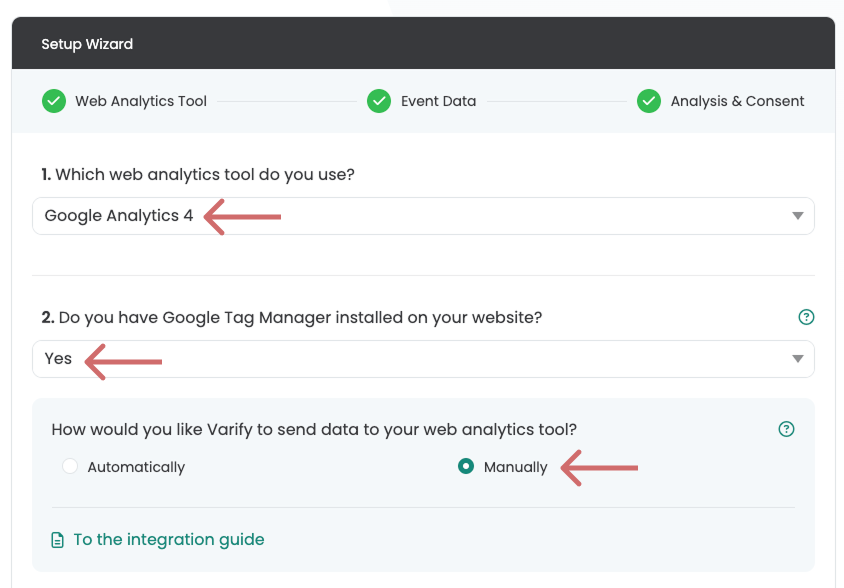
Configura o Tracking setup no Varify da seguinte forma:
- Which web analytics tool do you use? → Google Analytics 4 (Sim, esta configuração está correta)
- Do you have Google Tag Manager installed on your website? → Yes
Escolhe também "Yes" se utilizares apenas o Piwik Pro Tag Manager integrado no teu site. - How would you like Varify to send data to your web analytics tool? → Manually
Dimensão personalizada criada
Vai a Piwik Pro Analytics e cria uma New user-defined dimension.
Definições para a dimensão personalizada:
- Tipo de dimensão personalizada: Dimensão da sessão
- Nome da dimensão:
Varify_abTest_event_scope
Configuração no Piwik Pro Tag Manager
Depois de teres a Custom Dimension podes agora continuar a usar o Piwik Pro Tag Manager. Aqui será criado um Day, que envia Experiment information from the DataLayer para o Piwik Pro Analytics.
1. criar uma variável de camada de dados
Esta Variable é necessária para usar o Day para fornecer as informações dos A/B tests.
Definições para a variável:
- Nome da variável: por exemplo,
VA Short(ou escolha o seu próprio nome) - Nome da variável da data layer:
varify_abTestShort(ortografia obrigatória)
2. Criar um trigger
O Trigger reage a um evento da DataLayer e é o elemento decisivo que permite a transmissão dos dados do experimento para os triggers do sistema de Analytics.
Definições do trigger:
- Nome do trigger: por exemplo,
Varify Event(ou escolha o seu próprio nome) - Tipo de trigger: DataLayer Event (ortografia obrigatória)
- Nome do evento:
varify(ortografia obrigatória)
3. criar uma tag de dimensão personalizada
As Tags são snippets de código que contêm os Valores armazenados em variáveis que são enviados para a sua ferramenta de Analytics.
Configuração da tag:
- Nome da tag: z. B.
Varify.io - Tracking Linker(ou escolhe o teu próprio nome) - Tag de configuração: Custom Dimension Tag
- Selecionar dimensão personalizada:
Varify_abTest_event_scope(a dimensão personalizada criada anteriormente) - Valor da dimensão:
{{VA Short}}(a variável criada) - Trigger: o
Varify Eventcriado anteriormente
4. criar uma tag HTML
- Agora crie uma nova tag HTML personalizada aqui.
- Nomeie a tag:
Varify Activate Tracking - Cole o seguinte código no campo HTML.
- Salve a tag com um gatilho que dispara assim que o seu tracking do Piwik estiver ativo.
Nota: Se a tag não for acionada, nenhum evento é enviado ao Piwik
<script>
    var active = true;
    window.varify.setTracking(active);
</script>
Verifique a sua integração de tracking
Para garantir que tudo esteja conectado corretamente, recomendamos que você inicie um teste A/A. Isso permitirá que você garanta que tudo está funcionando corretamente antes de começar a testar.
Você pode descobrir exatamente como funciona um teste A/A aqui: Inicie um teste A/A e verifique o tracking