Piwik Pro Integration (BETA)
Kurz gesagt
Mit Hilfe des Piwik Tag Managers kannst du Varify.io ganz einfach mit Piwik Pro verbinden, um deine Experimente zu analysieren. Erstelle dazu die notwendigen Variablen, Events und einen Tag, um Varify.io mit Piwik Pro zu verbinden. Anschließend kannst du in Piwik Pro nach deinen Varianten segmentieren.
Tracking-Setup-Einstellung
Bevor du beginnst, solltest du das Tracking-Setup in Varify so einrichten, dass Tracking-Events an Piwik gesendet werden können. Öffne dazu dein Dashboard und navigiere zu „Go to Tracking Setup“.

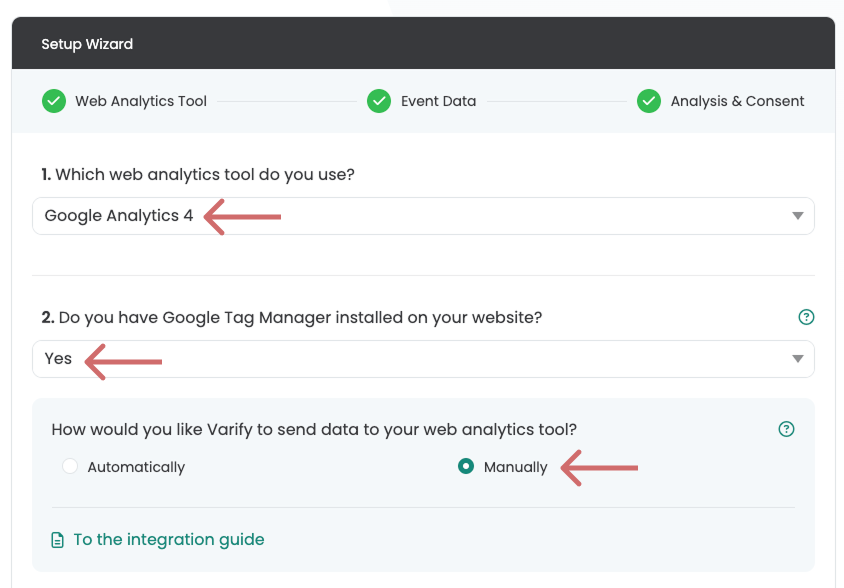
Stelle das Tracking-Setup in Varify wie folgt ein:
- Which web analytics tool do you use? → Google Analytics 4 (Ja, diese Einstellung ist korrekt)
- Do you have Google Tag Manager installed on your website? → Yes
Wähle auch "Yes", wenn du nur den auf deiner Website integrierten Piwik Pro Tag Manager verwendest. - How would you like Varify to send data to your web analytics tool? → Manually
Benutzerdefinierte Dimension erstellt
Gehe zu Piwik Pro Analytics und erstelle eine New user-defined dimension.
Einstellungen für die benutzerdefinierte Dimension:
- Art der benutzerdefinierten Dimension: Sitzungsdimension
- Name der Dimension:
Varify_abTest_event_scope
Einrichtung im Piwik Pro Tag Manager
Nachdem du die Custom Dimension angelegt hast, kannst du nun mit dem Piwik Pro Tag Manager fortfahren. Hier wird ein Tag erstellt, der die Experiment-Informationen aus dem DataLayer an Piwik Pro Analytics sendet.
1. Eine Data-Layer-Variable erstellen
Diese Variable wird benötigt, um dem Tag die Informationen der A/B-Tests bereitzustellen.
Einstellungen für die Variable:
- Name der Variable: z. B.
VA Short(oder wähle einen eigenen Namen) - Name der Datenschichtvariable:
varify_abTestShort(Schreibweise verbindlich)
2. Trigger erstellen
Der Trigger reagiert auf ein DataLayer-Event und ist das entscheidende Element, das die Übertragung der Experiment-Daten an das Analytics-System auslöst.
Einstellungen für den Trigger:
- Name des Triggers: z. B.
Varify Event(oder wähle einen eigenen Namen) - Triggertyp: DataLayer Event (Schreibweise verbindlich)
- Eventname:
varify(Schreibweise verbindlich)
3. Ein benutzerdefiniertes Dimensions-Tag erstellen
Tags sind Code-Snippets, die die in Variablen gespeicherten Werte an dein Analytics-Tool senden.
Tag-Konfiguration:
- Name des Tags: z. B.
Varify.io - Tracking Linker(oder wähle einen eigenen Namen) - Tag-Konfiguration: Custom Dimension Tag
- Benutzerdefinierte Dimension auswählen:
Varify_abTest_event_scope(die zuvor erstellte benutzerdefinierte Dimension) - Dimensionswert:
{{VA Short}}(die erstellte Variable) - Trigger: Der zuvor erstellte
Varify Event
4. Ein HTML-Tag erstellen
- Erstelle hier nun einen neuen benutzerdefinierten HTML-Tag.
- Benenne den Tag:
Varify Activate Tracking - Füge den folgenden Code in das HTML-Feld ein.
- Speichere den Tag mit einem Trigger, der ausgelöst wird, sobald dein Piwik-Tracking aktiv ist.
Hinweis: Wenn der Tag nicht ausgelöst wird, werden keine Events an Piwik gesendet
<script>
    var active = true;
    window.varify.setTracking(active);
</script>
Überprüfe deine Tracking-Integration
Um sicherzustellen, dass alles korrekt verbunden ist, empfehlen wir dir, einen A/A-Test zu starten. So kannst du sicherstellen, dass alles richtig funktioniert, bevor du mit dem Testen beginnst.
Wie genau ein A/A-Test funktioniert, erfährst du hier: Starte einen A/A-Test und überprüfe das Tracking