econda-Integration
Kurz gefasst
Du kannst econda Analytics ganz einfach mit Varify.io verbinden, um deine A/B-Testergebnisse direkt in econda zu analysieren. Dafür gibt es zwei Möglichkeiten:
- Direkte Integration - Varify sendet die Experimentdaten direkt über
emos3.send()an econda. Kein Tag Manager erforderlich. - Google Tag Manager - Die Tracking-Events werden über den GTM an econda übermittelt.
Wähle die Variante, die zu deinem bestehenden Setup passt.
Varify-Events mit oder ohne Nutzereinwilligung senden
Du hast die Möglichkeit, das Varify-Skript direkt zu laden, sodass Experimente auch ohne Nutzereinwilligung ausgeliefert werden können (keine Rechtsberatung – die Entscheidung musst du selbst treffen). Unabhängig davon kannst du die Tracking-Events erst nach erteilter Nutzereinwilligung an etracker senden. Alternativ kannst du das Varify-Skript auch erst nach der Nutzereinwilligung einbinden.
Option 1: Experiment-Auslieferung ohne Nutzereinwilligung, Tracking mit Nutzereinwilligung
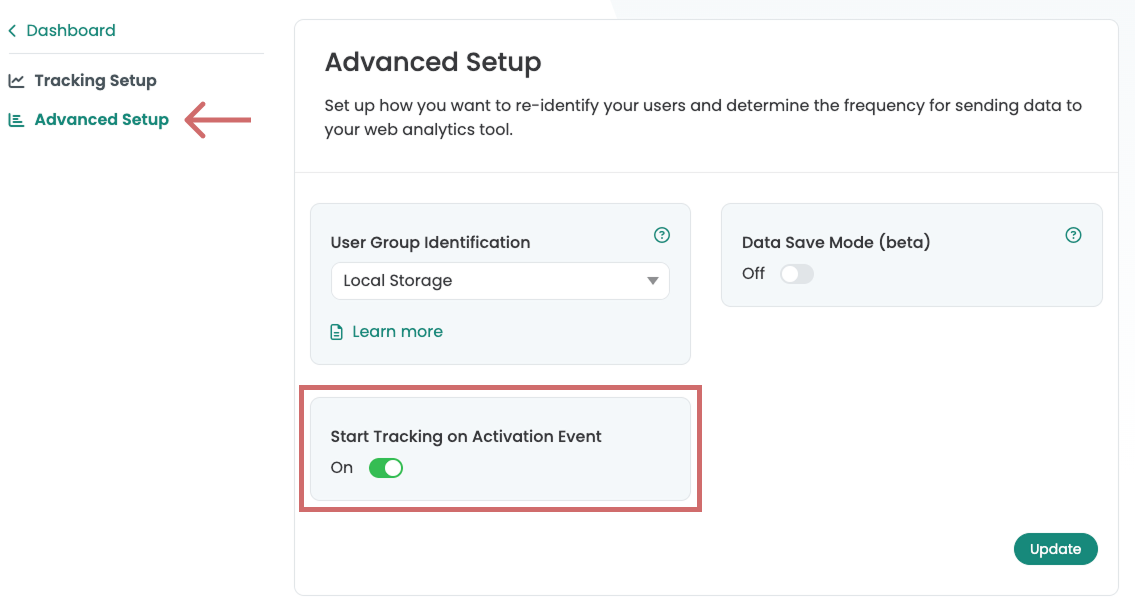
Binde das Varify-Skript direkt ohne Nutzereinwilligung ein. Das econda-Tracking hingegen sollte erst nach erteilter Nutzereinwilligung aktiviert werden. Hierfür steht das Varify Tracking Activation Event zur Verfügung – stelle sicher, dass die Option „Start Tracking on activation event” unter Tracking Setup > Advanced Setup aktiviert ist (Standard). Mehr darüber, wie das funktioniert, erfährst du hier:
Option 2: Experiment-Ausspielung mit Nutzereinwilligung, Tracking mit Nutzereinwilligung
Binde das Varify-Skript mit Nutzereinwilligung ein und deaktiviere die Option „Start Tracking on activation event“ unter Tracking Setup > Advanced Setup.
Option 3: Experiment-Ausspielung ohne Nutzereinwilligung, Tracking ohne Nutzereinwilligung
Bette das Varify-Skript ohne Nutzereinwilligung ein und deaktiviere die Option „Start Tracking on activation event“ unter Tracking Setup > Advanced Setup.
Direkte econda-Integration
Wähle die direkte Integration, wenn du econda Analytics direkt über das emos3-Skript in deinen Quellcode integriert hast und die Events direkt darüber senden möchtest.
Hinweis: Wenn du die direkte Integration verwendest, ist die Tag-Manager-Integration nicht erforderlich.
Einrichten des A/B-Testing-Setups in Varify
Für die direkte Integration mit econda stellst du die A/B-Testing-Optionen in Varify wie folgt ein:
- Klicke im Dashboard auf „A/B Testing Options“.
- Wähle dann „Go to Tracking Setup“.
- Unter „Which web analytics tool do you use?“ wählst du „Google Analytics 4“ aus.
- Unter „Do you have Google Tag Manager installed on your website?“ wählst du „No“.
- Unter „How would you like Varify to send data to your web analytics tool?“ wählst du „Manually“.
- Speichere die Änderungen, indem du auf „Update“ klickst.
Tracking-Skript auf deiner Website einfügen
Füge das folgende JavaScript-Snippet auf jeder Seite ein, auf der econda und Varify aktiv sind. Das Skript wartet auf das Varify-DataLayer-Event und sendet die Experiment-Informationen automatisch an econda:
<script>
  // Varify.io – econda Direktintegration
  (function() {
    window.dataLayer = window.dataLayer || [];
    var originalPush = window.dataLayer.push.bind(window.dataLayer);
    window.dataLayer.push = function(obj) {
      originalPush(obj);
      if (obj && obj.event === 'varify' && obj.varify_experimentName && obj.varify_variationName) {
        if (window.emos3 && typeof window.emos3.send === 'function') {
          window.emos3.send({
            abtest: [[obj.varify_experimentName, obj.varify_variationName]],
            type: 'event'
          });
        }
      }
    };
    // Bereits im DataLayer vorhandene Events verarbeiten
    for (var i = 0; i < window.dataLayer.length; i++) {
      var entry = window.dataLayer[i];
      if (entry && entry.event === 'varify' && entry.varify_experimentName && entry.varify_variationName) {
        if (window.emos3 && typeof window.emos3.send === 'function') {
          window.emos3.send({
            abtest: [[entry.varify_experimentName, entry.varify_variationName]],
            type: 'event'
          });
        }
      }
    }
  })();
</script>
So funktioniert es: Wenn Varify ein Experiment durchführt, wird ein DataLayer-Event varify mit den Variablen varify_experimentName und varify_variationName gepusht. varify_experimentName enthält den Namen des Experiments, varify_variationName den Namen der ausgespielten Variante. Das Skript fängt dieses Event ab und sendet beide Werte als econda-tested-Event weiter.
econda-Integration mit Google Tag Manager
Analytics-Verbindung einrichten
Hinweis: Wenn du die Google Tag Manager-Integration verwendest, muss das Tracking-Setup in Varify auf „Google Tag Manager“ eingestellt sein.
Bevor du mit der Nutzung von Google Tag Manager beginnst, solltest du zunächst die entsprechenden Einstellungen in deinem Dashboard vornehmen:
- Gehe im Dashboard zu „A/B Testing Options“ und wähle „Go to Tracking Setup.“.
- Wähle unter „Which web analytics tool do you use?“ die Option „Google Analytics 4.“.
- Wähle unter „Do you have Google Tag Manager installed on your website?“ die Option „Yes.“.
- Wähle unter „How would you like Varify to send data to your web analytics tool?“ die Option „Manually.“.
- Bestätige deine Auswahl, indem du auf „Update.“ klickst.
Anpassungen im Google Tag Manager
Um Varify.io über den Google Tag Manager mit econda zu integrieren, musst du einen Tag im Tag Manager erstellen, der Tracking-Events an econda sendet. So kannst du die Ergebnisse deiner Experimente in econda analysieren.
1. Zwei Data-Layer-Variablen erstellen
Diese Variablen werden verwendet, um Tags mit Informationen des A/B-Tests zu versorgen.
Variable 1 – Experimentname:
- Variablenname: z. B.
VA ExperimentName(oder wähle einen eigenen Namen) - Name der Data-Layer-Variable:
varify_experimentName(Schreibweise verbindlich)
Variable 2 – Variationsname:
- Variablenname: z. B.
VA VariationName(oder wähle einen eigenen Namen) - Name der Data-Layer-Variable:
varify_variationName(Schreibweise verbindlich)
2. Trigger erstellen
Der Trigger ist das entscheidende Ereignis, das die Übertragung der Daten an das Analytics-System auslöst.
- Trigger-Name: z. B.
Varify.io - Event(oder wähle einen eigenen Namen) - Trigger-Typ: „Custom Event“ (erforderlich)
- Event-Name:
varify(Schreibweise verpflichtend)
3. Ein benutzerdefiniertes HTML-Tag erstellen
Tags sind Code-Schnipsel, die die in den Variablen gespeicherten Werte an dein Analyse-Tool senden.
- Tag-Name: z. B.
Varify.io - econda Tracking Linker(oder wähle einen eigenen Namen) - Konfigurations-Tag: Custom HTML
- Trigger: Den zuvor erstellten
Varify.io - Eventeinfügen
Füge den folgenden Code in das benutzerdefinierte HTML-Tag ein:
<script>
  var experimentName = {{VA ExperimentName}};
  var variationName = {{VA VariationName}};

  function sendToEconda() {
    if (window.emos3 && typeof window.emos3.send === 'function') {
      window.emos3.send({
        abtest : [[experimentName, variationName]],
        type : 'event'
      });
    } else {
      setTimeout(sendToEconda, 200);
    }
  }

  if (experimentName) {
    sendToEconda();
  }
</script>
Wichtig: Die Variablennamen in {{VA ExperimentName}} und {{VA VariationName}} müssen mit den Namen übereinstimmen, die du zuvor den DataLayer-Variablen zugewiesen hast. Tipp: Wenn du {{ eingibst, werden dir alle erstellten Variablen vorgeschlagen.