Intégration econda
En bref
Tu peux facilement connecter econda Analytics à Varify.io pour analyser les résultats de tes tests A/B directement dans econda. Il existe deux façons de procéder :
- Intégration directe - Varify envoie les données d'expérience directement via
emos3.send()à econda. Aucun tag manager requis. - Google Tag Manager - Les événements de tracking sont transmis à econda via le GTM.
Choisis la variante qui correspond à ta configuration existante.
Envoi des événements Varify avec ou sans consentement de l'utilisateur
Tu as la possibilité de charger le script Varify directement afin que les expériences puissent également être diffusées sans consentement de l'utilisateur (ce n'est pas un conseil juridique - tu dois prendre la décision toi-même). Indépendamment de cela, tu ne peux envoyer les événements de tracking à etracker qu'après que le consentement de l'utilisateur a été accordé. Alternativement, tu peux également intégrer le script Varify uniquement après le consentement de l'utilisateur.
Option 1 : Diffusion des expériences sans consentement de l'utilisateur, tracking avec consentement de l'utilisateur
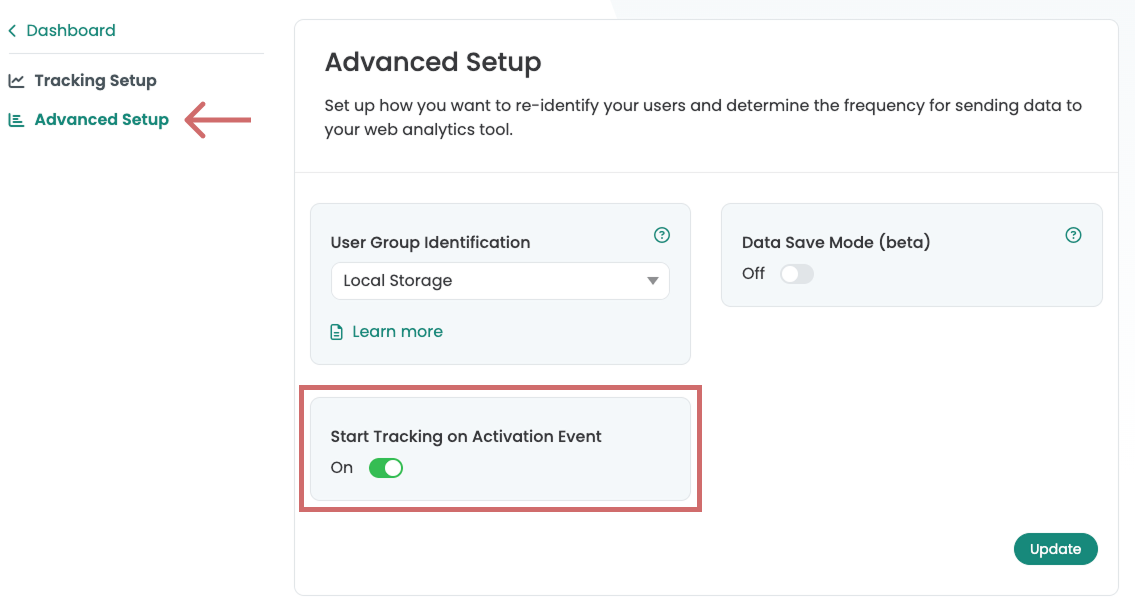
Intègre le script Varify directement sans consentement de l'utilisateur. Le tracking econda, en revanche, ne doit être activé qu'après que le consentement de l'utilisateur a été accordé. L'événement Varify Tracking Activation Event est disponible à cet effet — assure-toi que l'option « Start Tracking on activation event » est activée sous Tracking Setup > Advanced Setup (par défaut). Apprends-en plus sur le fonctionnement ici :
Option 2 : diffusion de l'expérience avec consentement de l'utilisateur, tracking avec consentement de l'utilisateur
Intègre le script Varify avec le consentement de l'utilisateur et désactive l'option « Start Tracking on activation event » sous Tracking Setup > Advanced Setup.
Option 3 : diffusion de l'expérience sans consentement de l'utilisateur, tracking sans consentement de l'utilisateur
Intègre le script Varify sans le consentement de l'utilisateur et désactive l'option « Start Tracking on activation event » sous Tracking Setup > Advanced Setup.
Intégration directe econda
Sélectionne l'intégration directe si tu as intégré econda Analytics directement dans ton code source via le script emos3 et que tu souhaites envoyer les événements directement via celui-ci.
Remarque : si tu utilises l'intégration directe, l'intégration Tag Manager n'est pas nécessaire.
Configuration du test A/B dans Varify
Pour une intégration directe avec econda, configure les options A/B Testing dans Varify comme suit :
- Dans le tableau de bord, clique sur « A/B Testing Options ».
- Sélectionne ensuite « Go to Tracking Setup ».
- Sous « Which web analytics tool do you use? », choisis « Google Analytics 4 ».
- Sous « Do you have Google Tag Manager installed on your website? », choisis « No ».
- Sous « How would you like Varify to send data to your web analytics tool? », choisis « Manually ».
- Enregistre les modifications en cliquant sur « Update ».
Insérer le script de tracking sur ton site web
Ajoute l'extrait JavaScript suivant à chaque page sur laquelle econda et Varify sont actifs. Le script écoute l'événement DataLayer de Varify et envoie automatiquement les informations de l'expérimentation à econda :
<script>
  // Varify.io – econda Direktintegration
  (function() {
    window.dataLayer = window.dataLayer || [];
    var originalPush = window.dataLayer.push.bind(window.dataLayer);
    window.dataLayer.push = function(obj) {
      originalPush(obj);
      if (obj && obj.event === 'varify' && obj.varify_experimentName && obj.varify_variationName) {
        if (window.emos3 && typeof window.emos3.send === 'function') {
          window.emos3.send({
            abtest: [[obj.varify_experimentName, obj.varify_variationName]],
            type: 'event'
          });
        }
      }
    };
    // Bereits im DataLayer vorhandene Events verarbeiten
    for (var i = 0; i < window.dataLayer.length; i++) {
      var entry = window.dataLayer[i];
      if (entry && entry.event === 'varify' && entry.varify_experimentName && entry.varify_variationName) {
        if (window.emos3 && typeof window.emos3.send === 'function') {
          window.emos3.send({
            abtest: [[entry.varify_experimentName, entry.varify_variationName]],
            type: 'event'
          });
        }
      }
    }
  })();
</script>
Voici comment cela fonctionne : Lorsque Varify exécute une expérimentation, un événement DataLayer varify est déclenché avec les variables varify_experimentName et varify_variationName. varify_experimentName contient le nom de l'expérimentation, varify_variationName le nom de la variation qui a été jouée. Le script intercepte cet événement et transmet les deux valeurs sous forme d'événement tested à econda.
Intégration econda avec Google Tag Manager
Configurer la connexion analytics
Remarque : si tu utilises l'intégration Google Tag Manager, la configuration du tracking dans Varify doit être définie sur « Google Tag Manager ».
Avant de commencer à utiliser Google Tag Manager, tu dois d'abord effectuer les réglages appropriés dans ton dashboard :
- Dans le dashboard, va dans « A/B Testing Options » et sélectionne « Go to Tracking Setup. ».
- Sous « Which web analytics tool do you use? », sélectionne « Google Analytics 4. ».
- Sous « Do you have Google Tag Manager installed on your website? », sélectionne « Yes. ».
- Sous « How would you like Varify to send data to your web analytics tool? », sélectionne « Manually. ».
- Confirme ta sélection en cliquant sur « Update. ».
Ajustements dans Google Tag Manager
Pour intégrer Varify.io à econda via Google Tag Manager, tu dois créer un tag dans le Tag Manager qui envoie des événements de tracking à econda. Cela te permet d'analyser les résultats de tes expériences dans econda.
1. Créer deux variables de couche de données
Ces variables sont utilisées pour fournir aux tags des informations sur le test A/B.
Variable 1 – Nom de l'expérience :
- Nom de la variable : par ex.
VA ExperimentName(ou choisissez votre propre nom) - Nom de la variable de la couche de données :
varify_experimentName(orthographe obligatoire)
Variable 2 – Nom de la variation :
- Nom de la variable : par ex.
VA VariationName(ou choisissez votre propre nom) - Nom de la variable de la couche de données :
varify_variationName(orthographe obligatoire)
2. Créer un déclencheur
Le déclencheur est l'événement décisif qui déclenche la transmission des données au système Analytics.
- Nom du déclencheur : par ex.
Varify.io - Event(ou choisis ton propre nom) - Type de déclencheur : „Custom Event“ (obligatoire)
- Nom de l'événement :
varify(orthographe obligatoire)
3. créer une balise HTML personnalisée
Les balises sont des extraits de code qui envoient les valeurs stockées dans les variables à ton outil d'analyse.
- Nom de la balise : par ex.
Varify.io - econda Tracking Linker(ou choisis ton propre nom) - Balise de configuration : Custom HTML
- Déclencheur : insérer le
Varify.io - Eventcréé précédemment
Colle le code suivant dans la balise HTML personnalisée :
<script>
  var experimentName = {{VA ExperimentName}};
  var variationName = {{VA VariationName}};

  function sendToEconda() {
    if (window.emos3 && typeof window.emos3.send === 'function') {
      window.emos3.send({
        abtest : [[experimentName, variationName]],
        type : 'event'
      });
    } else {
      setTimeout(sendToEconda, 200);
    }
  }

  if (experimentName) {
    sendToEconda();
  }
</script>
Important : Les noms de variables dans {{VA ExperimentName}} et {{VA VariationName}} doivent correspondre aux noms que tu as précédemment attribués aux variables DataLayer. Astuce : si tu tapes {{, toutes les variables créées te sont suggérées.