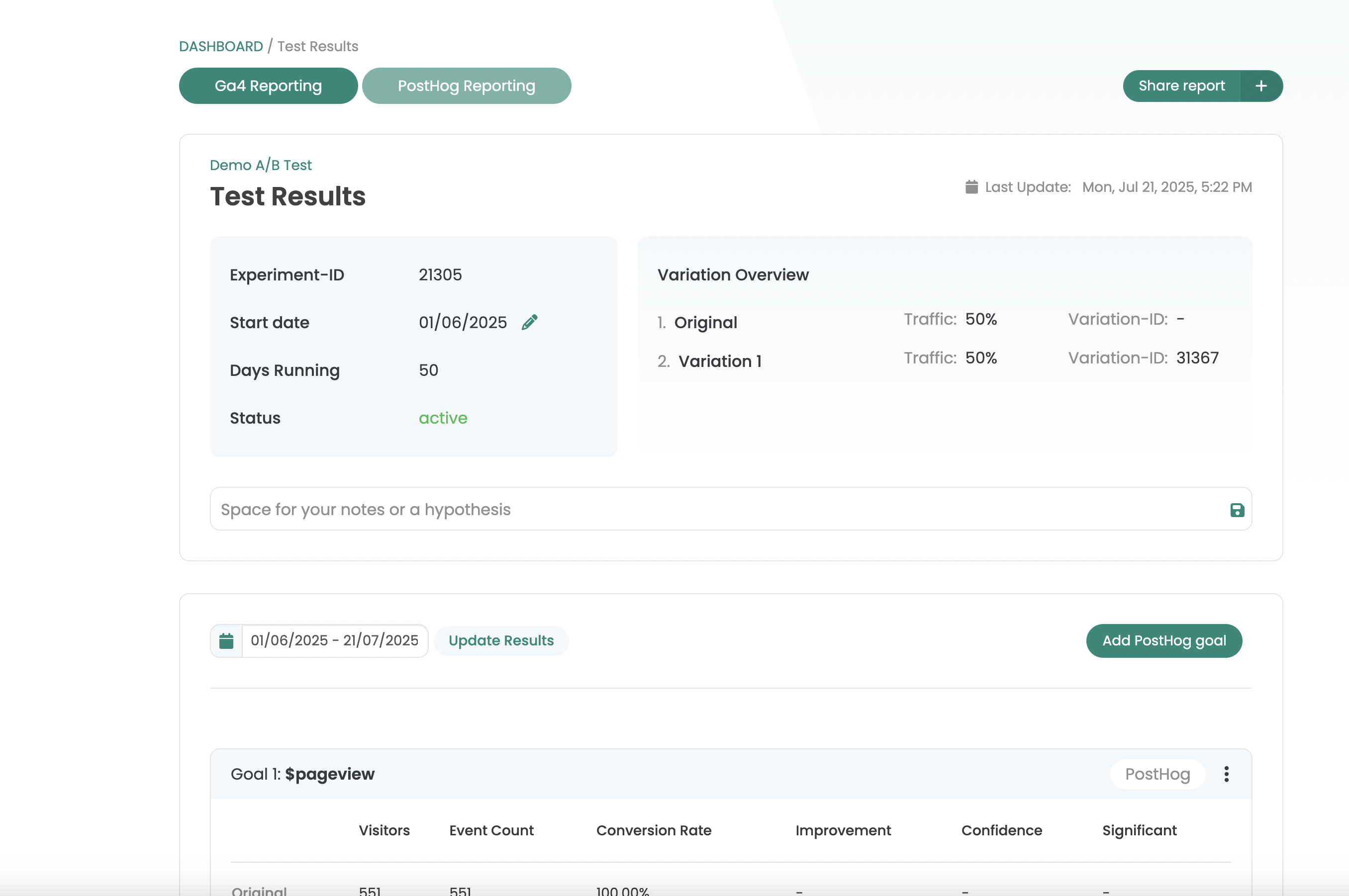
Tracking PostHog
En bref
Connectez votre compte PostHog Webanalytics à Varify et analysez vos expériences directement avec les métriques d'événements et de clics de PostHog. Les événements apparaissent dans le rapport Varify environ 3 à 4 minutes après avoir été déclenchés sur votre site web.
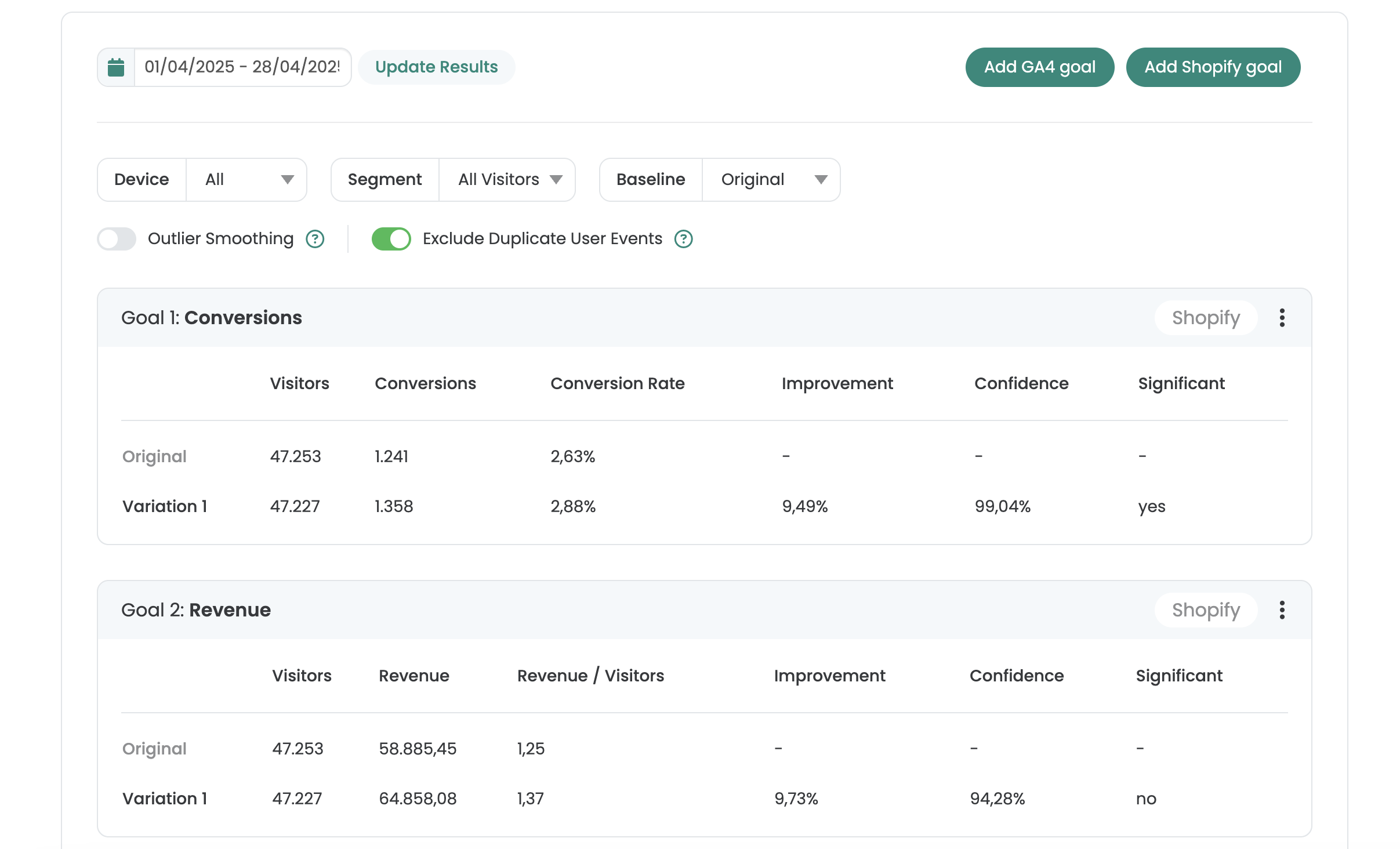
Comment utiliser les données de suivi PostHog
Étape 1 : Activer l'intégration PostHog
L'intégration PostHog n'est actuellement disponible que pour certains clients sélectionnés. Merci de contacter notre équipe de support si vous souhaitez l'utiliser. Nous t'aiderons ensuite pour la configuration. [email protected]
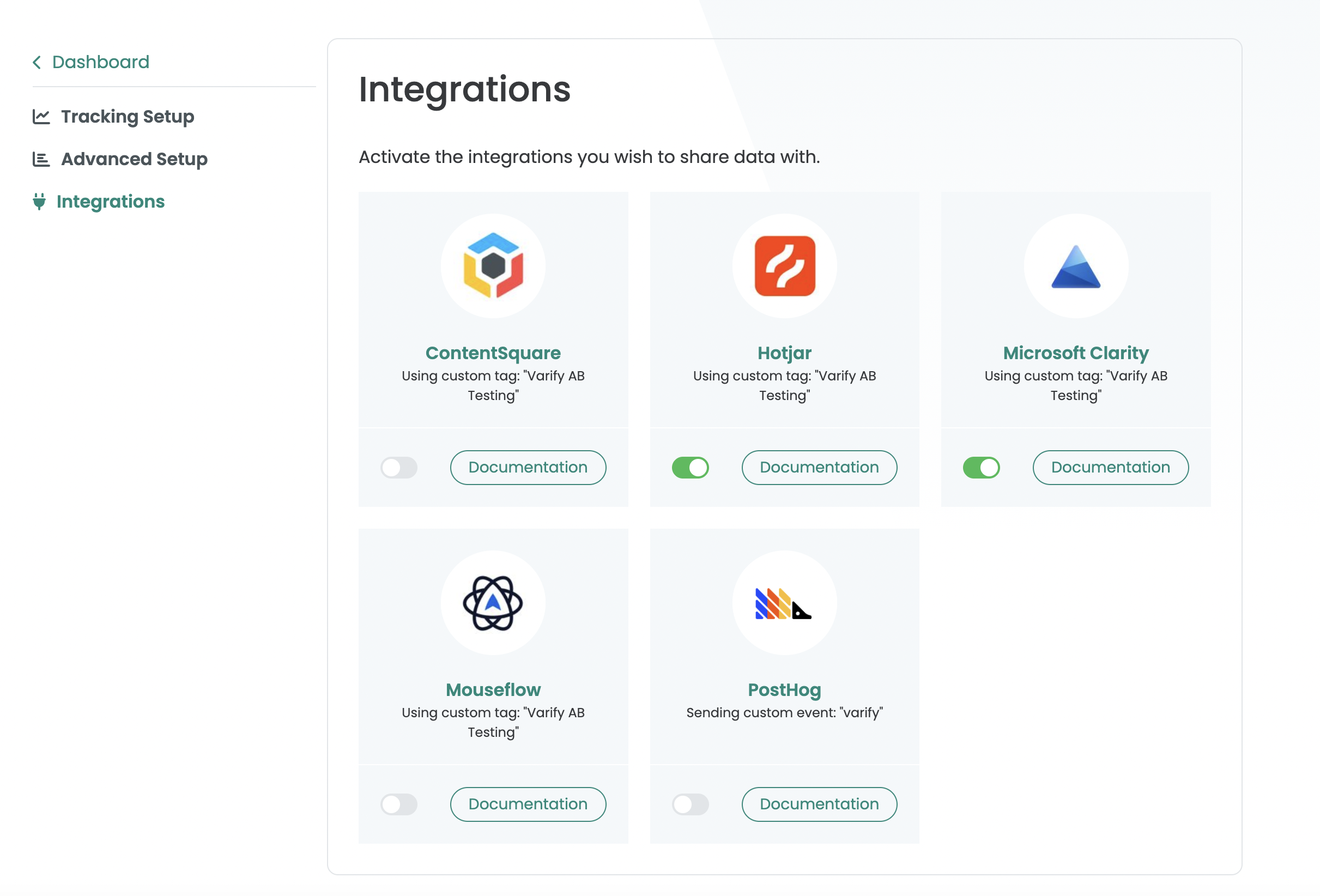
Étape 2 : Activer l'intégration PostHog et la configurer
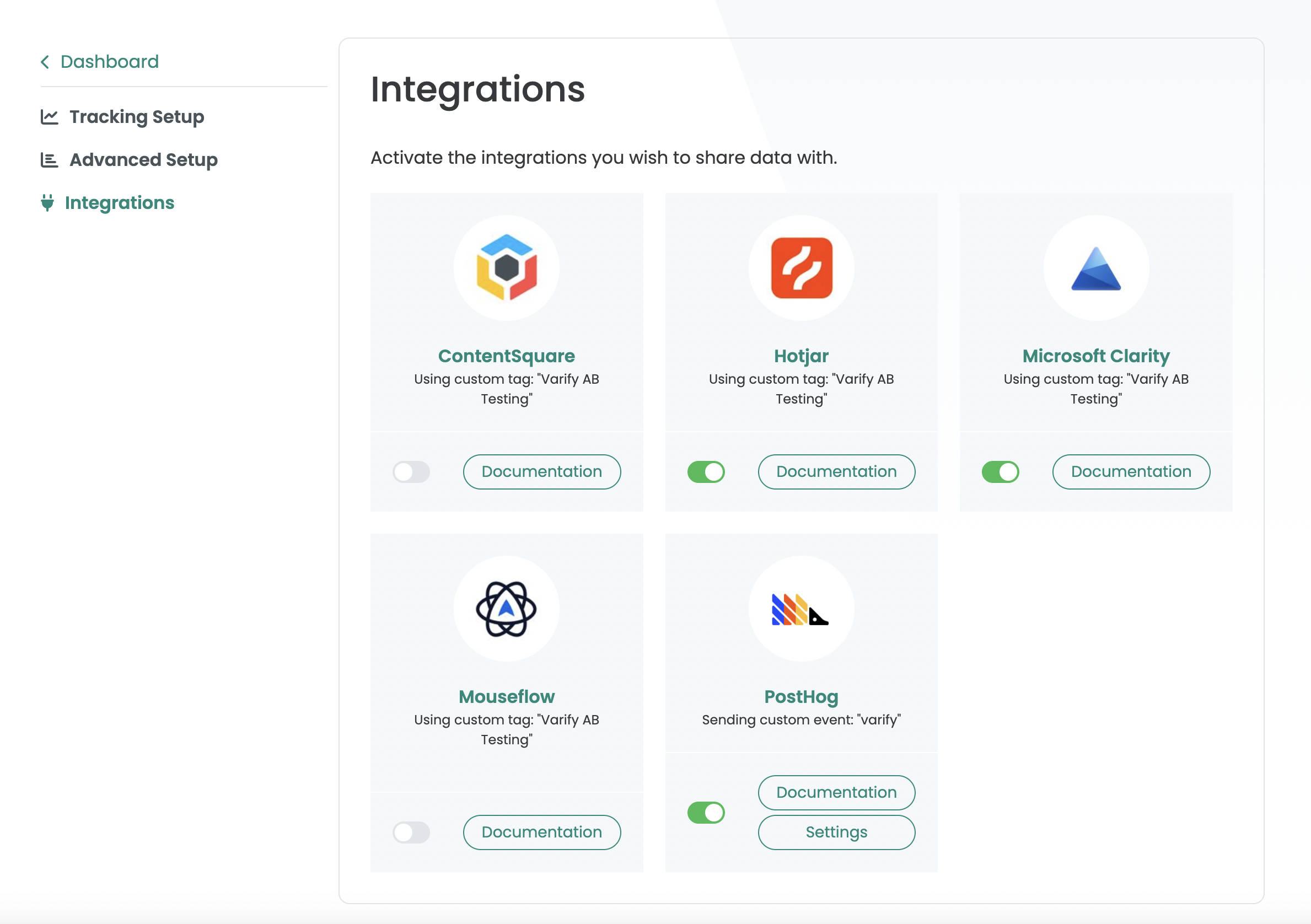
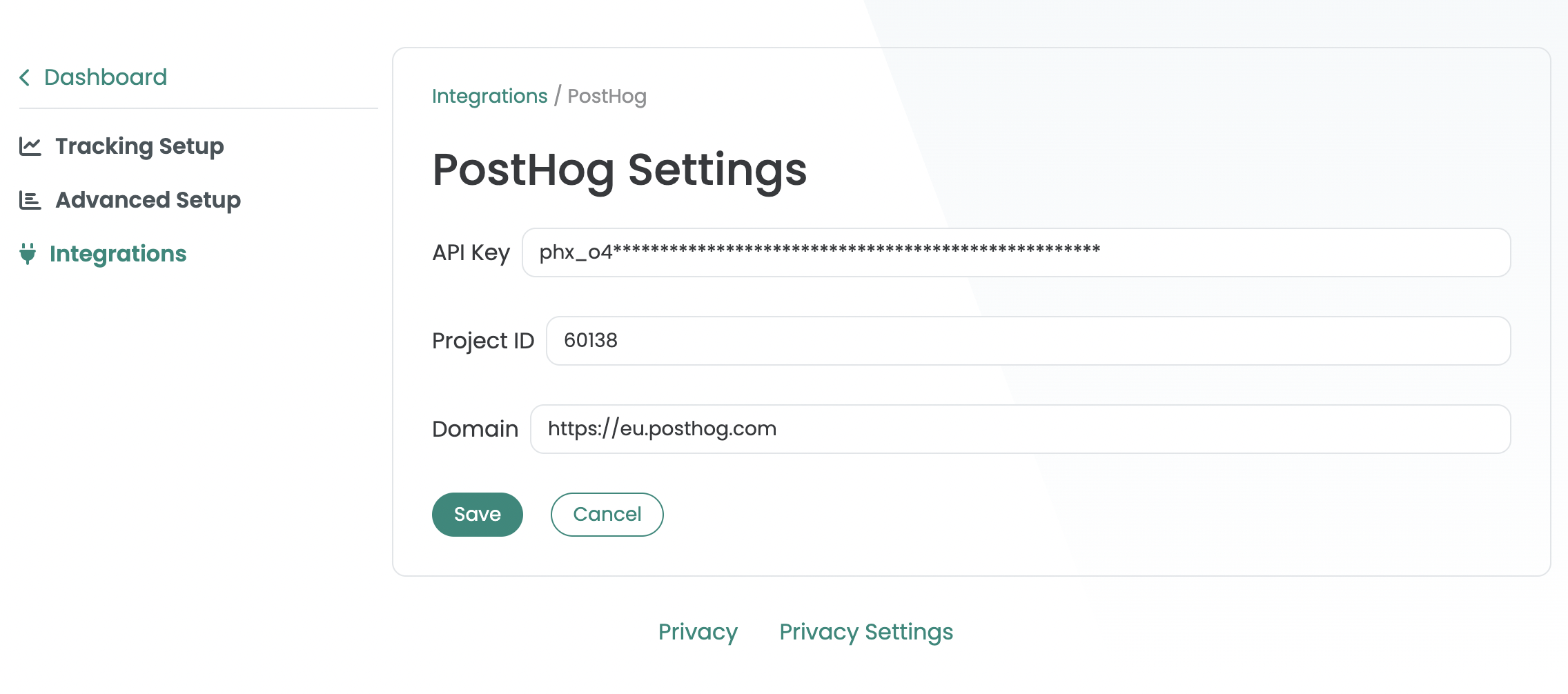
Active l'intégration PostHog en activant le bouton. Clique ensuite sur Settings. Va ensuite dans ton compte PostHog et clique sur Settings. Tu y trouveras l'élément de menu "Personal API keys". Ouvre cet élément de menu puis clique sur "Create personal API key". Copie la clé API et colle-la dans le champ "API key" dans Varify.
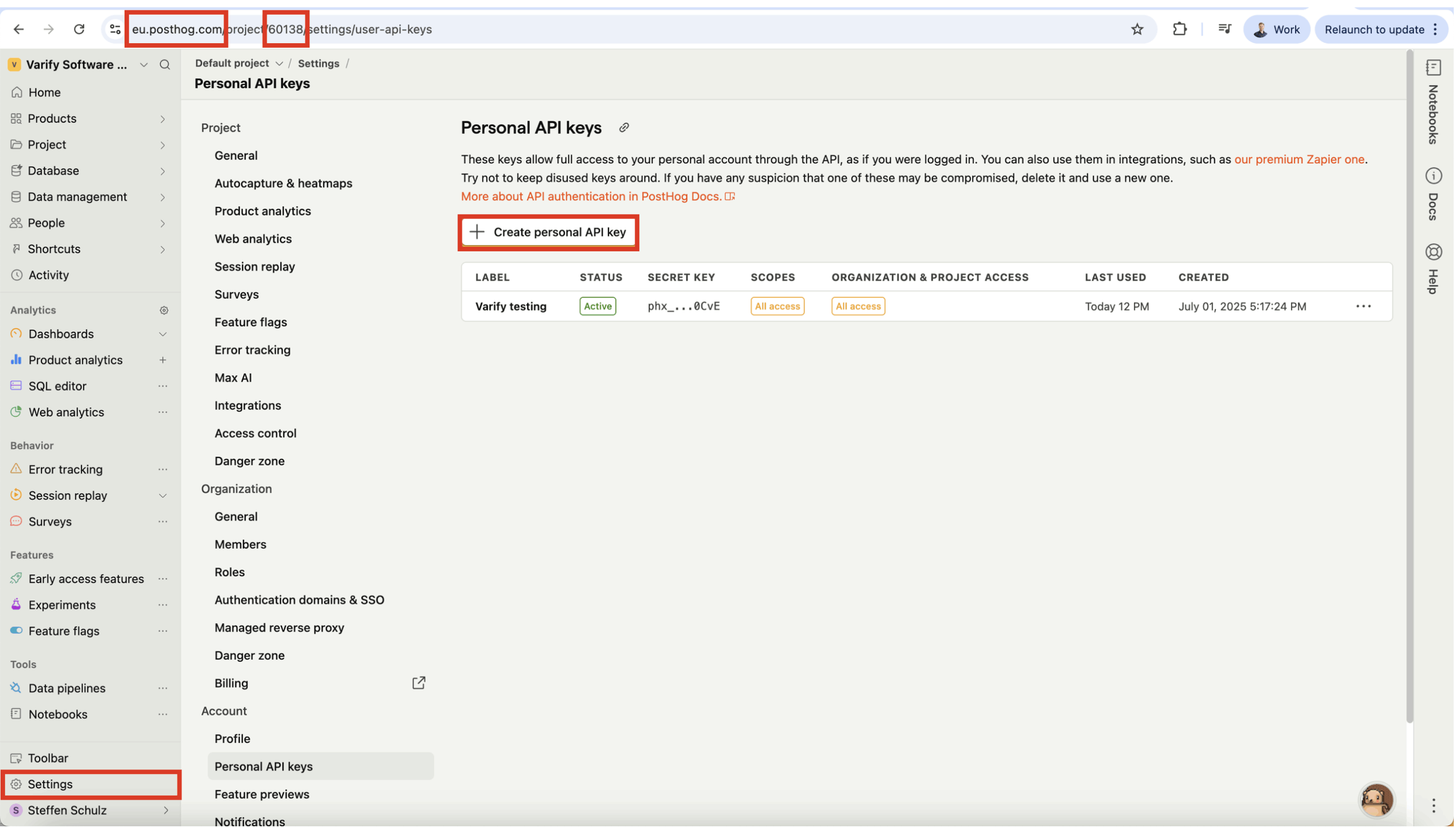
Après avoir ajouté la "API Key", copie le Project ID et le domaine depuis l'URL PostHog et colle-les dans les Settings PostHog de Varify. Enregistre le paramètre.
Étape 3 : Démarrer un nouveau test et ouvrir le rapport
Dès que PostHog est connecté avec succès à Varify, Varify transmet automatiquement les événements des tests nouvellement créés à PostHog. Tu peux ensuite utiliser le bouton "Add PostHog goal" pour importer les événements de PostHog que tu souhaites utiliser pour l'évaluation de ton test A/B.