Configuration du tracking : GTM manuel avec consentement de l'utilisateur
En bref
Dans le Tracking Setup Wizard, vous avez la possibilité d'effectuer une configuration manuelle via le Google Tag Manager (GTM). Cela nécessite des ajustements dans GTM pour que les données d'expérimentation soient envoyées à GA4.
Ces instructions vous montrent étape par étape comment configurer correctement le Google Tag Manager.
Tutoriel étape par étape
Configuration du Google Tag Manager pour le tracking Varify avec consentement de l'utilisateur
Paramètre du Tracking Setup Wizard
Si vous utilisez, dans le Tracking Setup Wizard, l'intégration analytics manuelle via le Google Tag Manager (GTM), des ajustements supplémentaires sont nécessaires dans GTM. Sans ces ajustements, aucun événement de tracking n'est envoyé à Google Analytics.
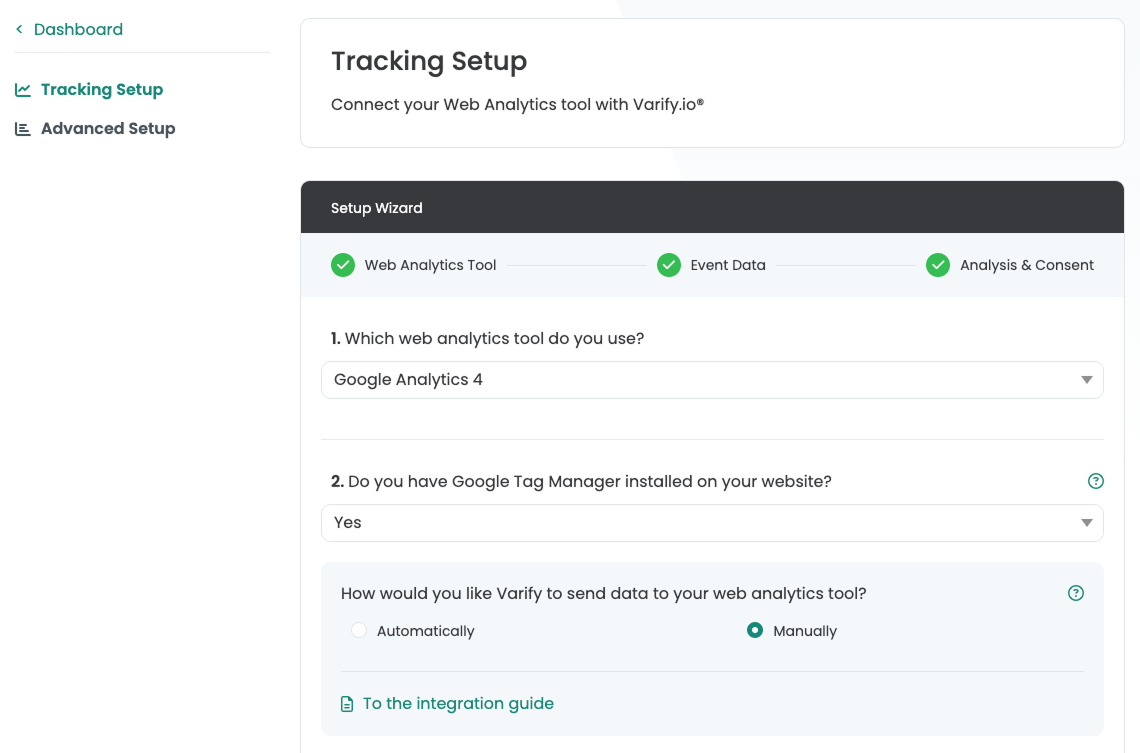
Configuration du Google Tag Manager
1. Création d'une nouvelle variable de couche de données (VA Short)
Cette variable est utilisée pour transmettre l'information sur l'attribution de la variante du test A/B.
Voici comment procéder :
- Créez une nouvelle variable : Google Tag Manager > « Variables » > « New »
- Type de variable -> « Data Layer Variable »
- Nom de la variable de couche de données ->
varify_abTestShort(orthographe obligatoire) - Nommez la variable -> VA Short
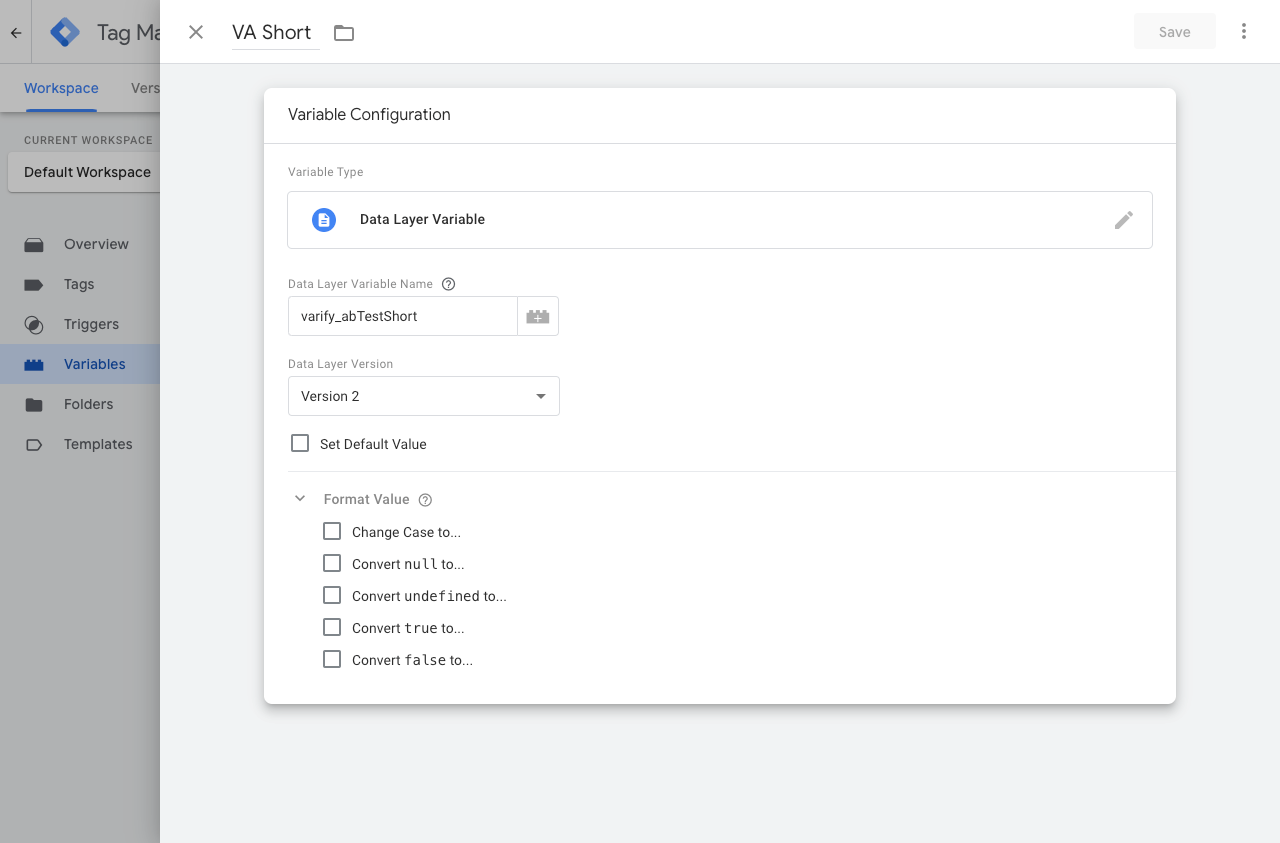
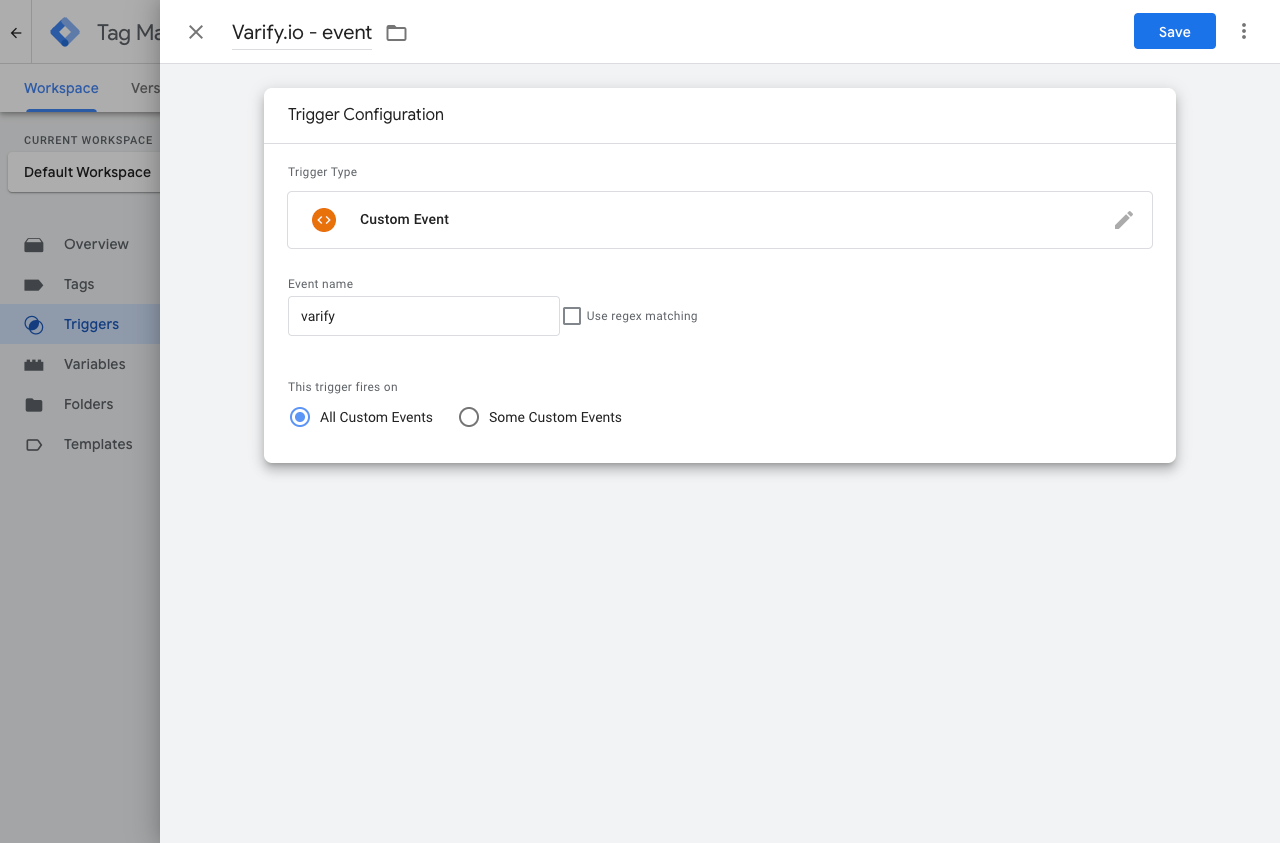
2. Créer un nouveau déclencheur (Varify.io - event)
Le déclencheur se déclenche dès que Varify pousse des événements dans le DataLayer. Ce déclencheur initie un tag qui envoie les données à Google Analytics 4.
Voici comment procéder :
- Créez un nouveau déclencheur : Google Tag Manager > « Triggers » > « New »
- Nom du déclencheur : « Varify.io – event »
- Type de déclencheur : « User-defined event »
- Nom de l'événement :
varify(orthographe obligatoire)
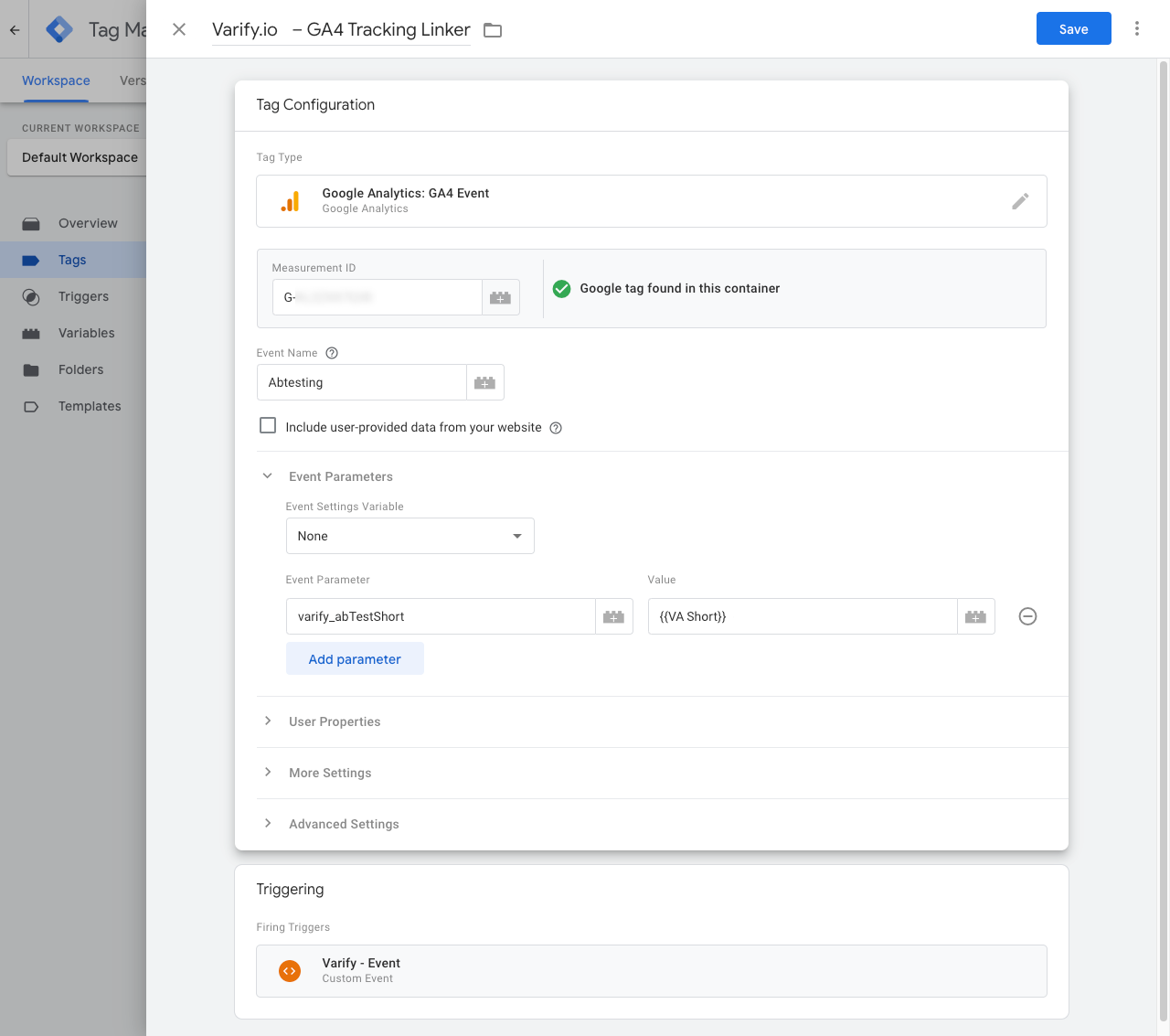
3. Création d'un nouveau tag GTM (Varify.io - GA4 Tracking Linker)
Les tags sont des extraits de code qui envoient les valeurs stockées dans les variables à votre outil d'analyse, comme Google Analytics. Créez maintenant un tel tag pour envoyer les valeurs de la variable créée à Google Analytics.
Voici comment procéder :
- Créez une nouvelle variable : Google Tag Manager > « Tags » > « New »
- Type de tag : « Google Analytics: GA4 Event »
- Nom du tag : « Varify.io - GA4 Tracking Linker »
- Measurement ID : le Measurement ID de votre propriété GA4
- Nom de l'événement : par ex. « Abtesting »
- Nom du paramètre :
varify_abTestShort(orthographe obligatoire) - Valeurs :
{{VA Short}}(la variable créée à l'étape 1) - Déclencheur : « Varify.io - event » (le déclencheur créé à l'étape 2)
4. Démarrer le tracking sur l'événement d'activation
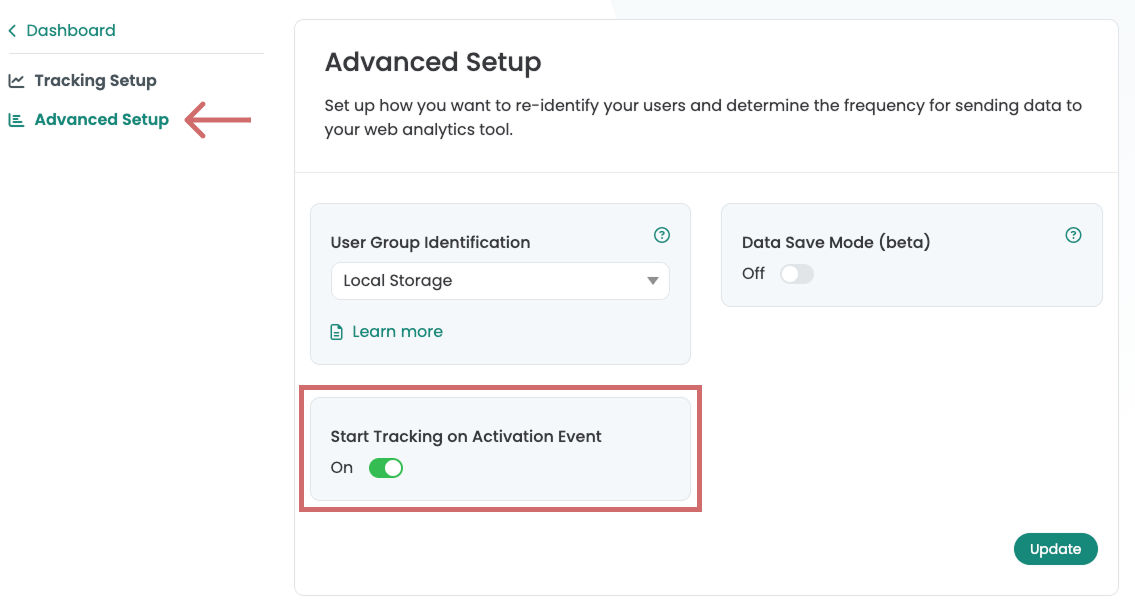
Sous Advanced Setup, vous trouverez le paramètre Start Tracking on Activation Event, qui est activé par défaut. Ce paramètre sépare l'affichage des variantes du tracking.
Les événements de tracking Varify ne sont poussés dans la couche de données que lorsqu'un Activate Tracking Script spécifique a été exécuté. Cela garantit que les événements ne sont envoyés qu'après une configuration GA4 complète, ce qui permet d'éviter les sessions « Not Set ».
Si la configuration GA4 est également liée à un consentement de l'utilisateur, les événements Varify ne se déclenchent qu'avec le consentement de l'utilisateur.
Important : un tag HTML supplémentaire doit être créé, qui se déclenche après la configuration GA4
-> voir étapes 5 & 6
5. Créer un nouveau tag HTML personnalisé dans GTM
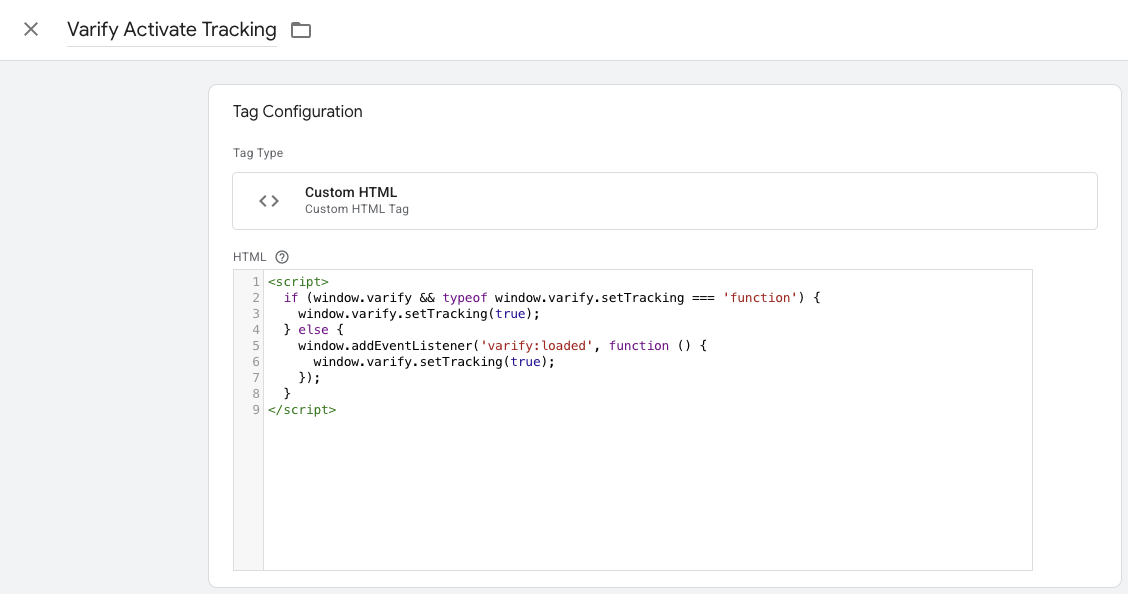
- Allez dans Tags dans le Google Tag Manager et cliquez sur New. Créez maintenant ici un nouveau tag HTML personnalisé.
- Nommez le tag : « Varify Activate Tracking »
- Collez le code suivant dans le champ HTML :
- Enregistrez le tag. Confirmez que le tag doit être enregistré sans déclencheur.
<script>
  if (window.varify && typeof window.varify.setTracking === 'function') {
    window.varify.setTracking(true);
  } else {
    window.addEventListener('varify:loaded', function () {
      window.varify.setTracking(true);
    });
  }
</script>
Nous utilisons un Activate Tracking Script mis à jour depuis le 29.10.2025.
Cependant, tous les scripts précédemment implémentés restent valables et continuent de fonctionner sans aucun ajustement.
6. Personnaliser le tag de configuration Google Tag
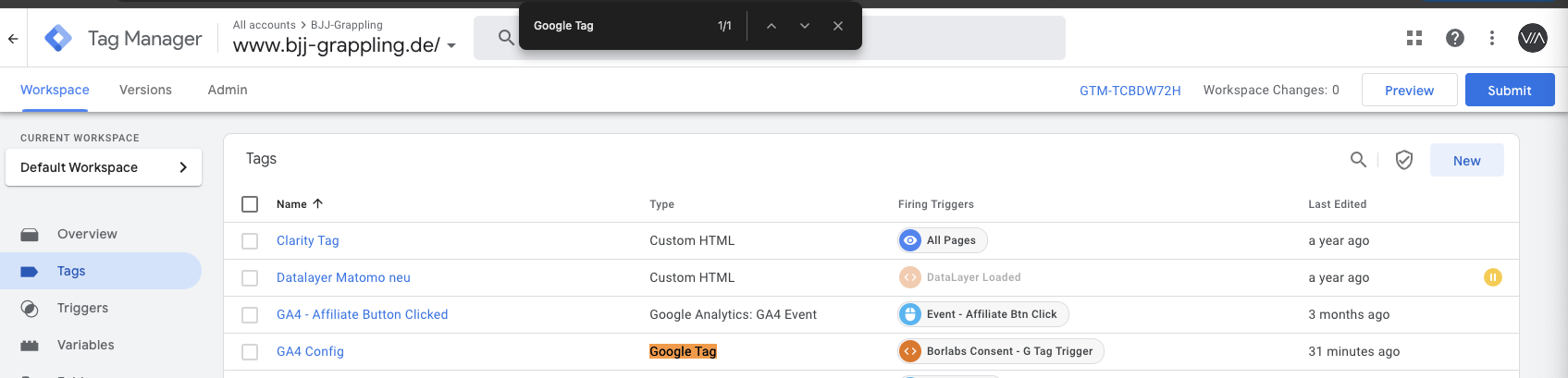
- Allez maintenant dans votre tag de configuration GA4 et ouvrez-le. Remarque : le moyen le plus simple de le trouver est de naviguer vers vos tags et de rechercher « Google Tag » avec Ctrl+F
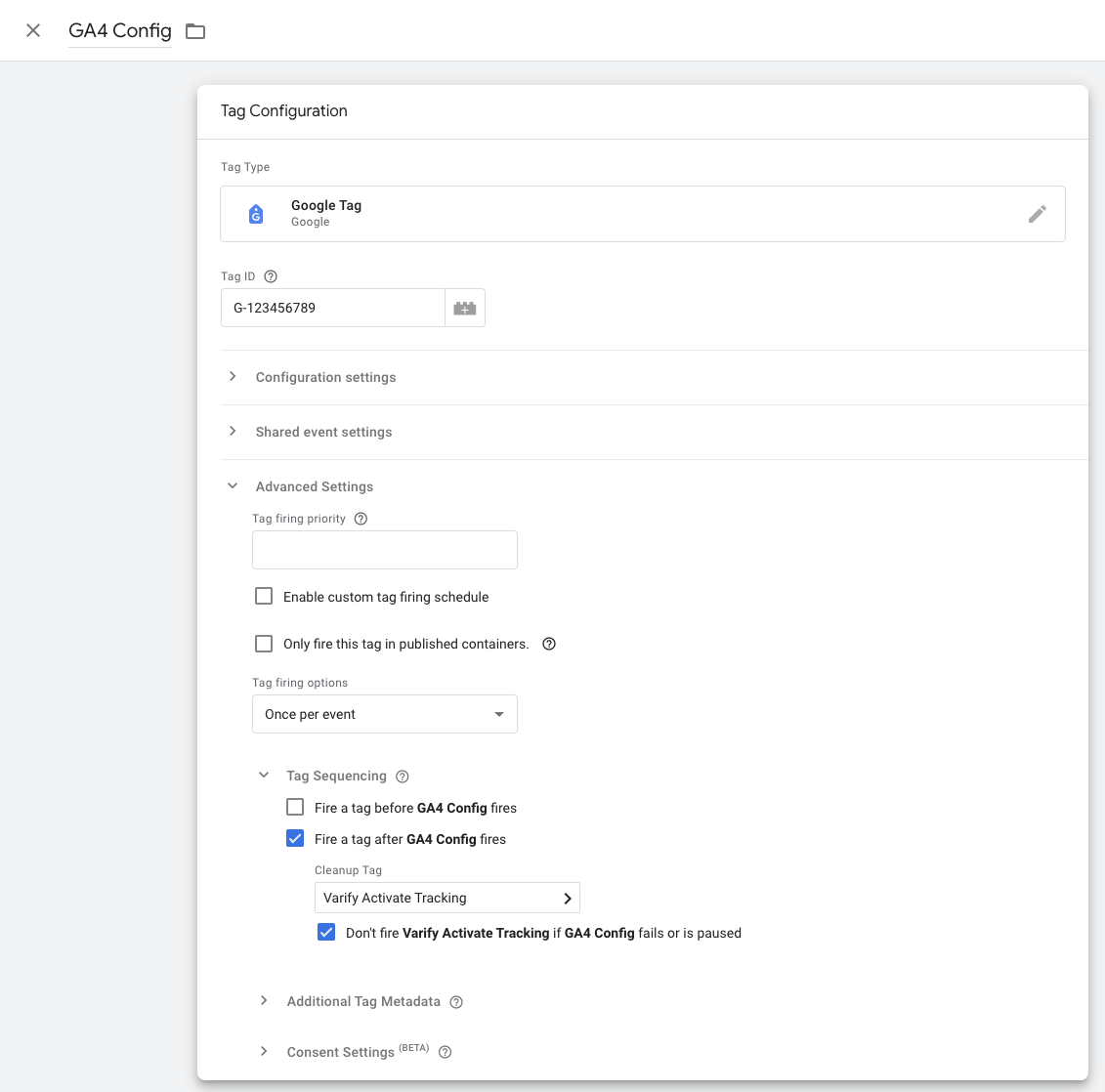
- Cliquez dans la zone Tag Configuration et sélectionnez Advanced Settings et Tag Sequencing.
-
- cliquez maintenant sur « Fire a tag after GA4 Config (The GA4 config tag) fires »
- Sélectionnez le Varify Active Tracking Tag que vous venez de créer.
- Cochez la case en dessous indiquant « Don’t fire » Varify Activate Tracking si GA4 Config « fails or is paused »
- Enregistrez la personnalisation du tag
7. publier le conteneur GTM
Pour garantir que vos modifications dans Google Tag Manager fonctionnent également sur votre site web, il est important de publier les changements.
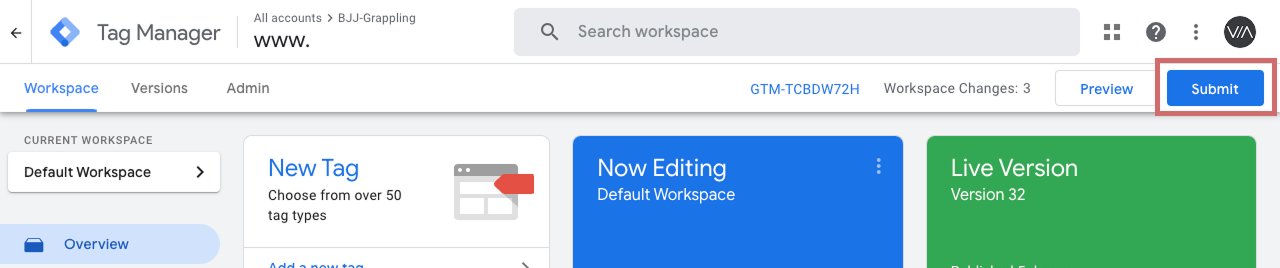
Pour cela, allez dans « Overview » dans le Tag Manager à gauche. Vous y trouverez un aperçu de tous les éléments que vous venez de créer.
Pour publier, cliquez sur le bouton bleu « Publish » en haut à droite et confirmez. Le tag est maintenant actif et envoie les données à votre Google Analytics.
Afficher les données du test A/B dans Varify.io
Vérifiez la configuration du tracking avec un test A/A : Démarrer un test A/A et vérifier le tracking
Afficher les données du test A/B dans Varify.io
Avec la connexion Varify.io Google Analytics 4, vous pouvez facilement afficher vos résultats directement dans votre tableau de bord Varify.io. Vous pouvez découvrir comment procéder ici : Vers l'évaluation des résultats dans Varify.io
Consulter les données du test A/B dans GA4
Vous pouvez analyser les données des variantes de votre test A/B dans GA4 avec l'analyse exploratoire des données. Vous trouverez plus d'informations ici : Pour évaluer les résultats dans GA4