Démarre un test A/A et vérifie le tracking
En bref
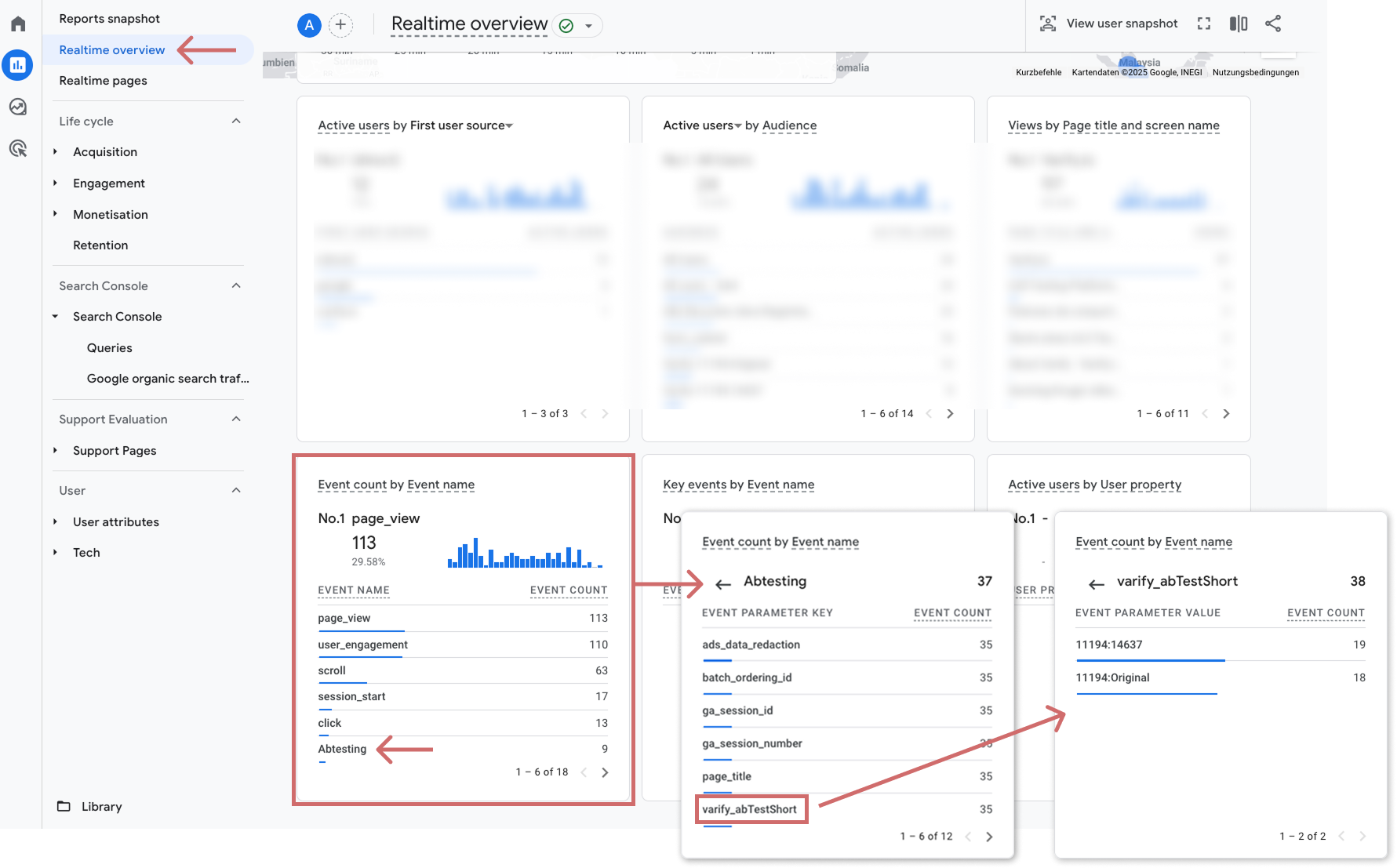
Pour vérifier la configuration de ton tracking dans GA4, va dans le rapport en temps réel et recherche l'événement « Abtesting ». Clique dessus et vérifie si le paramètre « varify_abTestShort » est présent. En démarrant un test A/A. Si l'événement est absent, vérifie l'intégration du snippet Varify et les paramètres de tracking.
1. Créer un test A/A
Un test A/A fonctionne comme un test A/B et attribue aux utilisateurs deux variantes - sans aucun changement visible réel. Cela te permet de tester la configuration du tracking de manière optimale.
Prérequis :
Le snippet de code Varify doit déjà être intégré à ton site web et le tracking doit être configuré.
- Sur le dashboard, clique sur « Create new Experiment »
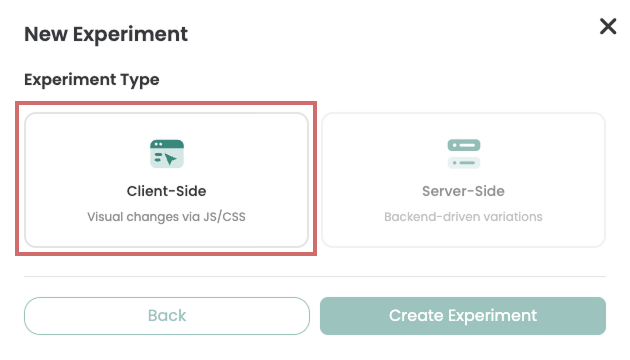
- Sélectionne ensuite « Client-Side »
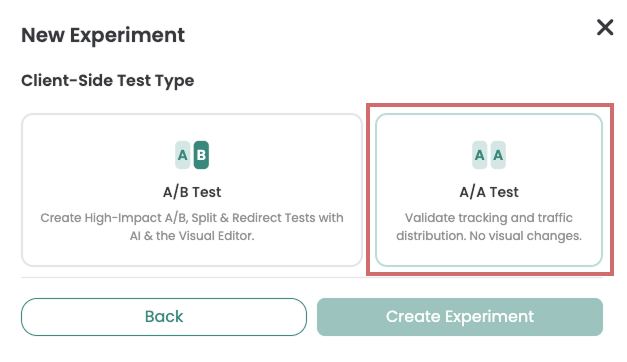
- Sélectionne maintenant « A/A Test »
- Donne maintenant un nom au test A/A
- Saisis une URL d'expérience pour le test A/A (ton domaine est déjà défini par défaut ici)
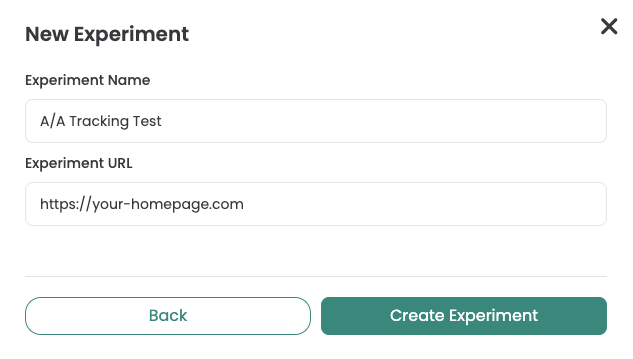
- Enregistre le test A/A en cliquant sur « Create Experiment »
- Démarre le test A/A en cliquant sur « Start Experiment »
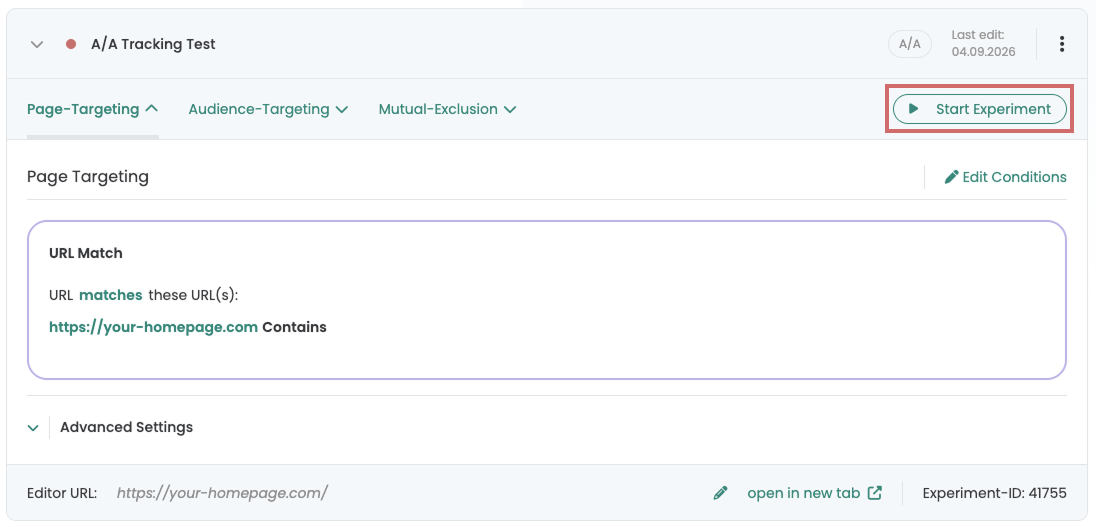
Par défaut, le test A/A est configuré avec une correspondance « Contains » dans Page Targeting afin de collecter autant de données que possible pour tester le tracking. Tu peux modifier le ciblage du test A/A via « Edit Conditions ».
2. Vérification de la diffusion du test
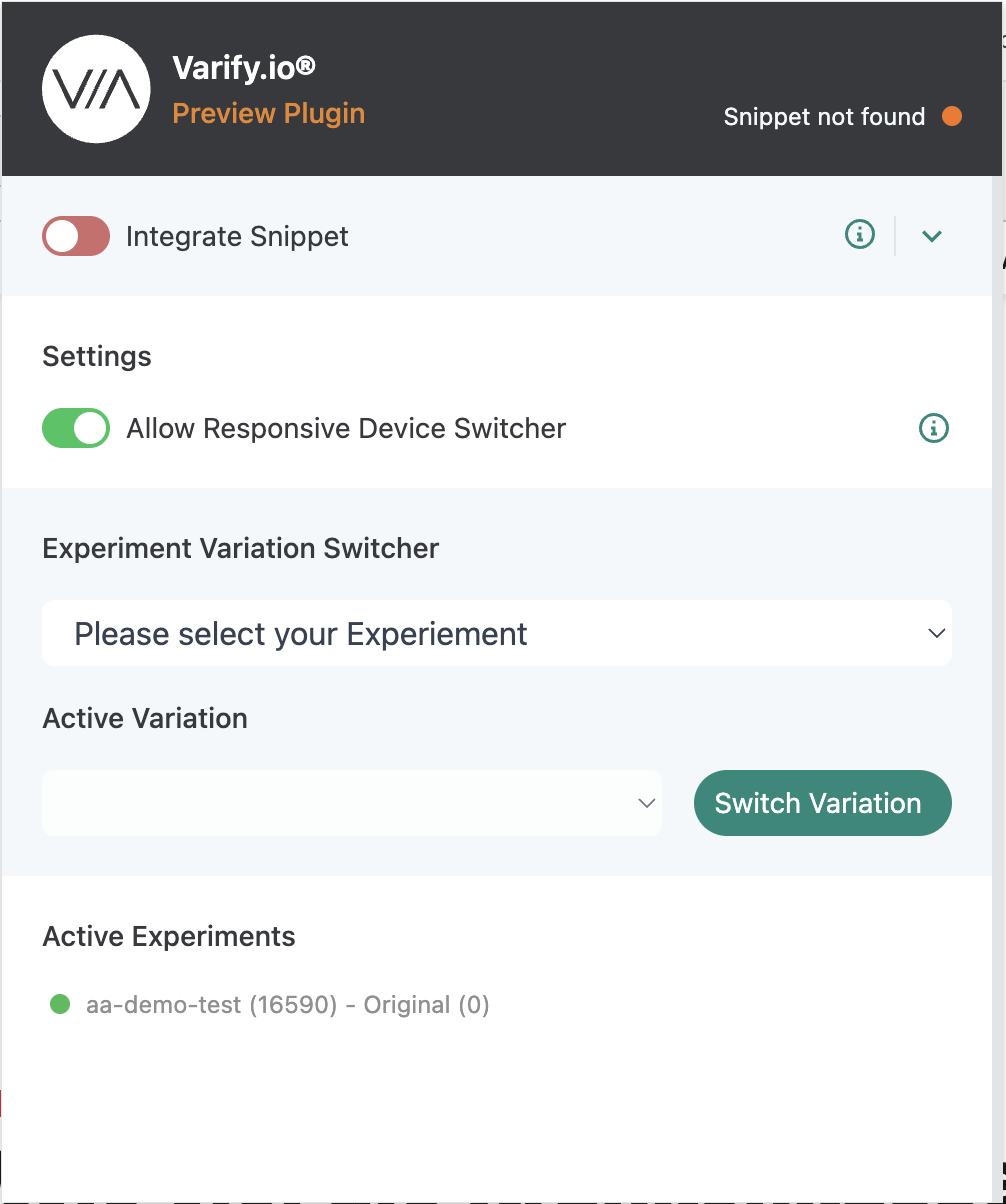
- Rends-toi sur n'importe quelle page de ton site web et vérifie si le test AA est diffusé. Le moyen le plus simple pour cela consiste à ouvrir l'extension Google Chrome Varify et à vérifier que le test AA apparaît sous « Active Experiments. » (Cela peut prendre jusqu'à 2 minutes après la mise en ligne du test avant que l'expérience apparaisse. Actualise la page si nécessaire.)
3. Vérifier les événements en direct dans GA4
Une fois le snippet Varify intégré, le tracking configuré et un test A/A démarré, tu peux vérifier dans la Realtime Overview de GA4 si les événements de ton test A/A arrivent bien.
- Dans GA4, accède à la Realtime Overview sous Reports.
- Recherche le widget « Event count by Event Name ».
- Vérifie si un événement appelé « Abtesting » apparaît (il se peut que tu doives parcourir les pages du widget).
- Clique sur cet événement pour ouvrir les paramètres.
- Vérifie si le paramètre « varify_abTestShort » est disponible (il se peut que tu doives parcourir les pages du widget).
- Clique sur le paramètre et vérifie si le paramètre composé de l'Experiment ID et du Variant ID s'affiche correctement
Si ce paramètre est visible et correct, le tracking est configuré correctement.
(Optionnel) Vérifier les événements varify dans le DataLayer
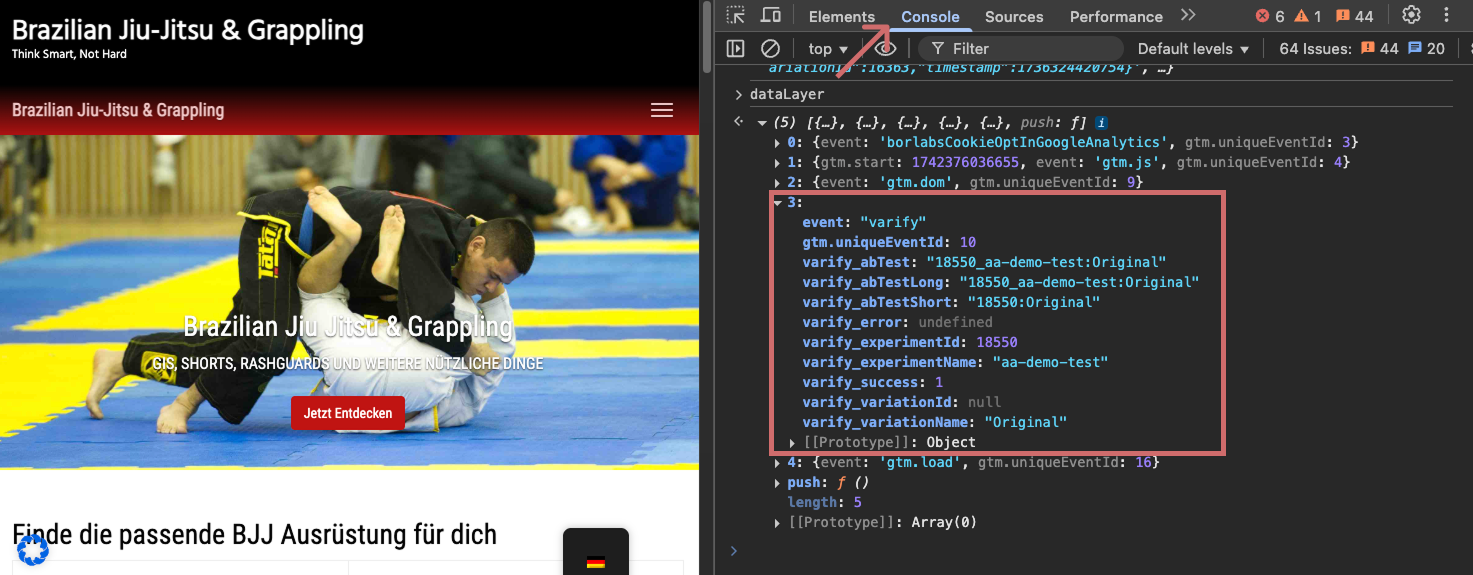
Si aucun événement en direct n'est visible dans GA4, tu peux vérifier dans la console développeur de ton navigateur si les événements de tracking Varify sont correctement envoyés dans le DataLayer.
Voici comment procéder :
- Ouvre une page sur laquelle ton test A/A est actif.
- Ouvre la console développeur de ton navigateur : Dans Chrome : clic droit sur la page → "Inspect" → sélectionne l'onglet "Console".
- Écris dataLayer dans la console et appuie sur Entrée.
- Recherche dans le DataLayer un événement nommé "varify".
- Déplie l'événement - tu y trouveras tous les paramètres et informations pertinents sur l'expérience, par ex. :
Nom de l'expérience
Variante dans laquelle tu te trouves
Informations importantes sur l'interprétation des tests A/A
Comment réaliser correctement un test A/A
Un test A/A mérite le même niveau de soin qu'un test A/B classique. Prévois une durée de test d'au moins une semaine ou jusqu'à environ 1 000 conversions par variante, selon la première éventualité. Choisis une métrique principale et n'évalue pas le test avant l'échéance prédéterminée. S'il n'y a pas de différence significative à la fin (p > 0,05), tu peux supposer que ta configuration fonctionne correctement.
Utilise des événements plutôt que des métriques ou des événements clés
Dans l'A/B testing, l'objectif principal est généralement de savoir si un utilisateur atteint un but. GA4 mesure traditionnellement cela non pas par utilisateur, mais par événement ; ainsi, un utilisateur peut déclencher un but (un événement) plusieurs fois. Cependant, les métriques et les événements clés ne peuvent pas être analysés sur une base « une fois par utilisateur » via l'API GA4 ; il s'agit d'une limitation de l'API GA4 elle-même. Les tests automatisés ou les bots peuvent déclencher des événements particulièrement fréquemment. Si un tel bot atterrit uniquement dans une seule variante, cela fausse considérablement la comparaison. C'est pourquoi il faut toujours effectuer l'analyse sur une base événementielle, en utilisant le paramètre « Exclude duplicate user events », afin qu'un but soit comptabilisé au maximum une fois par utilisateur.
Moins, c'est plus : choisis tes métriques avec soin
Évite d'analyser trop de métriques à la fois. Plus tu considères de métriques, plus la probabilité de ce qu'on appelle des faux positifs augmente — c'est-à-dire des différences apparemment significatives qui n'existent pas réellement. Voici un exemple : avec 14 métriques, la probabilité d'au moins un faux positif est d'environ 51 %, même si tu utilises un seuil de significativité de 5 % pour chaque métrique individuelle. Il est donc plus probable de détecter un faux positif que de ne pas en détecter un.
Important : ne regarde pas trop tôt
Des tests intermédiaires répétés peuvent également fortement fausser la significativité de ton test. En effet, chaque analyse supplémentaire des résultats augmente la probabilité d'interpréter à tort un résultat aléatoire comme significatif.
- 7 tests intermédiaires (par exemple, quotidiennement sur une semaine) : environ 30 % de risque de faux positif
- 14 tests intermédiaires (par exemple, quotidiennement sur une période de deux semaines) : environ 51 % de risque de faux positif
Conclusion : ne termine pas ton test avant l'heure prévue, même s'il semble que « quelque chose se passe » avant cela. Si tu arrêtes trop tôt, tu risques de prendre la mauvaise décision sur la base d'un faux positif.