Bir A/A testi başlatın ve izlemeyi kontrol edin
Kısaca
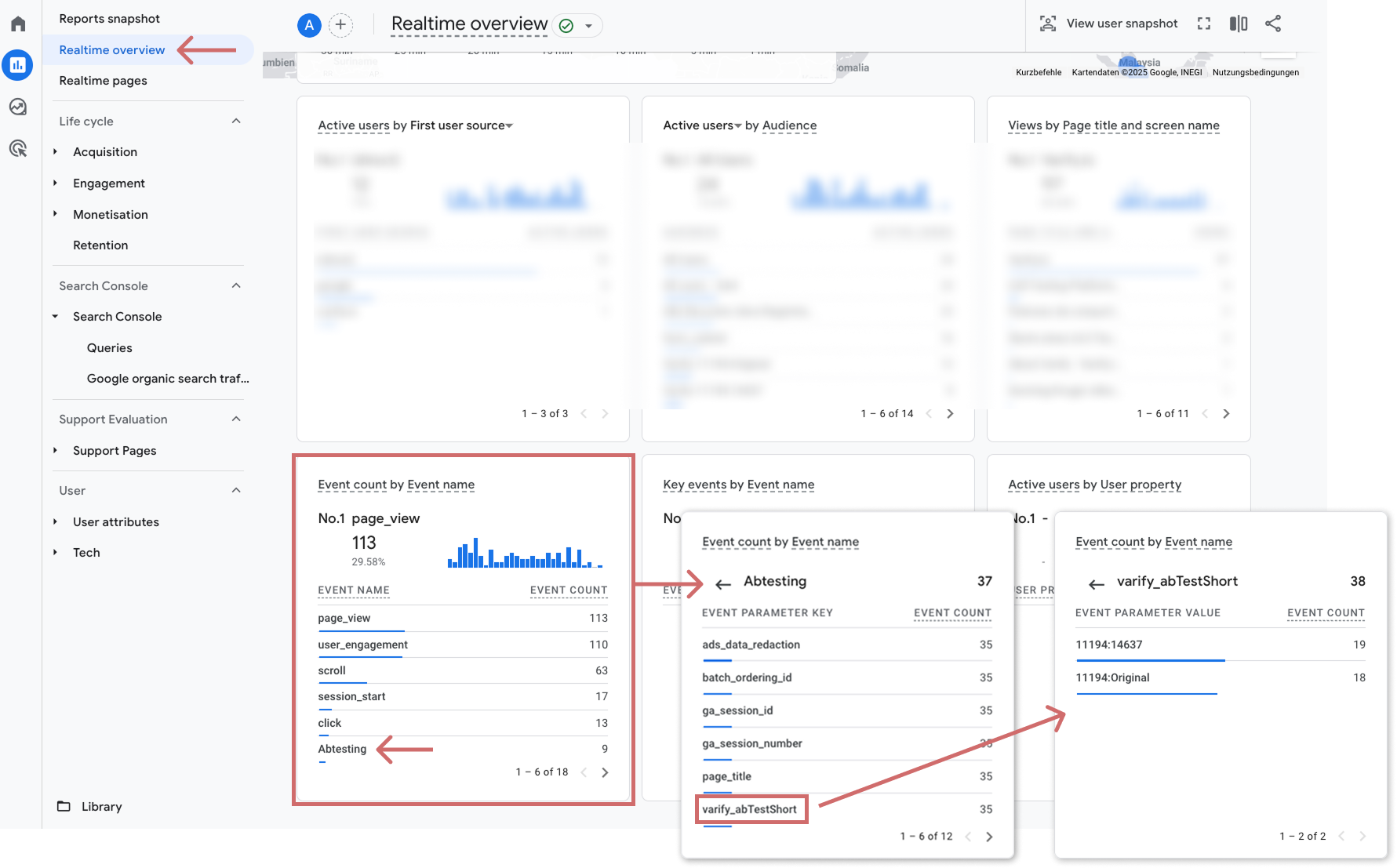
GA4'teki izleme kurulumunuzu kontrol etmek için gerçek zamanlı rapora gidin ve "Abtesting" etkinliğini arayın. Üzerine tıklayın ve "varify_abTestShort" parametresinin mevcut olup olmadığını kontrol edin. Bir A/A testi başlatarak. Etkinlik eksikse, Varify snippet'inin entegrasyonunu ve izleme ayarlarını kontrol edin.
1. A/A testi oluşturun
Bir A/A testi, bir A/B testi gibi çalışır ve kullanıcılara iki varyant atar - herhangi bir görünür değişiklik olmadan. Bu, tracking kurulumunu optimal şekilde test etmenizi sağlar.
Ön koşul:
Varify kod parçacığı web sitenize önceden entegre edilmiş ve tracking kurulmuş olmalıdır.
- Dashboard üzerinde „Create new Experiment“ öğesine tıklayın
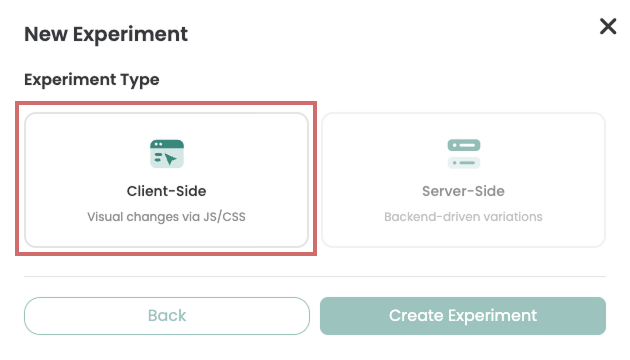
- Ardından „Client-Side“ öğesini seçin
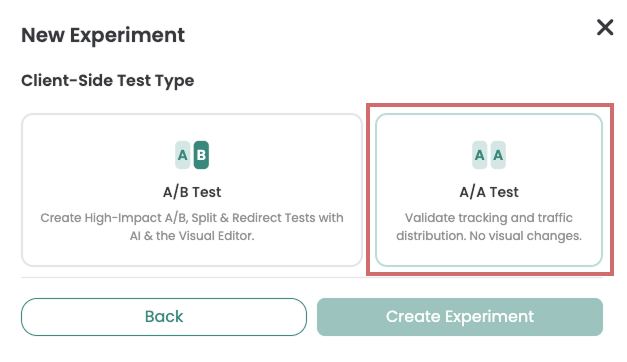
- Şimdi „A/A Test“ seçeneğini seçin
- Şimdi A/A testine bir isim verin
- A/A testi için bir deney URL'si girin (domaininiz burada varsayılan olarak zaten ayarlanmıştır)
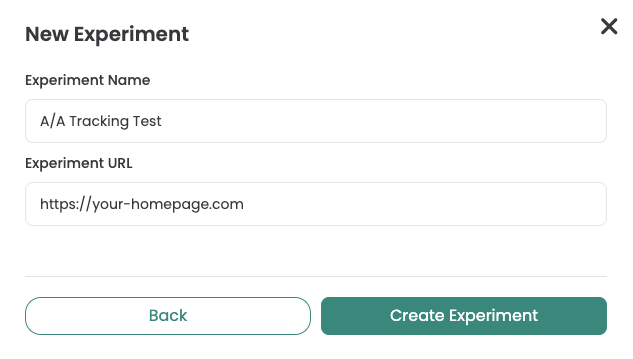
- „Create Experiment“ butonuna tıklayarak A/A testini kaydedin
- „Start Experiment“ butonuna tıklayarak A/A testini başlatın
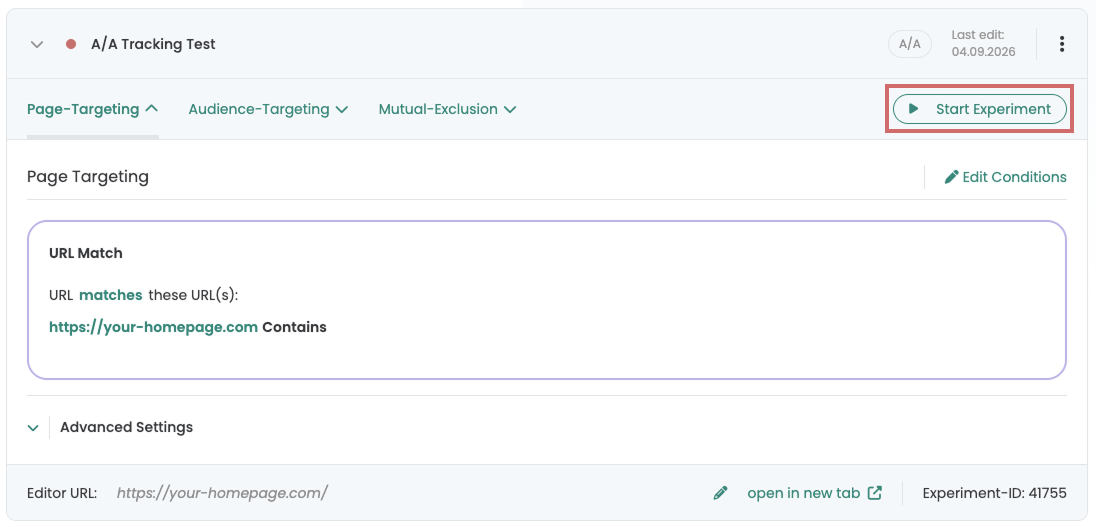
Varsayılan olarak, izlemeyi test etmek için mümkün olduğunca fazla veri toplamak amacıyla A/A testi, Page Targeting'de "Contains" eşleşmesine ayarlanmıştır. A/A testi için hedeflemeyi "Edit Conditions." üzerinden düzenleyebilirsin.
2. Test Oynatma Doğrulaması
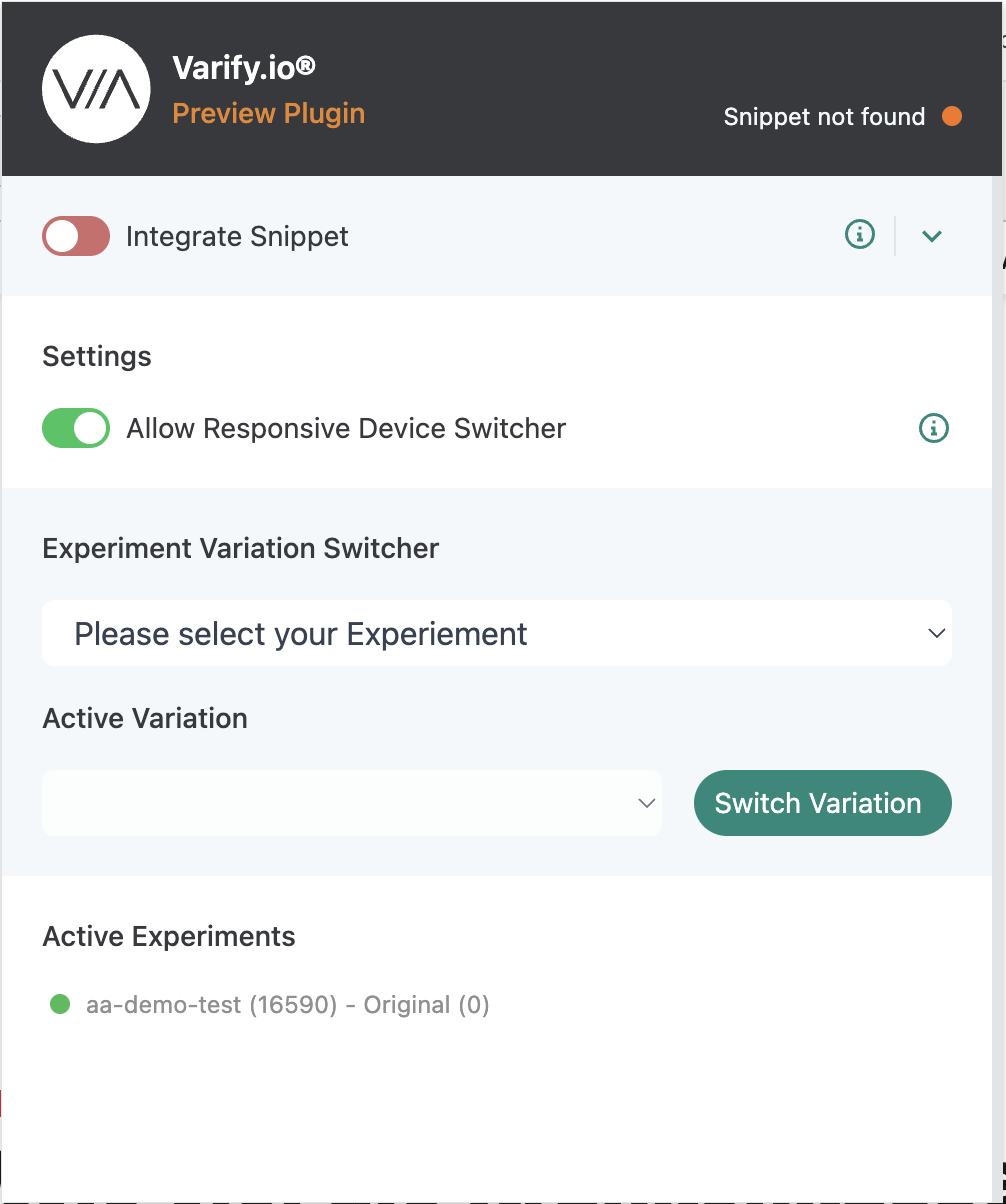
- web sitendeki herhangi bir sayfaya git ve AA testinin sunulup sunulmadığını kontrol et. Bunu yapmanın en kolay yolu Varify Google Chrome Tarayıcı Uzantısını açmak ve AA testinin "Active Experiments." altında listelendiğini kontrol etmektir. (Test yayına girdikten sonra deneyi görebilmen 2 dakikaya kadar sürebilir. Gerektiğinde sayfayı yenile.)
3. GA4'te canlı olayları kontrol et
Varify snippet'i entegre edildikten, tracking kurulduktan ve bir A/A testi başlatıldıktan sonra, A/A testinizin olaylarının gelip gelmediğini GA4 Realtime Overview'da kontrol edebilirsin.
- GA4'te, Reports altındaki Realtime Overview'a git.
- "Event count by Event Name" widget'ını ara.
- "Abtesting" adında bir olayın görünüp görünmediğini kontrol et (widget'ın sayfaları arasında tıklaman gerekebilir).
- Parametreleri açmak için bu olaya tıkla.
- "varify_abTestShort" parametresinin mevcut olup olmadığını kontrol et (widget'ın sayfaları arasında tıklaman gerekebilir).
- Parametreye tıkla ve Experiment ID ile Variant ID'den oluşan parametrenin doğru şekilde görüntülenip görüntülenmediğini kontrol et
Bu parametre görünüyorsa ve doğruysa, tracking doğru şekilde kurulmuştur.
(İsteğe Bağlı) DataLayer'da varify etkinliklerini kontrol edin
GA4'te canlı etkinlikler görünmüyorsa, tarayıcının geliştirici konsolunda Varify izleme etkinliklerinin DataLayer'a doğru şekilde gönderilip gönderilmediğini kontrol edebilirsin.
Şu şekilde ilerle:
- A/A testinin etkin olduğu bir sayfayı aç.
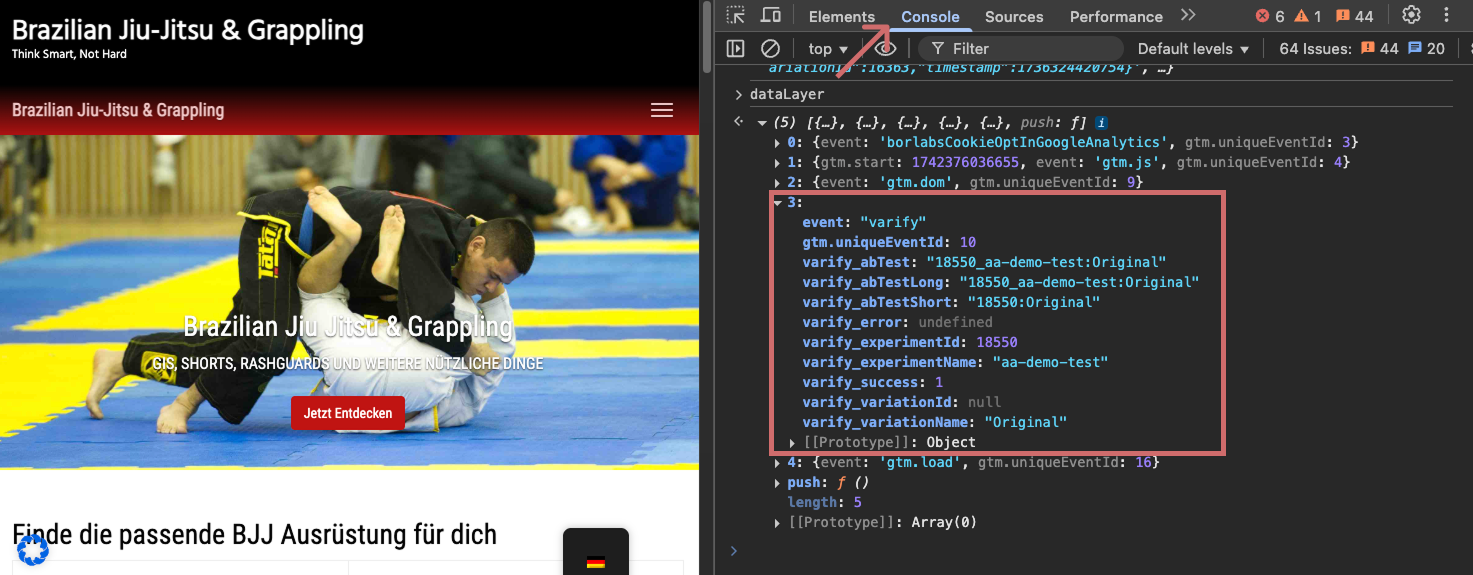
- Tarayıcının geliştirici konsolunu aç: Chrome'da: Sayfaya sağ tıkla → "Inspect" → "Console" sekmesini seç.
- Konsola dataLayer yaz ve enter tuşuna bas.
- DataLayer'da adı "varify" olan bir etkinlik ara.
- Etkinliği genişlet - burada deneyle ilgili tüm ilgili parametreleri ve bilgileri bulacaksın, örneğin:
Deneyin adı
İçinde bulunduğun varyant
A/A Testlerinin Yorumlanmasına İlişkin Önemli Bilgiler
Bir A/A testi nasıl doğru şekilde gerçekleştirilir
Bir A/A testi, normal bir A/B testiyle aynı düzeyde dikkati gerektirir. En az bir hafta veya varyant başına yaklaşık 1.000 dönüşüme kadar bir test süresi planla, hangisi önce gerçekleşirse. Birincil bir metrik seç ve belirlenen zamana kadar testi değerlendirme. Sonunda anlamlı bir fark yoksa (p > 0,05), kurulumunun doğru çalıştığını varsayabilirsin.
Metrikler veya anahtar olaylar yerine olayları kullan
A/B testlerinde ana odak noktası genellikle bir kullanıcının bir hedefe ulaşıp ulaşmadığıdır. GA4 bunu geleneksel olarak kullanıcı bazında değil, olay bazında ölçer; dolayısıyla bir kullanıcı bir hedefi (bir olayı) birden çok kez tetikleyebilir. Ancak metrikler ve anahtar olaylar GA4 API'si üzerinden "kullanıcı başına bir kez" bazında analiz edilemez; bu, GA4 API'sinin kendisinden kaynaklanan bir sınırlamadır. Otomatik testler veya botlar özellikle sık sık olay tetikleyebilir. Böyle bir bot yalnızca bir varyanta düşerse, bu durum karşılaştırmayı ciddi şekilde çarpıtır. Bu nedenle, bir hedefin kullanıcı başına en fazla bir kez sayılması için analizi her zaman olay bazında, "Exclude duplicate user events" ayarını kullanarak gerçekleştir.
Az çok demektir: metrikleri akıllıca seç
Aynı anda çok fazla metrik analiz etmekten kaçın. Ne kadar çok metrik dikkate alırsan, sözde yanlış pozitiflerin—yani aslında var olmayan ama önemli görünen farklılıkların—olasılığı o kadar artar. İşte bir örnek: 14 metrikle, her bir metrik için yüzde 5'lik bir anlamlılık seviyesi kullansan bile en az bir yanlış pozitif olasılığı yaklaşık yüzde 51'dir. Yani bir yanlış pozitifi tespit etmemekten çok, tespit etmen daha olasıdır.
Önemli: Çok erken bakma
Tekrarlanan ara testler de testinin anlamlılığını büyük ölçüde bozabilir. Çünkü sonuçlara her ek bakış, rastgele bir sonucu yanlışlıkla anlamlı olarak yorumlama olasılığını artırır.
- 7 ara test (örneğin, bir hafta boyunca günlük olarak): yaklaşık %30 yanlış pozitif riski
- 14 ara test (örneğin, iki haftalık bir süre boyunca günlük olarak): yaklaşık %51 yanlış pozitif riski
Sonuç: Planlanan zamandan önce, „bir şey oluyor“ gibi görünse bile testini sonlandırma. Çok erken durursan, yanlış pozitife dayanarak hatalı bir karar verme riskiyle karşı karşıya kalırsın.