Deney oluştur
Kısaca
Varify.io® ile deneylerini çok kısa sürede oluşturup başlatabilirsin. Önce yeni bir varyant oluştur ve kaydet. Ardından panoda deneyin için çeşitli ayarlar yapabilirsin. Son olarak, bir sayfa hedeflemesi tanımlayıp başlat düğmesine basarak deneyi başlat.
Varify.io® Editörü ile varyant oluştur
Bir deneme oluşturmak için panelin üst kısmına web sitenizin geçerli bir URL'sini girin, örneğin değiştirmek istediğiniz sayfanın URL'sini. Ardından "Create new variation" düğmesine tıklayın.

Varify.io® editörü şimdi açılacaktır. Bu, deneme için varyantınızı oluşturmanız için size çeşitli işlevler sunar:
- Visual editor
- Kendi JavaScript ve CSS'inizi ekleme
- Bir yönlendirme URL'si tanımlama (split URL testi)
- Campaign Booster (hazır optimizasyonlar)
Tüm değişiklikleri yaptıktan sonra, varyantı "Finished" aracılığıyla kaydedin ve denemeye bir isim verin.
Deneyi yapılandır
Deneyin artık panonun en üstünde görüntüleniyor. Ancak henüz başlatılmadı. Bunu, deneyin adının sol üstünde yer alan kırmızı noktadan anlayabilirsin. Başlat düğmesine de henüz tıklayamazsın. Bu düğme, yalnızca geçerli bir sayfa hedeflemesi ayarlandığında etkinleşir.
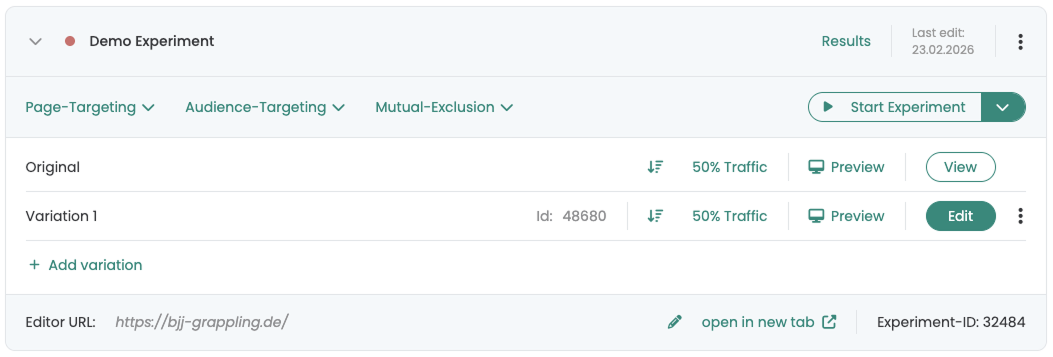
Deneyi başlatmadan önce burada şu işlemleri yapabilirsin:
- Deneyi başlat ve duraklat.
- Orijinal ve varyant arasındaki trafik dağılımını ayarla. Bu, varsayılan olarak her zaman 50:50 olarak ayarlanır.
- "Edit" düğmesini kullanarak varyanta ek değişiklikler ekle.
- Varyantın bir önizlemesine bak.
- Ek varyantlar ekle
- Deney için Page targeting ekle.
- İsteğe bağlı: Deney için bir Audience targeting ayarla.
- İsteğe bağlı: Deneyleri Mutual exclusion ile birbirinden ayır.
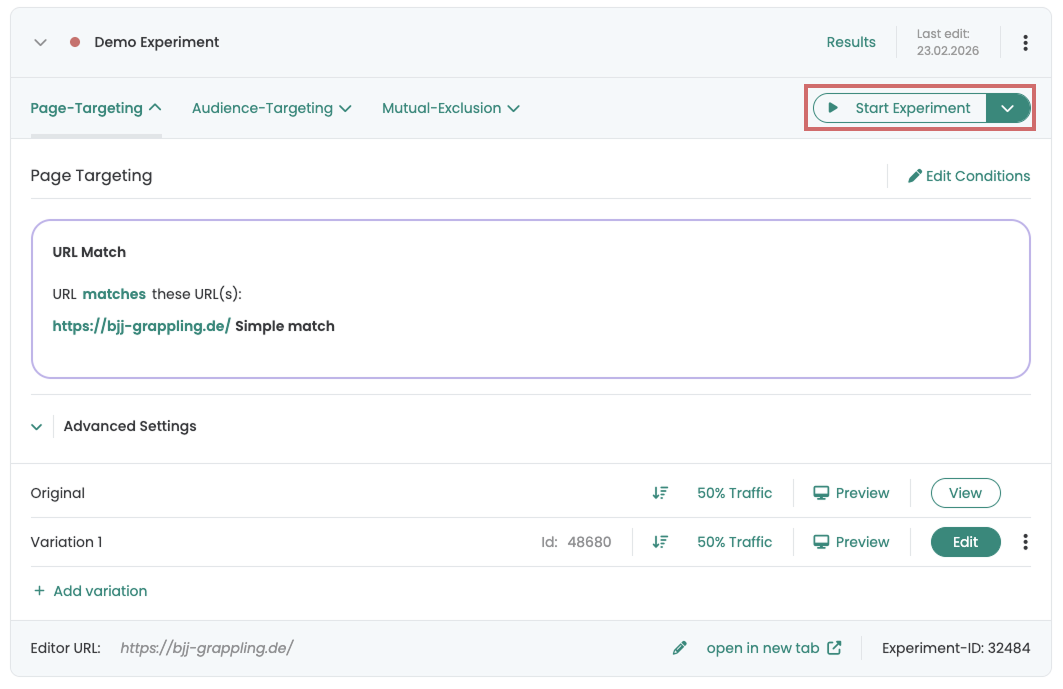
Deneyi başlat
"Page targeting" altında geçerli bir URL veya koşul girip kaydettiğiniz anda başlat düğmesine tıklanabilir. Page targeting ayarlamak için hangi seçeneklere sahip olduğunuzu burada öğrenebilirsiniz: Page targeting.
Deneyi adının solundaki kırmızı nokta artık yeşile döner ve deneyin başlatıldığını gösterir.
Deney başlatılamıyorsa, burada bu soruna yönelik olası çözümlerin bir özetini bulabilirsin.
Diğer seçenekler
Kalite güvencesi
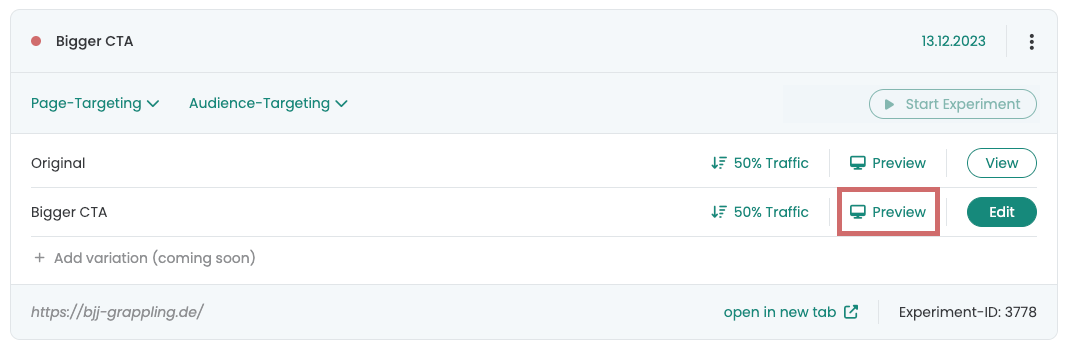
Bir varyant oluşturduktan sonra, „Preview“ düğmesini kullanarak onu görüntüleyebilirsin. Araç, URL'ye otomatik olarak bir parametre ekler: ?varify-preview="Experimentname". Bu URL'yi meslektaşlarına iletebilirsin, böylece varyantı doğrudan test edebilirler.
Bazen beklendiği gibi sonuçlanmaz, örneğin:
- bir varyant birden fazla sayfa üzerinden oynatılıyorsa
- web sitesinin kendisi URL'ye ek parametreler ekliyorsa, örneğin filtreler aracılığıyla
Bu tür durumlar için, kalite güvencesi amacıyla önerdiğimiz kendi QA modumuz da mevcuttur. Ayrıntılı bilgi ve adım adım talimatları „Kalite güvencesi" bölümünde bulabilirsiniz.