Criar experimento
Em resumo
Com o Varify.io® você pode criar e iniciar seus experimentos rapidamente. Primeiro crie uma nova variante e salve-a. Em seguida, você pode fazer várias configurações para o seu experimento no painel. Por fim, inicie o experimento definindo um direcionamento de página e pressionando o botão de iniciar.
Criar variante com o Editor Varify.io®
Para criar um experimento, insere um URL válido do teu website na parte superior do painel, por exemplo o URL da página que queres alterar. De seguida, clica em "Create new variation".

O editor Varify.io® irá agora abrir. Este oferece-te uma variedade de funções para criares a tua variante para o experimento:
- Visual editor
- Adicionar o teu próprio JavaScript e CSS
- Definir um URL de redirecionamento (split URL test)
- Campaign Booster (otimizações prontas a usar)
Depois de teres feito todas as alterações, guarda a variante através de "Finished" e dá um nome ao experimento.
Configurar experimento
O seu experimento agora é exibido no topo do dashboard. No entanto, ele ainda não foi iniciado. Você pode reconhecer isso pelo ponto vermelho ao lado do nome do experimento, no canto superior esquerdo. Você também ainda não pode clicar no botão de iniciar. Ele só será ativado assim que um page targeting válido tiver sido definido.
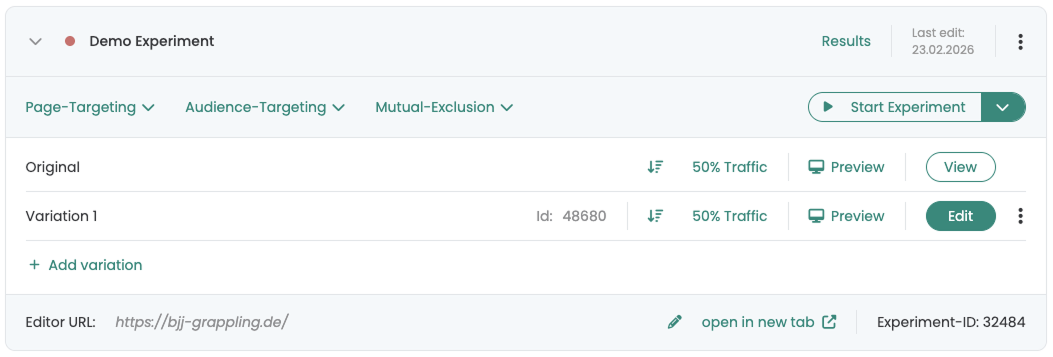
Antes de iniciar o experimento, você pode fazer o seguinte aqui:
- Iniciar e pausar o experimento.
- Definir a distribuição de tráfego entre original e variante. Por padrão, isso é sempre definido como 50:50.
- Adicionar mais alterações à variante usando o botão "Edit".
- Dar uma olhada em uma prévia da variante.
- Adicionar mais variantes
- Inserir Page targeting para o experimento.
- Opcional: definir um Audience targeting para o experimento.
- Opcional: unir com experimentos de Mutual exclusion entre si.
Iniciar experimento
Assim que tiveres inserido e guardado um URL ou condição válida em "Page targeting", o botão de início pode ser clicado. Podes descobrir que opções tens para definir o page targeting aqui: Page targeting.
O ponto vermelho à esquerda do nome do experimento acende agora a verde e indica que o experimento foi iniciado.
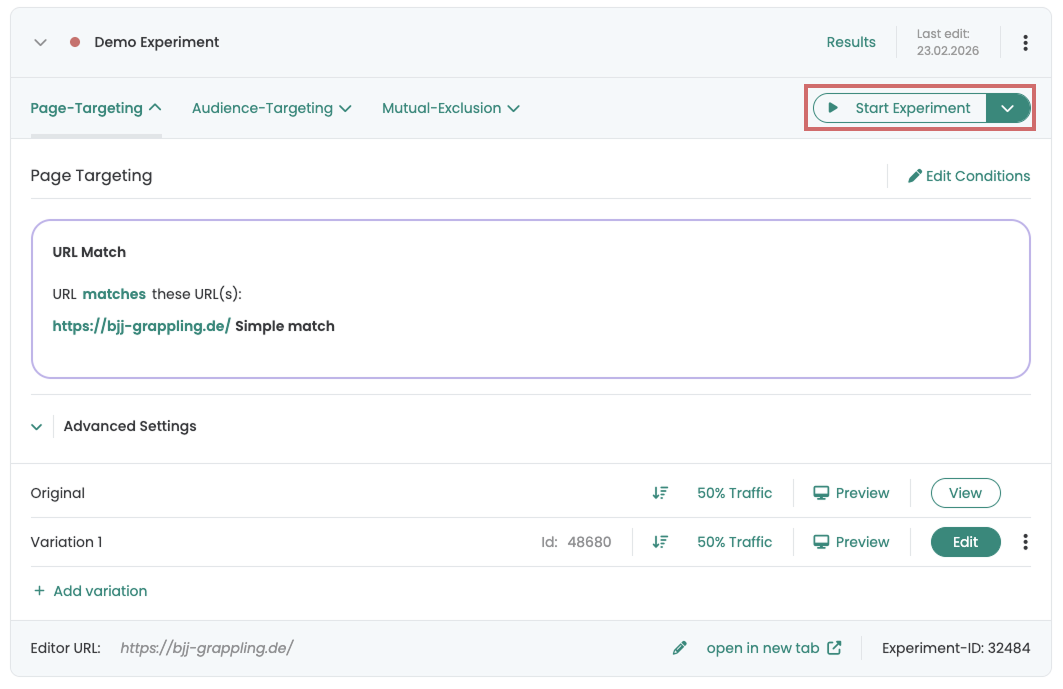
Se o experimento não puder ser iniciado, encontrarás aqui uma visão geral com possíveis soluções para este problema.
Mais opções
Garantia de qualidade
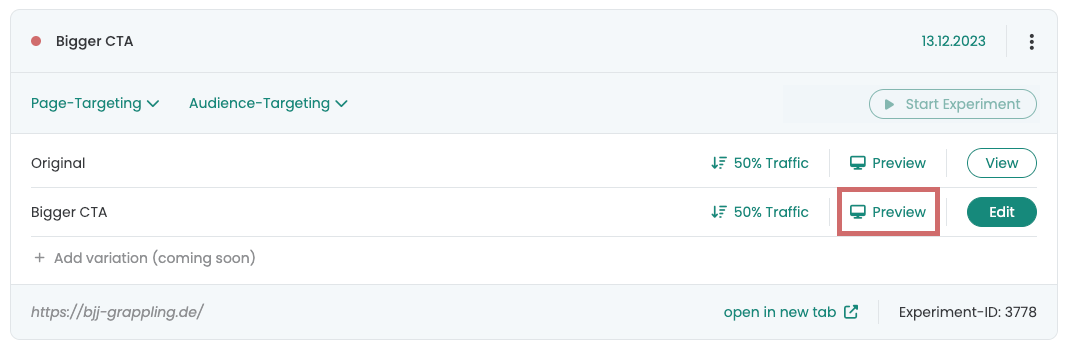
Depois de criares uma variante, podes exibi-la utilizando o botão «Preview». A ferramenta adiciona automaticamente um parâmetro ao URL: ?varify-preview=«Experimentname». Podes partilhar este URL com colegas para que possam testar a variante diretamente.
Por vezes, as coisas não correm como esperado, por exemplo:
- se uma variante for exibida ao longo de várias páginas
- se o próprio site adicionar parâmetros adicionais à URL, por exemplo através de filtros
Para esses casos, também temos nosso próprio modo de QA, que recomendamos para garantia de qualidade. Você pode encontrar informações detalhadas e instruções passo a passo em „Quality assurance".