Crear experimento
En resumen
Con Varify.io® puedes crear e iniciar tus experimentos en muy poco tiempo. Primero crea una nueva variante y guárdala. A continuación, puedes realizar varios ajustes para tu experimento en el dashboard. Por último, inicia el experimento definiendo una segmentación de página y pulsando el botón de inicio.
Crear variante con el editor de Varify.io®
Para crear un experimento, introduce una URL válida de tu sitio web en la parte superior del panel, por ejemplo la URL de la página que quieres cambiar. Luego haz clic en "Create new variation".

Ahora se abrirá el editor de Varify.io®. Este te ofrece una variedad de funciones para crear tu variante para el experimento:
- Visual editor
- Añadir tu propio JavaScript y CSS
- Definir una URL de redirección (split URL test)
- Campaign Booster (optimizaciones ya preparadas)
Una vez que hayas realizado todos los cambios, guarda la variante mediante "Finished" y asigna un nombre al experimento.
Configurar experimento
Tu experimento ahora se muestra en la parte superior del dashboard. Sin embargo, todavía no se ha iniciado. Puedes reconocer esto por el punto rojo junto al nombre del experimento en la parte superior izquierda. Tampoco puedes hacer clic en el botón de inicio todavía. Este solo se activará una vez que se haya configurado un page targeting válido.
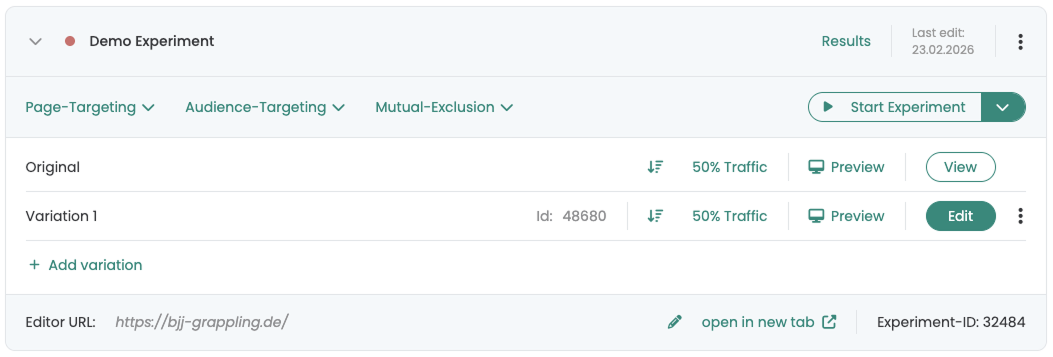
Antes de iniciar el experimento, aquí puedes hacer lo siguiente:
- Iniciar y pausar el experimento.
- Establecer la distribución de tráfico entre el original y la variante. Por defecto siempre está configurado en 50:50.
- Añadir más cambios a la variante usando el botón "Edit".
- Echar un vistazo a una vista previa de la variante.
- Añadir más variantes
- Insertar Page targeting para el experimento.
- Opcional: Establecer un Audience targeting para el experimento.
- Opcional: vincular con experimentos de Mutual exclusion entre ellos.
Iniciar experimento
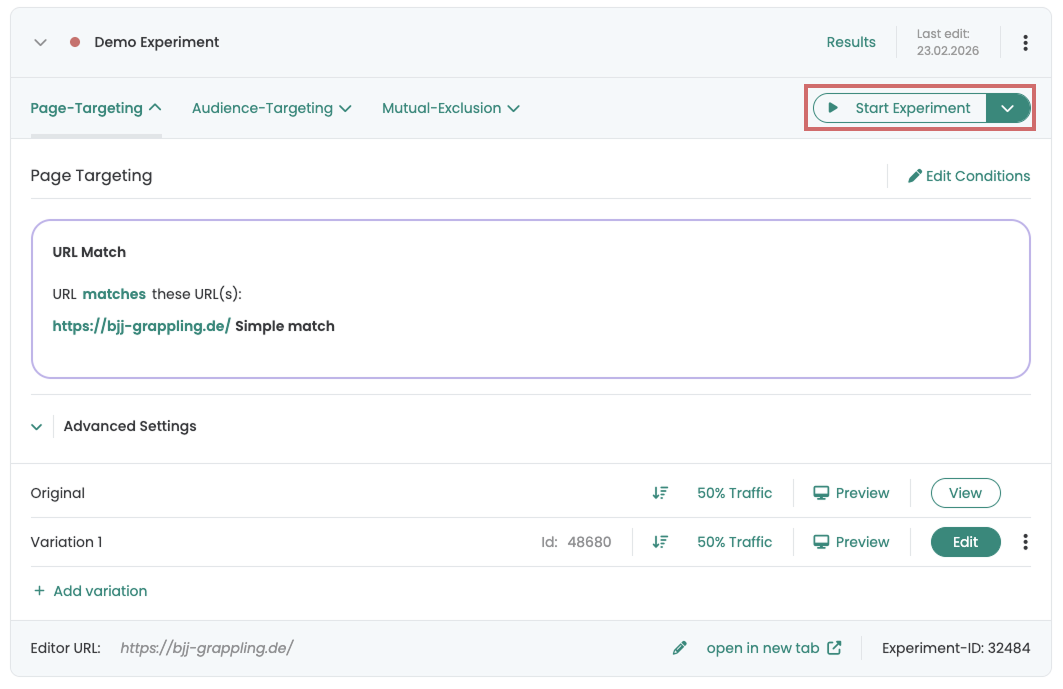
En cuanto hayas introducido y guardado una URL o condición válida en «Page targeting», se puede hacer clic en el botón de inicio. Aquí puedes averiguar qué opciones tienes para configurar el page targeting: Page targeting.
El punto rojo a la izquierda del nombre del experimento ahora se ilumina en verde e indica que el experimento se ha iniciado.
Si el experimento no se puede iniciar, encontrarás aquí un resumen con posibles soluciones a este problema.
Más opciones
Control de calidad
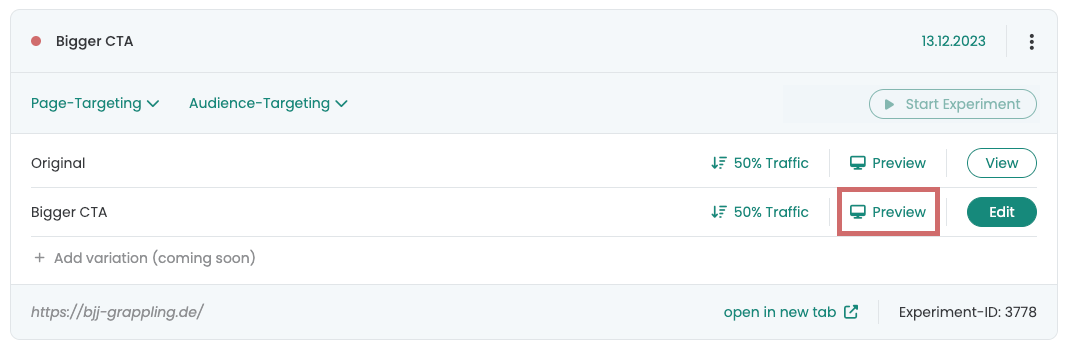
Una vez que hayas creado una variante, puedes visualizarla usando el botón «Preview». La herramienta añade automáticamente un parámetro a la URL: ?varify-preview=«Experimentname». Puedes pasar esta URL a tus colegas para que puedan probar la variante directamente.
A veces no funciona como se espera, por ejemplo:
- si una variante se reproduce a lo largo de varias páginas
- si el propio sitio web añade parámetros adicionales a la URL, por ejemplo mediante filtros
Para estos casos, también disponemos de nuestro propio modo QA, que recomendamos para el control de calidad. Encontrarás información detallada e instrucciones paso a paso en «Quality assurance».