Crea esperimento
In breve
Con Varify.io® puoi creare e avviare i tuoi esperimenti in pochissimo tempo. Prima crea una nuova variante e salvala. Successivamente puoi effettuare varie impostazioni per il tuo esperimento nella dashboard. Infine, avvia l'esperimento definendo un targeting di pagina e premendo il pulsante di avvio.
Crea variante con l'Editor Varify.io®
Per creare un esperimento, inserisci un URL valido del tuo sito web nella parte superiore della dashboard, ad esempio l'URL della pagina che vuoi modificare. Poi clicca su "Create new variation".

Si aprirà ora l'editor Varify.io®. Questo ti offre una serie di funzioni per creare la tua variante per l'esperimento:
- Visual editor
- Aggiunta di JavaScript e CSS personalizzati
- Definizione di un URL di reindirizzamento (split URL test)
- Campaign Booster (ottimizzazioni già pronte)
Una volta apportate tutte le modifiche, salva la variante tramite "Finished" e assegna un nome all'esperimento.
Configura l'esperimento
Il tuo esperimento viene ora visualizzato in cima alla dashboard. Tuttavia, non è (ancora) stato avviato. Puoi riconoscerlo dal punto rosso accanto al nome dell'esperimento in alto a sinistra. Inoltre, non puoi ancora fare clic sul pulsante di avvio. Questo verrà attivato solo una volta impostato un targeting di pagina valido.
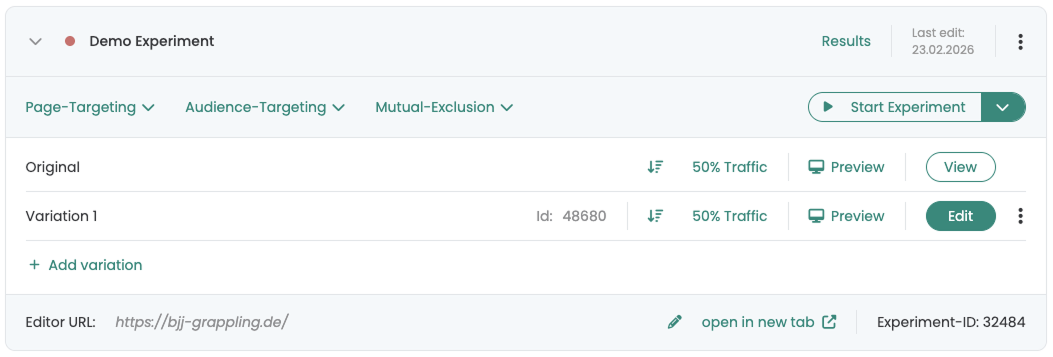
Prima di avviare l'esperimento, qui puoi fare quanto segue:
- Avviare e mettere in pausa l'esperimento.
- Impostare la distribuzione del traffico tra original e variant. Per impostazione predefinita è sempre impostata su 50:50.
- Aggiungere ulteriori modifiche alla variant utilizzando il pulsante "Edit".
- Dare un'occhiata a un'anteprima della variant.
- Aggiungere ulteriori variant
- Inserire il Page targeting per l'esperimento.
- Opzionale: impostare un Audience targeting per l'esperimento.
- Opzionale: collegare gli esperimenti tra loro con Mutual exclusion.
Avvia esperimento
Non appena hai inserito e salvato un URL o una condizione valida in "Page targeting", il pulsante di avvio può essere cliccato. Qui puoi scoprire quali opzioni hai a disposizione per impostare il page targeting: Page targeting.
Il pallino rosso a sinistra del nome dell'esperimento ora si illumina di verde e indica che l'esperimento è stato avviato.
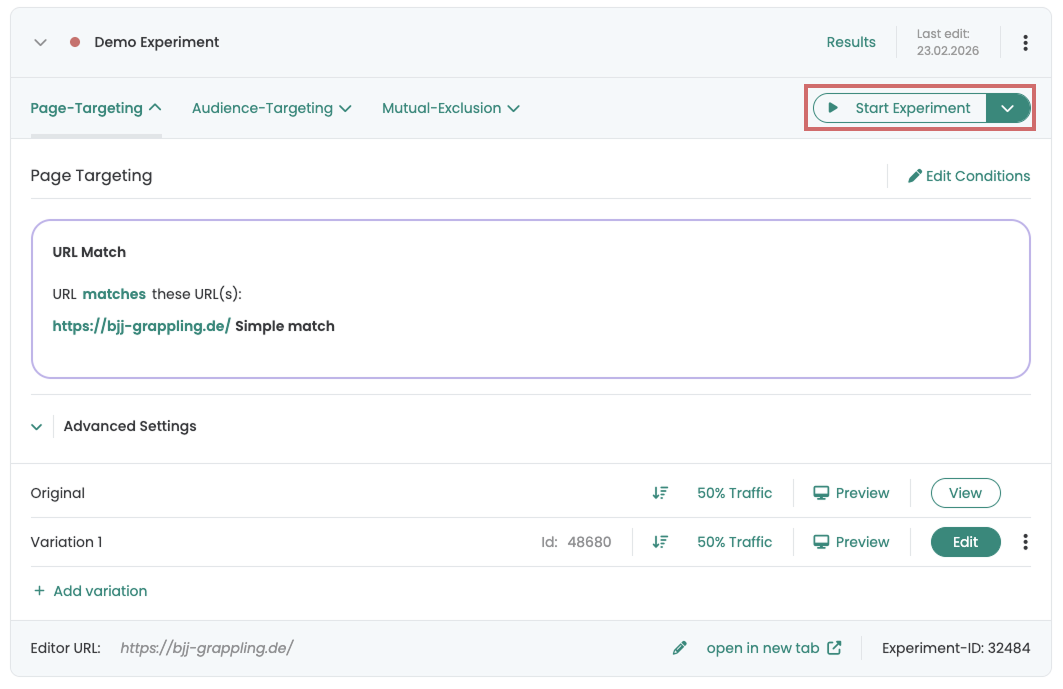
Se l'esperimento non può essere avviato, troverai qui una panoramica delle possibili soluzioni a questo problema.
Altre opzioni
Controllo qualità
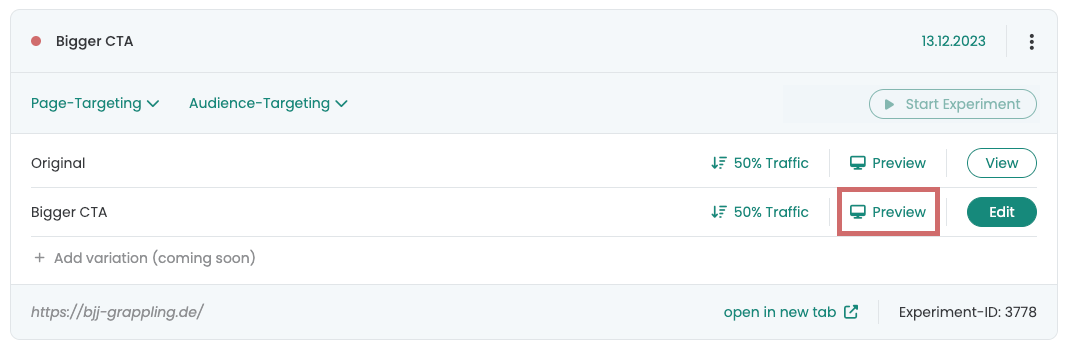
Una volta creata una variante, puoi visualizzarla utilizzando il pulsante «Preview». Lo strumento aggiunge automaticamente un parametro all'URL: ?varify-preview="Experimentname". Puoi condividere questo URL con i colleghi in modo che possano testare direttamente la variante.
A volte le cose non vanno come previsto, ad esempio:
- se una variante viene mostrata su più pagine
- se il sito web stesso aggiunge parametri aggiuntivi all'URL, ad esempio tramite filtri
Per questi casi, abbiamo anche una nostra modalità QA, che consigliamo per il controllo qualità. Puoi trovare informazioni dettagliate e istruzioni passo passo in „Quality assurance".