Estensione per il browser Chrome
In breve
Con l'estensione Chrome di Varify, puoi testare Varify localmente nel tuo browser, anche se il codice snippet non è ancora integrato nella pagina. Ti consente inoltre di verificare se il tuo script è stato implementato correttamente. Il Responsive Device Switcher è disponibile anche se è bloccato di default sul tuo sito web. Inoltre, l'estensione mostra tutti gli esperimenti attivi e ti offre la possibilità di passare senza sforzo tra le Variants di un esperimento da modificare.
Installazione dell'estensione Chrome
- Scarica l'estensione:
- Scarica l'estensione Chrome di Varify.io.
- Puoi trovare l'estensione qui: Varify.io Chrome Extension
- Installazione e attivazione in Chrome:
- Clicca su "Add" per installare l'estensione.
- Attiva l'estensione dopo l'installazione.
- Aggiungila alla barra delle estensioni di Chrome
Funzioni dell'estensione Chrome Varify.io
Integrazione locale dello snippet Varify
Con l'estensione Chrome di Varify puoi eseguire lo snippet di codice Varify solo localmente nel tuo browser per testare l'editor e le funzioni di Varify.
Ecco come funziona:
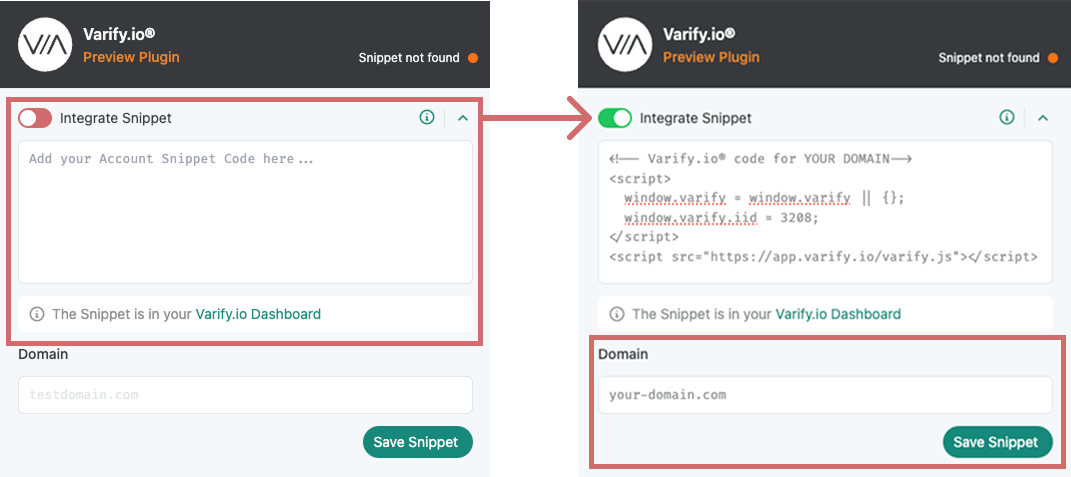
- Apri la dashboard di Varify e cerca «Get Snippet Here».
- Copia lo snippet Varify visualizzato lì.
- Apri l'estensione Chrome Varify.io.
- Incolla lo snippet copiato nel campo «Your Snippet Code» all'interno dell'estensione.
- Inserisci il dominio del sito web che vuoi testare nel campo «Domain» (esempio: test.com o varify.io)
- Salva lo snippet e il dominio facendo clic su «Save Snippet»
- Attiva l'interruttore «Integrate Snippet» per eseguire lo snippet solo nel tuo browser.
ImportanteQuesta versione si applica solo al tuo browser e non è visibile ad altri utenti. Non appena lo snippet Varify è stato integrato direttamente nel sito web, dovresti disattivare nuovamente l'interruttore per evitare implementazioni duplicate.
Esempio 1: Testare il Varify Editor
Puoi provare il Varify Editor senza integrare direttamente lo snippet nel tuo sito web. In questo modo puoi familiarizzare con le funzioni e testare le prime modifiche.
Esempio 2: Creazione dei primi experiment di test
Configura i primi experiment e visualizzali solo nel tuo browser. In questo modo puoi verificare come appaiono le modifiche prima di integrare definitivamente lo snippet nel sito web.
Verifica l'integrazione dello snippet di codice
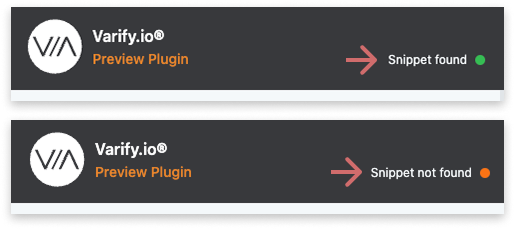
Nell'area in alto a destra dell'estensione Chrome di Varify, puoi vedere a colpo d'occhio se lo snippet di codice Varify è già integrato nel codice del sito web.
❗️Importante: qui si parla dell'integrazione direttamente nel codice del sito web, non dello snippet che hai inserito tramite l'estensione Chrome.
🟢 Punto verde & "Snippet found" → Lo snippet è integrato con successo nel sito web.
🟠 Punto arancione & "Snippet not found" → Lo snippet non è stato trovato e deve ancora essere integrato.
Aggirare i problemi con il Responsive Device Switcher
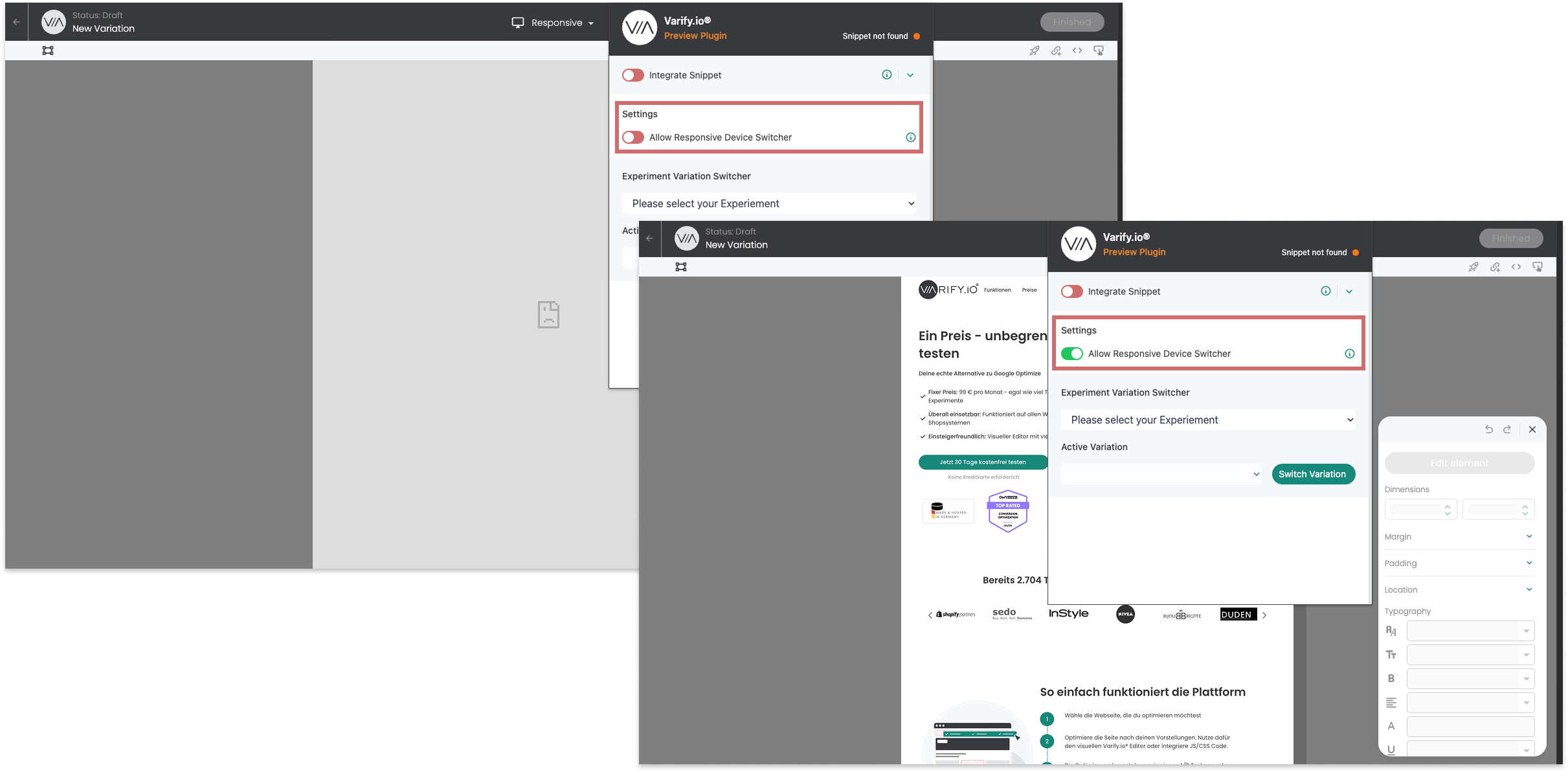
Il "Responsive Device Switcher" nell'editor visivo ti permette di visualizzare un sito web in diverse larghezze dello schermo.
In alcuni casi, le restrizioni di framing possono impedire al device switcher di caricare il sito web. Se questo si verifica, l'estensione Chrome di Varify offre una soluzione semplice:
- Attiva l'interruttore "Allow Responsive Device Switcher" nell'estensione Chrome.
- Ricarica la pagina.
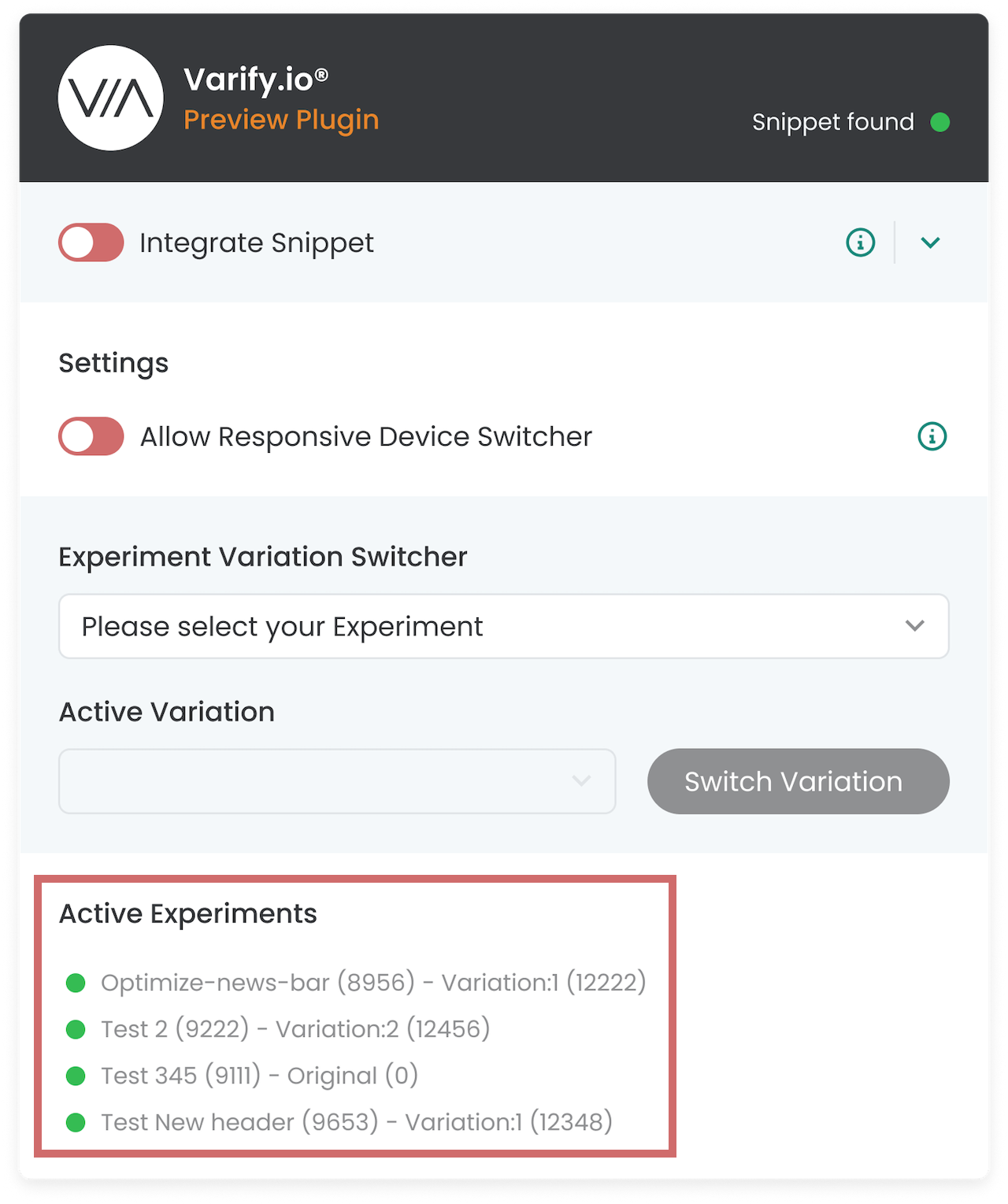
Esperimenti attivi
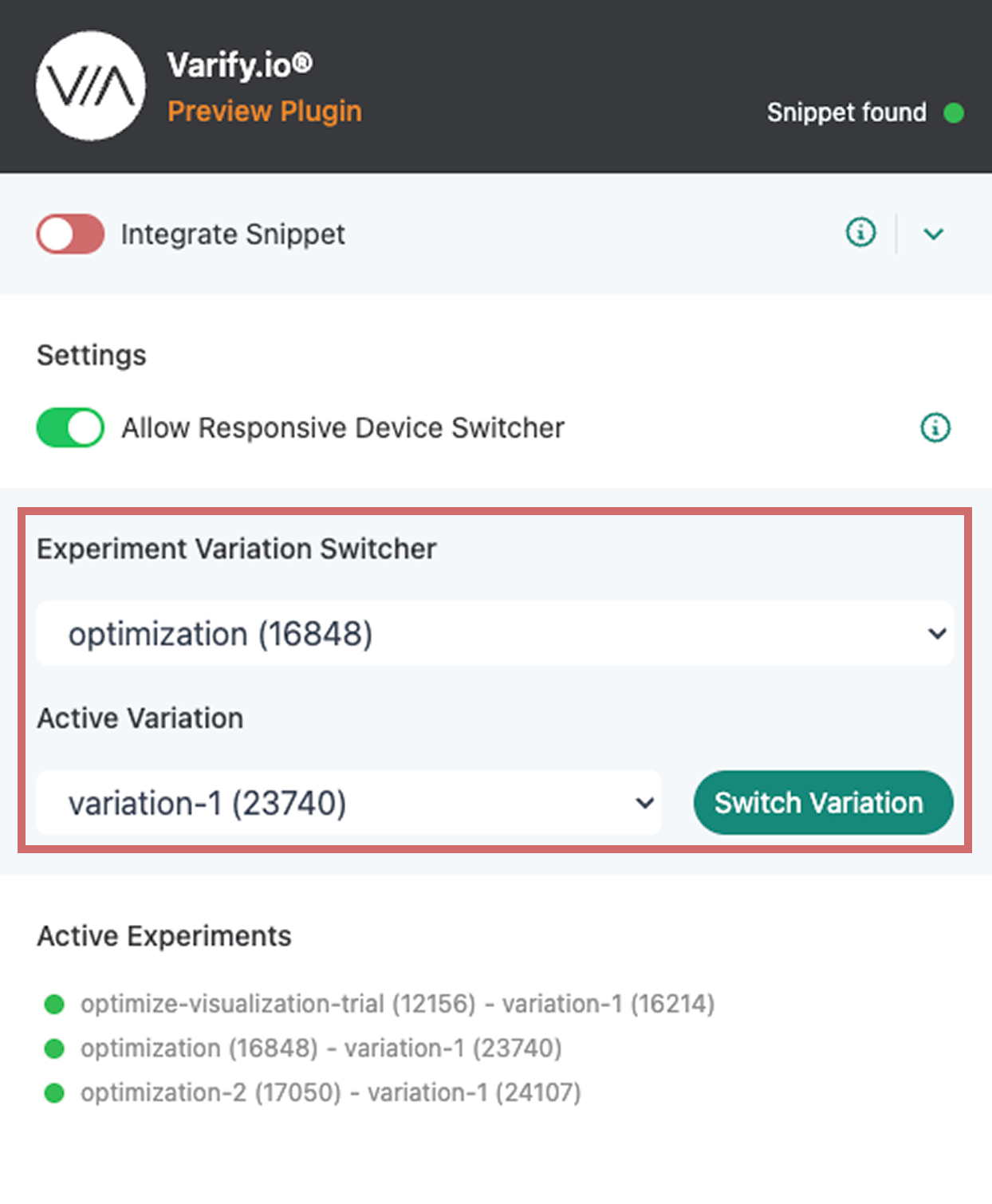
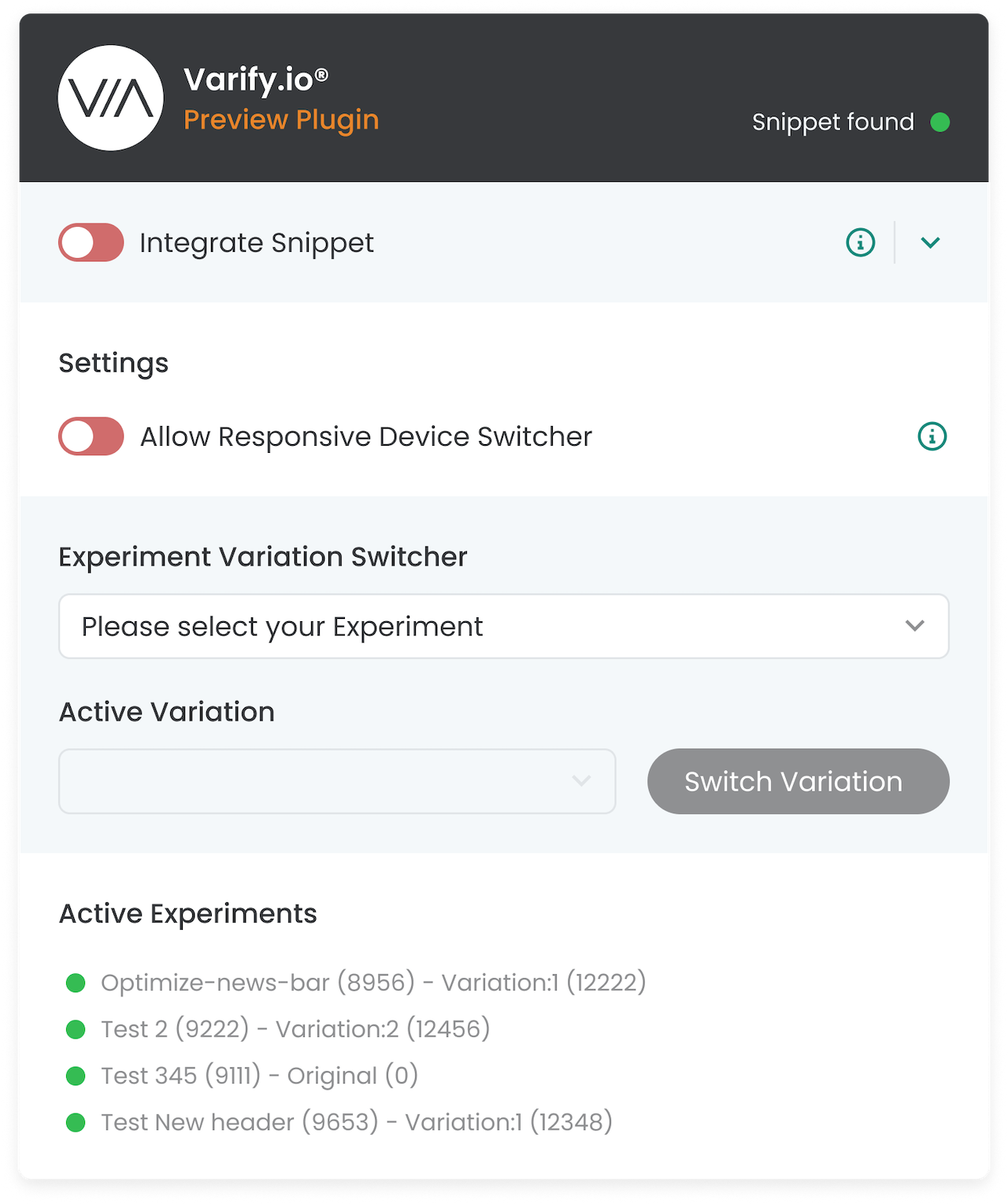
In "Active Experiments" puoi vedere tutti gli esperimenti attivi sulla pagina che stai visualizzando in questo momento. Così come la variante a cui sei attualmente assegnato
Questo ti permette di verificare rapidamente se le impostazioni "Page Targeting" e "Audience Targeting" sono corrette e se l'esperimento viene mostrato come previsto.
Selettore delle varianti dell'esperimento
L'Experiment Variation Switcher nell'estensione Chrome di Varify ti consente di cambiare la variazione assegnata per gli esperimenti eseguiti sulla pagina.
Ecco come funziona:
- Il menu a tendina sotto "Experiment Variation Switcher" elenca tutti gli esperimenti attivi sulla pagina. Seleziona l'esperimento per cui vuoi cambiare la variazione.
- La variazione attualmente attiva viene mostrata nel menu a tendina sotto "Active Variation". Seleziona qui la variazione a cui vuoi passare.
- Clicca su "Switch Variation" per cambiarle.
TIP: Questa funzione è particolarmente utile per il controllo qualità, poiché puoi passare tra le varianti e verificarne la visualizzazione.
Puoi saperne di più qui: A/B testing - quality assurance