Tracciamento con Varify.io
In breve
In A/B Testing Options, configuri il tracciamento dei tuoi esperimenti con il Tracking Setup Wizard. Qui specifichi quale strumento di web analytics viene utilizzato per valutare i risultati dei tuoi A/B test.
La procedura guidata ti accompagna nella configurazione e ti aiuta a selezionare l'opzione giusta.
Come funziona il tracciamento?
Non appena un utente è stato assegnato a un esperimento come partecipante al test, Varify genera un evento con tutti i parametri di tracciamento rilevanti (ad es. ID esperimento e variante).
Questo evento viene quindi trasmesso al tuo strumento di web analytics, ad esempio tramite Google Tag Manager o tramite un'integrazione diretta.
Importante: la consegna dell'esperimento e il tracciamento sono separati tra loro per impostazione predefinita. Ciò significa che la variante può già essere visibile al caricamento della pagina, ma il relativo evento di tracciamento viene inviato al DataLayer solo in un secondo momento.
Il momento viene definito tramite uno Activate Tracking Script (solitamente in Google Tag Manager). Solo quando questo script viene attivato, Varify invia gli eventi di tracciamento al tuo strumento di web analytics, ad esempio dopo che la configurazione del tracciamento è stata completamente inizializzata o non appena viene fornito il consenso dell'utente.
Puoi trovare maggiori dettagli nell'articolo «How Varify.io works».
Come configuro il tracciamento per il mio strumento di web analytics?
La configurazione varia a seconda dello strumento di web analytics utilizzato. Una Tracking Setup Wizard ti guida passo dopo passo nella configurazione.
Per fare questo, vai su «Go to Tracking Setup» nella tua dashboard sotto Qick Links. Il link apre la Tracking Setup Wizard.
Nella procedura guidata, per prima cosa selezioni il tuo strumento di web analytics. La procedura guidata ti guida quindi attraverso l'intero processo di configurazione.

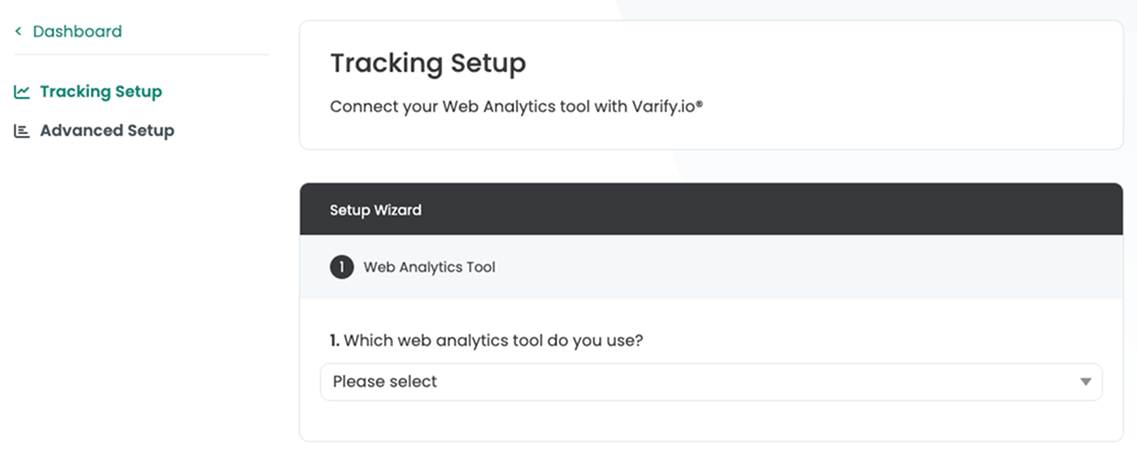
Importante: a seconda della configurazione del tuo sito web e dell'integrazione di Google Tag Manager, non tutte le opzioni di tracking sono disponibili. Il Tracking Setup Wizard suggerirà automaticamente le opzioni appropriate per la tua configurazione.
Google Analytics 4
Quale configurazione di Google Analytics 4 è adatta a me?
Sono disponibili vari metodi per l'integrazione del tracking con GA4. (Automatico, manuale, Shopify Custom Pixel)
Importante per Shopify: Se il Google Tag Manager è integrato tramite uno Shopify Custom Pixel, si dovrebbe seguire la seguente integrazione di tracking: Shopify Custom Pixel Integration via Google Tag Manager
Se non è questo il caso, ti consigliamo la configurazione automatica o manuale del tracciamento.
Configurazione automatica del tracciamento
La configurazione automatica è il modo più semplice per collegare GA4 con Varify. Un container Google Tag Manager creato da Varify viene integrato automaticamente nella tua pagina tramite lo script di Varify. Questo container garantisce che tutti gli eventi Varify vengano inviati in modo affidabile alla tua proprietà GA4.
Se hai integrato il Google Tag Manager server-side o il Google Tag Manager tramite lo Shopify Custom Pixel, utilizza la configurazione manuale del tracciamento.
Configurazione manuale del tracciamento
Con questa configurazione, hai il pieno controllo sull'impostazione. Qui configuri autonomamente tutti i tag, i trigger e le variabili necessari nel tuo Google Tag Manager.
Importante: se utilizzi anche il Google Tag Manager lato server, gli eventi Varify devono essere inoltrati anche a GA4 nel Google Tag Manager lato server.
Non utilizzare questa integrazione se hai integrato Shopify tramite il Custom Pixel.
Collega proprietà Google Analytics 4
Quando il tracciamento avviene con Google Analytics 4, puoi visualizzare i risultati direttamente in Varify Reporting. Per farlo, è necessario stabilire una volta sola, nel tracking setup, una connessione con la proprietà GA4 appropriata tramite un account Google collegato. Questo account Google richiede almeno i diritti di Editor nella proprietà GA4 affinché la configurazione funzioni correttamente.
Per la connessione con Google Analytics 4 e BigQuery sono necessari determinati scope di Google, in modo che le funzioni possano essere fornite in modo affidabile e automatico. Qui trovi una panoramica degli scope richiesti.
Mostra gli scope richiesti
analytics.edit
Necessario per creare ed eliminare programmaticamente le audience GA4 e per creare o gestire i collegamenti BigQuery nell'ambito della configurazione automatica di BigQuery.
analytics.readonly
È necessario per eseguire i report di GA4 e leggere i dati di analytics. Questo ambito consente l'accesso in sola lettura ai dati di analytics.
bigquery
Richiesto per la configurazione automatica di BigQuery, l'aggiornamento dei dataset e la creazione ed esecuzione dei job di BigQuery. Questi job vengono utilizzati per calcolare i report di BigQuery e recuperarne i risultati.
cloud platform
È necessario per il BigQuery Auto Setup per creare progetti Google Cloud e attivare i servizi Google richiesti (ad es. le API di BigQuery) all'interno di questi progetti.
Integrazione Shopify Custom Pixel
Importante: segui l'integrazione Shopify Custom Pixel solo se il Google Tag Manager è integrato tramite un Custom Pixel.
Se non è questo il caso, puoi eseguire la configurazione del tracciamento automatica oppure manuale.
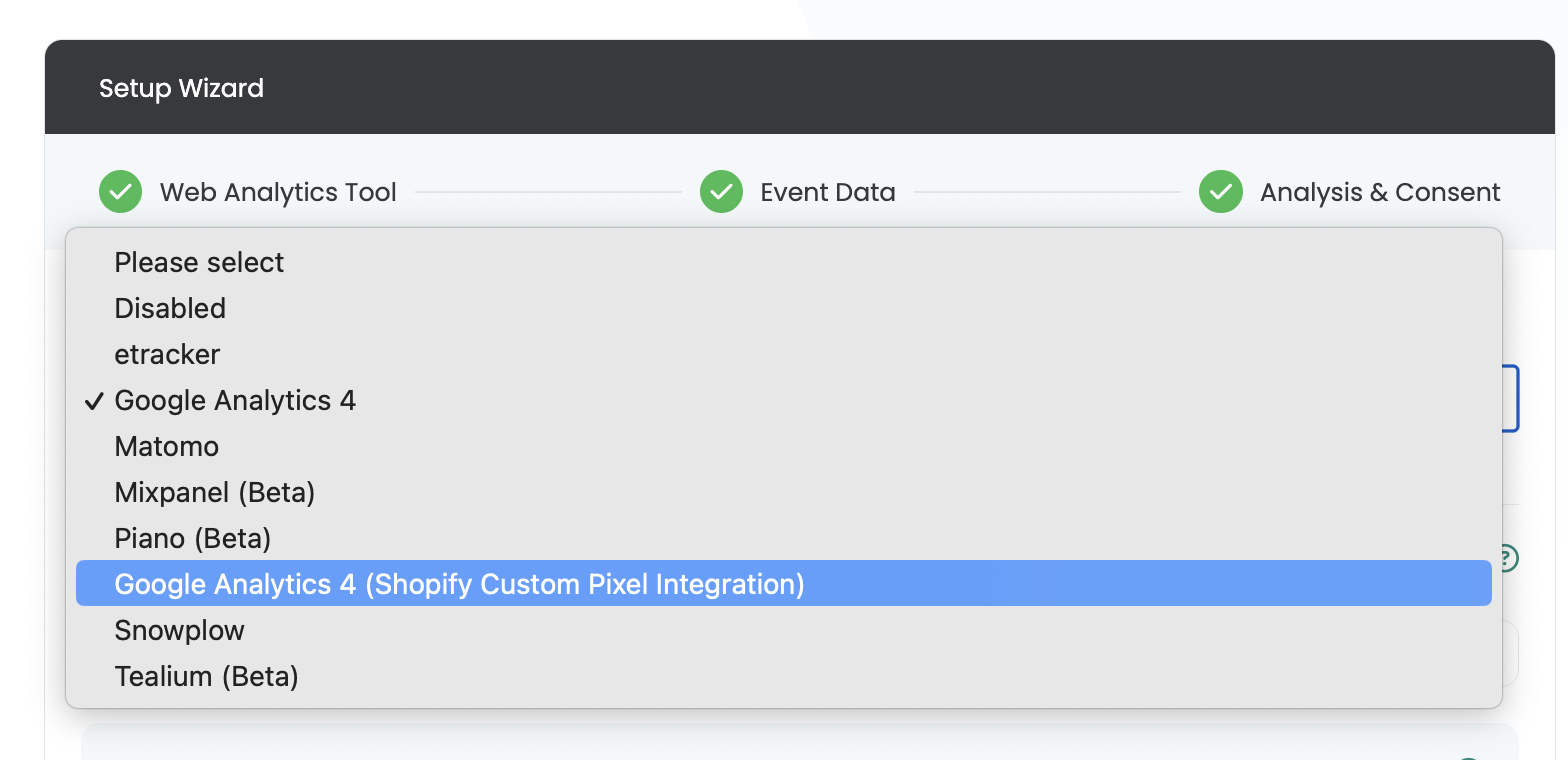
Se hai integrato il Google Tag Manager sul tuo sito tramite lo Shopify Custom Pixel, seleziona l'opzione "Google Analytics 4 (Shopify Custom Pixel Integration)". Questo è importante perché i dati non vengono inviati direttamente al livello superiore del tuo sito web, ma vengono caricati in un iframe separato.
Tracciamento Shopify
Varify offre una logica speciale che ti permette di valutare i risultati dei tuoi A/B test direttamente sulla base dei tuoi dati Shopify. I dati dell'esperimento vengono trasmessi a Varify dopo l'acquisto e visualizzati nel report del rispettivo esperimento.
Importante: Questo tracciamento Shopify funziona solo in combinazione con la configurazione di tracciamento Google Analytics 4. Il prerequisito è quindi un tracciamento GA4 con Varify correttamente configurato e funzionante.
Tracciamento PostHog
Valuta i tuoi esperimenti Varify direttamente con i dati di PostHog. Varify invia un evento a PostHog. Di conseguenza, puoi valutare i tuoi A/B test direttamente in PostHog oppure direttamente nel report del tuo esperimento in Varify.
Matomo
La configurazione di Matomo ti consente di raccogliere e analizzare facilmente i dati di Varify. Il Matomo Tag Manager viene integrato nel tuo sito web per raccogliere automaticamente tutti gli eventi Varify rilevanti. Valuti i risultati degli A/B test direttamente in Matomo.
Piwik Pro
Con l'aiuto di un tag manager, puoi inviare gli eventi Varify direttamente a Piwik per analizzare i tuoi esperimenti. Per farlo, crea le variabili, gli eventi e un tag necessari per collegare Varify a Piwik. Potrai poi segmentare in base alle tue varianti in Piwik.
etracker
Puoi collegare facilmente etracker con Varify in due modi. Innanzitutto, c'è l'"integrazione diretta". Qui puoi effettuare un'impostazione di tracking in Varify per inviare i dati direttamente a etracker.
In alternativa, puoi anche usare un Tag Manager. Con questo metodo, invii gli eventi di tracking direttamente a etracker tramite il Tag Manager.
Mixpanel, Piano, Snowplow, (Tealium) e altri strumenti di web analytics
Se utilizzi uno degli strumenti di web analytics menzionati, contatta [email protected] e saremo lieti di aiutarti a collegare il tuo strumento di web analytics con Varify.