Varify® Snippet - Integrazione
In breve
L'integrazione dello snippet Varify.io® nel tuo sito web o sistema di e-commerce può essere effettuata rapidamente. È preferibile inserire lo snippet JavaScript nel tag <head> della tua pagina web per evitare lo sfarfallio della pagina. Se necessario, puoi anche utilizzare un tag manager per l'integrazione.
Se non riesci a integrare subito lo snippet, puoi provare la nostra estensione Google Chrome .
Implementazione dello snippet
Integrazione nell'area del sito web (consigliata)
Se vuoi integrare lo snippet di Varify.io nel tuo sito web, è importante posizionarlo il più in alto possibile nella pagina - idealmente nell'area <head>. Questo garantisce che lo snippet venga caricato correttamente e senza ritardi.
Hai due opzioni per integrare lo snippet: sincrona e asincrona. Entrambe hanno i loro vantaggi e svantaggi.
In base ai requisiti specifici e alla struttura del tuo sito web, decidi quale metodo di implementazione è più adatto a te.
Come integrare lo script Varify.io in modo sincrono
| Vantaggio | Svantaggio |
|---|---|
| Garantisce che lo script venga caricato prima che la pagina web venga visualizzata. | Può aumentare il tempo di caricamento della pagina web se ci sono problemi nel caricamento dello script. |
| Nessuno sfarfallio della pagina | Se lo script non si carica, l'intera pagina web potrebbe non essere visualizzata. |
<!-- Varify.io® code for YOUR ACCOUNT-->
<script>
  window.varify = window.varify || {};
  window.varify.iid = YOUR ACCOUNT ID;
</script>
<script src="https://app.varify.io/varify.js"></script>
Importante: nella riga 4, sostituisci «YOUR ACCOUNT ID» con l'ID account dal tuo dashboard.
Come integrare lo script di Varify.io in modo asincrono
| Vantaggio | Svantaggio |
|---|---|
| Non influisce sul tempo di caricamento della pagina web, perché la pagina web viene caricata in parallelo. | È possibile che altri script vengano eseguiti prima, il che può causare strani effetti collaterali. |
| La pagina web continuerà a caricarsi anche se ci sono problemi nel caricamento dello script. | Potrebbe verificarsi lo sfarfallio della pagina |
<!-- Varify.io® code for YOUR ACCOUNT-->
<script>
  window.varify = window.varify || {};
  window.varify.iid = YOUR ACCOUNT ID;
</script>
<script async src="https://app.varify.io/varify.js"></script>
Importante: nella riga 4, sostituisci «YOUR ACCOUNT ID» con l'ID account dalla tua dashboard.
Integrazione tramite il Tag Manager
Integrare lo snippet JS tramite Google Tag Manager è un modo rapido per integrare Varify.io® sul tuo sito web. Tuttavia, questa opzione comporta anche il rischio che sia visibile un effetto di flickering durante l'erogazione di una variazione.
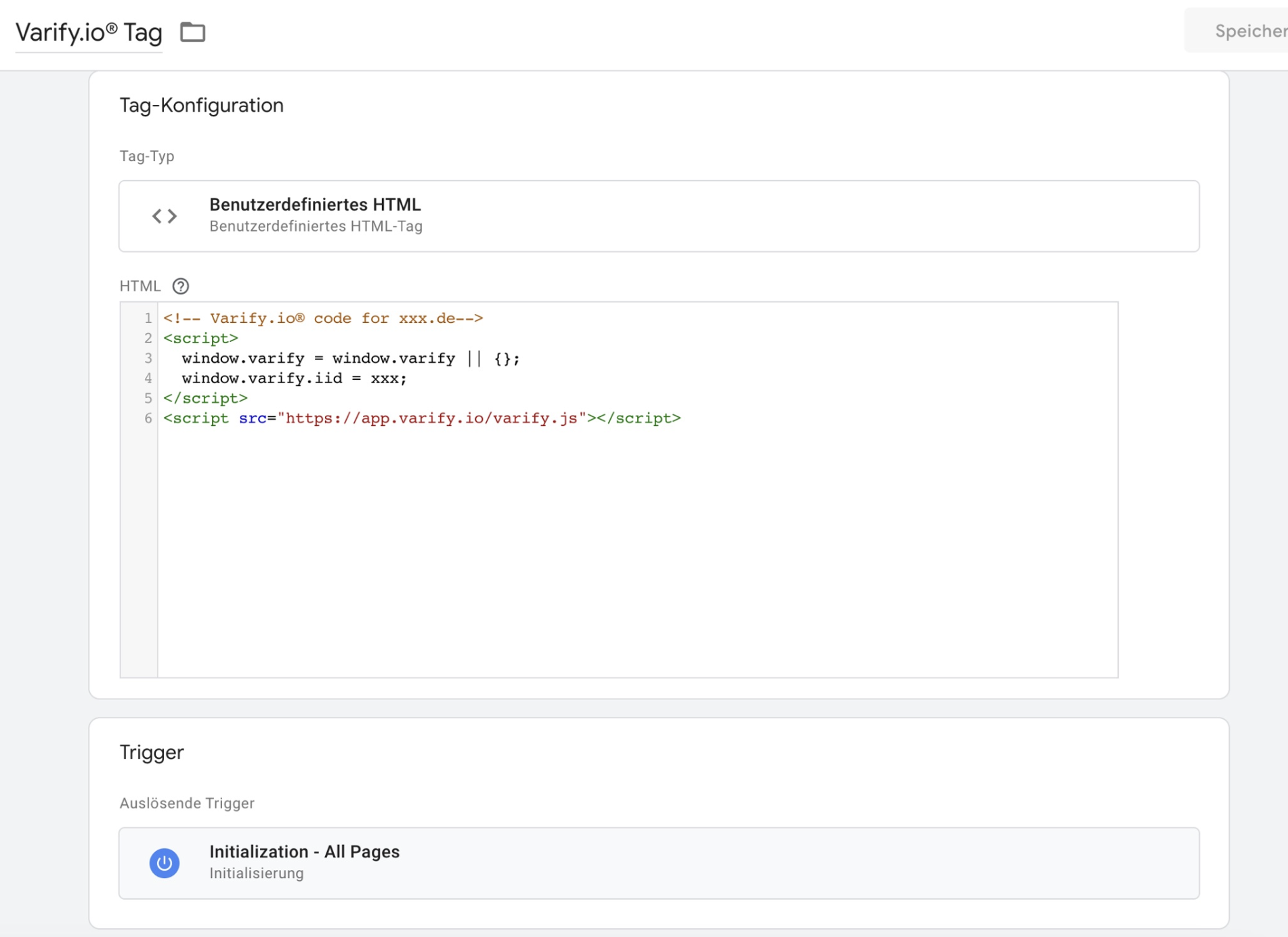
Crea semplicemente un tag HTML personalizzato nel tuo Tag Manager e inserisci lo snippet di codice JavaScript. Come trigger, seleziona l'opzione per attivare il tag su tutte le pagine il prima possibile. Un'opzione potrebbe essere ad esempio "Initialization - All pages". Nota che potrebbero esserci altre opzioni a seconda della configurazione del tuo sito web.
Assicurati di sostituire "xxx" dopo "window.varify.iid =" nello screenshot con il tuo ID account.
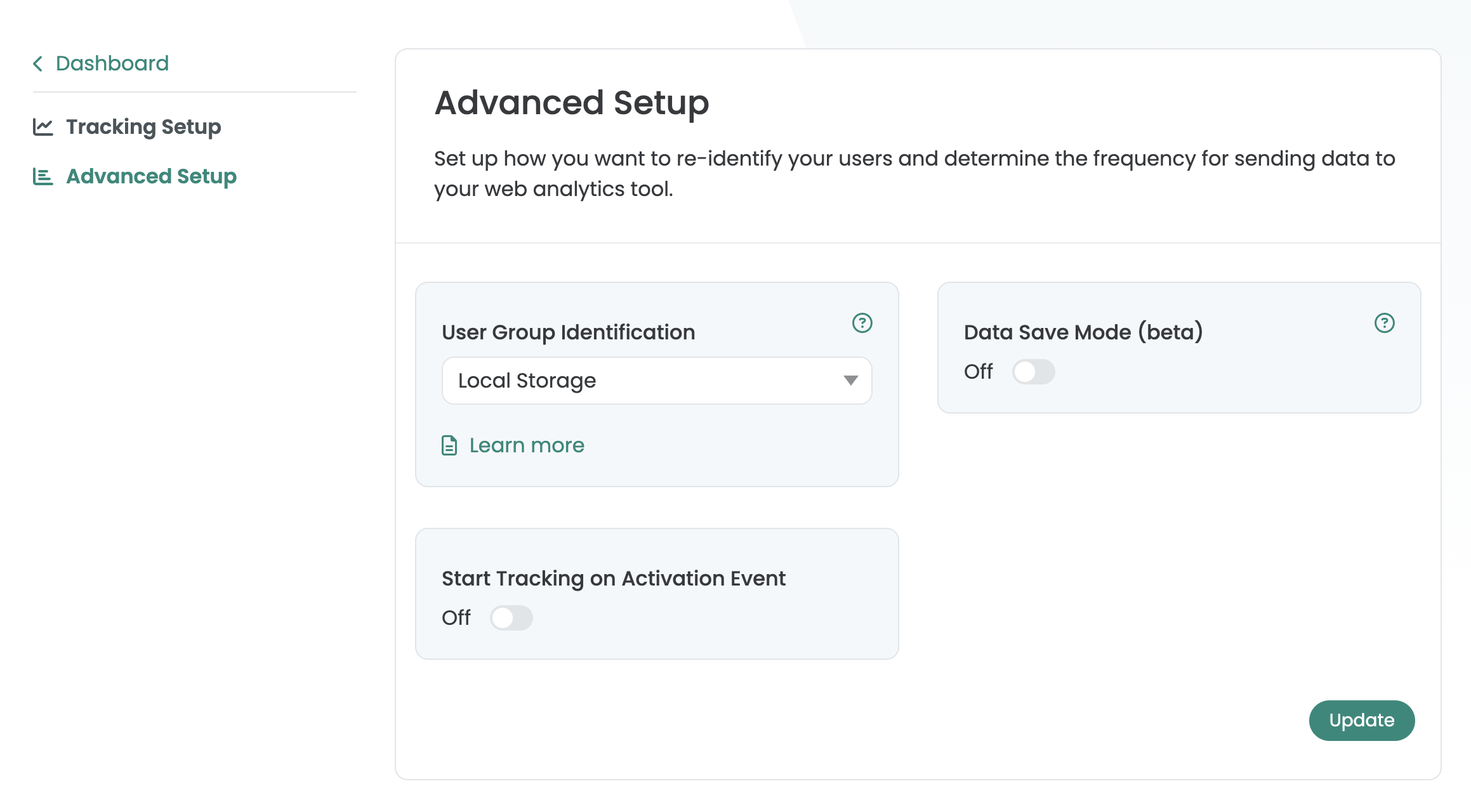
Quando integri lo script Varify tramite GTM o direttamente nel <body>, disattiva l'impostazione "Start Tracking on Activation Event" in Advanced Setup. Questo garantirà che il tuo Varify Tracking funzioni correttamente.
Prova Varify.io tramite l'estensione Chrome
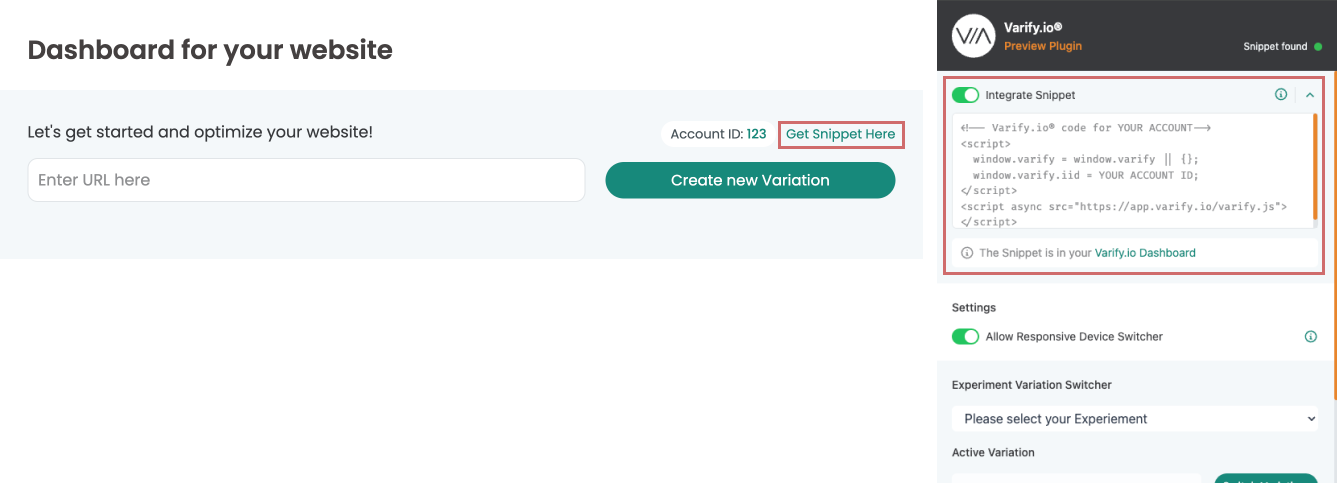
Puoi scaricare l'estensione Google Chrome per provare Varify.io. L'estensione integrerà lo snippet Varify.io sul tuo sito web esclusivamente per te, nel tuo browser. Questo significa che solo tu modifichi e visualizzi le varianti nel tuo browser.
Per implementare il tuo snippet personalizzato sul tuo sito web senza dover toccare il codice, segui i passaggi seguenti:
- Scarica la estensione Chrome Varify®
- Attiva il plugin nel tuo browser
- Copia il tuo snippet di codice Varify® dalla dashboard (Get Snippet Here) e incollalo nel campo "Your Snippet Code..." dell'estensione -. Pronto!
Una spiegazione più dettagliata dell'installazione e dell'attivazione, così come di altre funzioni, si trova qui: estensione Chrome Varify®
Evita lo sfarfallio durante l'esecuzione dell'esperimento
Lo sfarfallio si verifica quando la pagina è già visibile prima che Varify abbia applicato completamente la variante. Il modo migliore per evitarlo è includere lo snippet nell'<head>.
Se questo non è sufficiente o non è tecnicamente possibile, puoi anche utilizzare lo script anti-flicker. Puoi trovare le istruzioni per questo nella documentazione: Anti-flicker script