Rastreamento com Varify.io
Em resumo
Em A/B Testing Options, configuras o rastreamento dos teus experimentos com o Tracking Setup Wizard. Aqui especificas qual ferramenta de web analytics é usada para avaliar os resultados dos teus testes A/B.
O assistente guia-te pela configuração e ajuda-te a selecionar a opção certa.
Como funciona o tracking?
Assim que um utilizador é atribuído a uma experiência como participante de teste, o Varify gera um evento com todos os parâmetros de tracking relevantes (por exemplo, ID da experiência e variante).
Este evento é depois transmitido para a tua ferramenta de web analytics, por exemplo através do Google Tag Manager ou através de uma integração direta.
Importante: A entrega da experiência e o tracking estão separados entre si por predefinição. Isto significa que a variante já pode estar visível quando a página é carregada, mas o evento de tracking associado só é enviado para o DataLayer mais tarde.
O momento é definido através de um Activate Tracking Script (geralmente no Google Tag Manager). Só quando este script é acionado é que o Varify envia os eventos de tracking para a tua ferramenta de web analytics, por exemplo depois de a configuração de tracking ter sido totalmente inicializada ou assim que o consentimento do utilizador tenha sido dado.
Podes encontrar mais detalhes no artigo «How Varify.io works».
Como configuro o tracking para a minha ferramenta de web analytics?
A configuração difere consoante a ferramenta de web analytics utilizada. Um assistente de configuração de tracking guia-te passo a passo pelo processo.
Para isso, vai a «Go to Tracking Setup» no teu dashboard, em Quick Links. O link abre o Tracking Setup Wizard.
No assistente, primeiro selecionas a tua ferramenta de web analytics. O assistente depois guia-te por todo o processo de configuração.

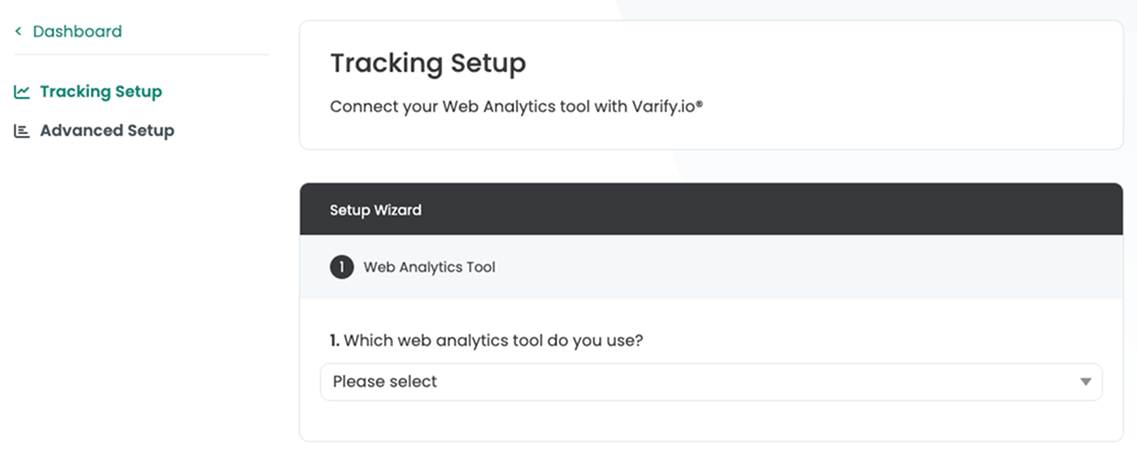
Importante: Dependendo da configuração do teu site e da integração do Google Tag Manager, nem todas as opções de tracking são possíveis. O Tracking Setup Wizard sugere automaticamente as opções adequadas para a tua configuração.
Google Analytics 4
Qual configuração do Google Analytics 4 é a certa para mim?
Vários métodos estão disponíveis para a integração de tracking com o GA4. (Automático, manual, Shopify Custom Pixel)
Importante para o Shopify: Se o Google Tag Manager for integrado através de um Shopify Custom Pixel, deve ser seguida a seguinte integração de tracking: Shopify Custom Pixel Integration via Google Tag Manager
Se este não for o caso, recomendamos a configuração de tracking automática ou manual.
Configuração de tracking automática
A configuração automática é a forma mais fácil de conectar o GA4 com o Varify. Um container do Google Tag Manager criado pelo Varify é integrado automaticamente na tua página através do script do Varify. Este container garante que todos os eventos do Varify são enviados de forma confiável para a tua propriedade GA4.
Se integraste o Google Tag Manager server-side ou o Google Tag Manager através do Shopify Custom Pixel, utiliza a configuração de tracking manual.
Configuração manual de tracking
Com esta configuração, tens controlo total sobre a configuração. Aqui configuras todas as tags, triggers e variáveis necessárias de forma independente no teu Google Tag Manager.
Importante: Se também utilizares o Google Tag Manager server-side, os eventos Varify também devem ser transmitidos ao GA4 no Google Tag Manager server-side.
Não uses esta integração se tiveres integrado o Shopify através do Custom Pixel.
Conectar propriedade do Google Analytics 4
Ao rastrear com o Google Analytics 4, podes visualizar os resultados diretamente no Varify Reporting. Para isso, é necessário estabelecer uma vez uma conexão com a propriedade GA4 correspondente na configuração de rastreamento, através de uma conta Google vinculada. Esta conta Google requer, no mínimo, direitos de Editor na propriedade GA4 para que a configuração funcione corretamente.
Determinados escopos do Google são necessários para a conexão com o Google Analytics 4 e o BigQuery, de modo a que as funções possam ser fornecidas de forma fiável e automática. Podes encontrar aqui uma visão geral dos escopos necessários.
Mostrar escopos necessários
analytics.edit
Necessário para criar e eliminar audiências do GA4 programaticamente e para criar ou gerir vinculações do BigQuery como parte da configuração automática do BigQuery.
analytics.readonly
É necessário para executar relatórios do GA4 e ler dados de análise. Este escopo permite acesso somente leitura aos dados de análise.
bigquery
Necessário para a configuração automática do BigQuery, atualização de datasets e criação e execução de jobs do BigQuery. Esses jobs são usados para calcular relatórios do BigQuery e recuperar seus resultados.
cloud platform
É necessário para a Configuração Automática do BigQuery criar projetos do Google Cloud e ativar os serviços Google necessários (por exemplo, APIs do BigQuery) nesses projetos.
Integração de Pixel Personalizado da Shopify
Importante: Siga a integração do Shopify Custom Pixel apenas se o Google Tag Manager estiver integrado através de um Custom Pixel.
Se este não for o caso, pode ser realizada a configuração de rastreamento automática ou manual.
Se integraste o Google Tag Manager no teu site através do Shopify Custom Pixel, seleciona a opção "Google Analytics 4 (Shopify Custom Pixel Integration)". Isto é importante porque os dados não são enviados diretamente para o nível superior do teu site, mas sim carregados num iframe separado.
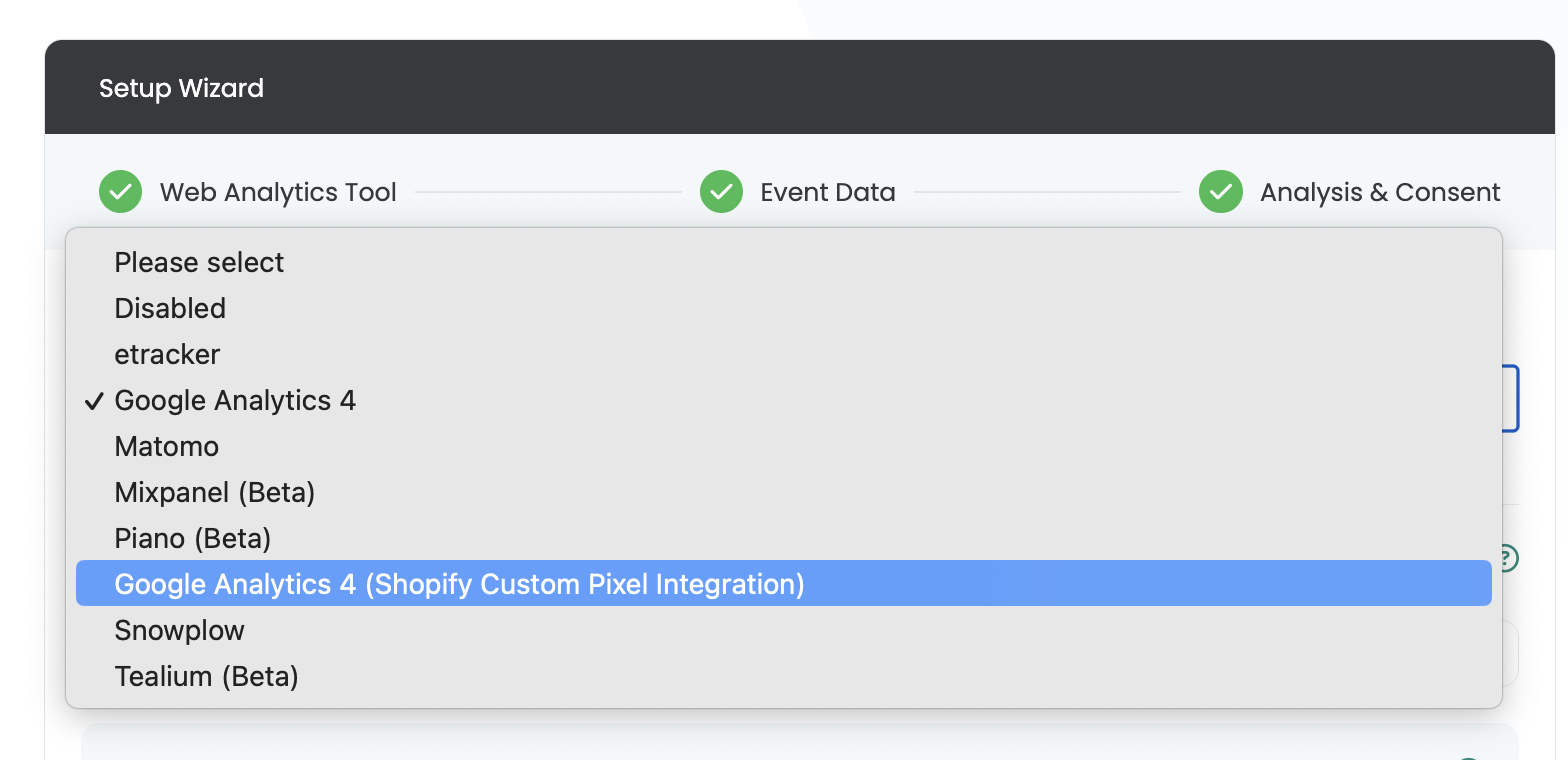
Rastreamento do Shopify
A Varify oferece uma lógica especial que permite avaliar os resultados dos teus testes A/B diretamente com base nos teus números do Shopify. Os dados do experimento são transmitidos à Varify após a compra e exibidos no relatório do respetivo experimento.
Importante: Este rastreamento do Shopify só funciona em combinação com a configuração de rastreamento do Google Analytics 4. O pré-requisito é, portanto, um rastreamento GA4 corretamente configurado e funcional com a Varify.
Rastreamento do PostHog
Avalia os teus experimentos Varify diretamente com dados do PostHog. O Varify envia um evento para o PostHog. Assim, podes avaliar os teus testes A/B diretamente no PostHog ou diretamente no relatório do teu experimento no Varify.
Matomo
A configuração do Matomo permite-te recolher e analisar facilmente os dados do Varify. O Matomo Tag Manager é integrado no teu website para recolher automaticamente todos os eventos relevantes do Varify. Avalias os resultados dos testes A/B diretamente no Matomo.
Piwik Pro
Com a ajuda de um tag manager, podes enviar eventos do Varify diretamente para o Piwik para analisar as tuas experiências. Para isso, cria as variáveis, eventos e uma tag necessários para conectar o Varify ao Piwik. Depois podes segmentar de acordo com as tuas variantes no Piwik.
etracker
Podes ligar o etracker ao Varify facilmente de duas formas. Primeiro, existe a "integração direta". Aqui podes fazer uma configuração de tracking no Varify para enviar dados diretamente para o etracker.
Alternativamente, também podes usar um Tag Manager. Com este método, envias eventos de tracking diretamente para o etracker através do Tag Manager.
Mixpanel, Piano, Snowplow, (Tealium) e outras ferramentas de web analytics
Se utilizas uma das ferramentas de web analytics mencionadas, contacta [email protected] e teremos todo o gosto em ajudar-te a ligar a tua ferramenta de web analytics ao Varify.