Rastreamento PostHog
Resumindo
Liga a tua conta de Webanalytics do PostHog ao Varify e analisa as tuas experiências diretamente com as métricas de eventos e cliques do PostHog. Os eventos aparecem no relatório do Varify cerca de 3-4 minutos depois de serem acionados no teu website.
Como usar os dados de rastreamento do PostHog
Passo 1: Ativar a integração do PostHog
A integração do PostHog está atualmente disponível apenas para clientes selecionados. Por favor, contacta a nossa equipa de suporte se quiseres utilizá-la. Depois ajudamos-te com a configuração. [email protected]
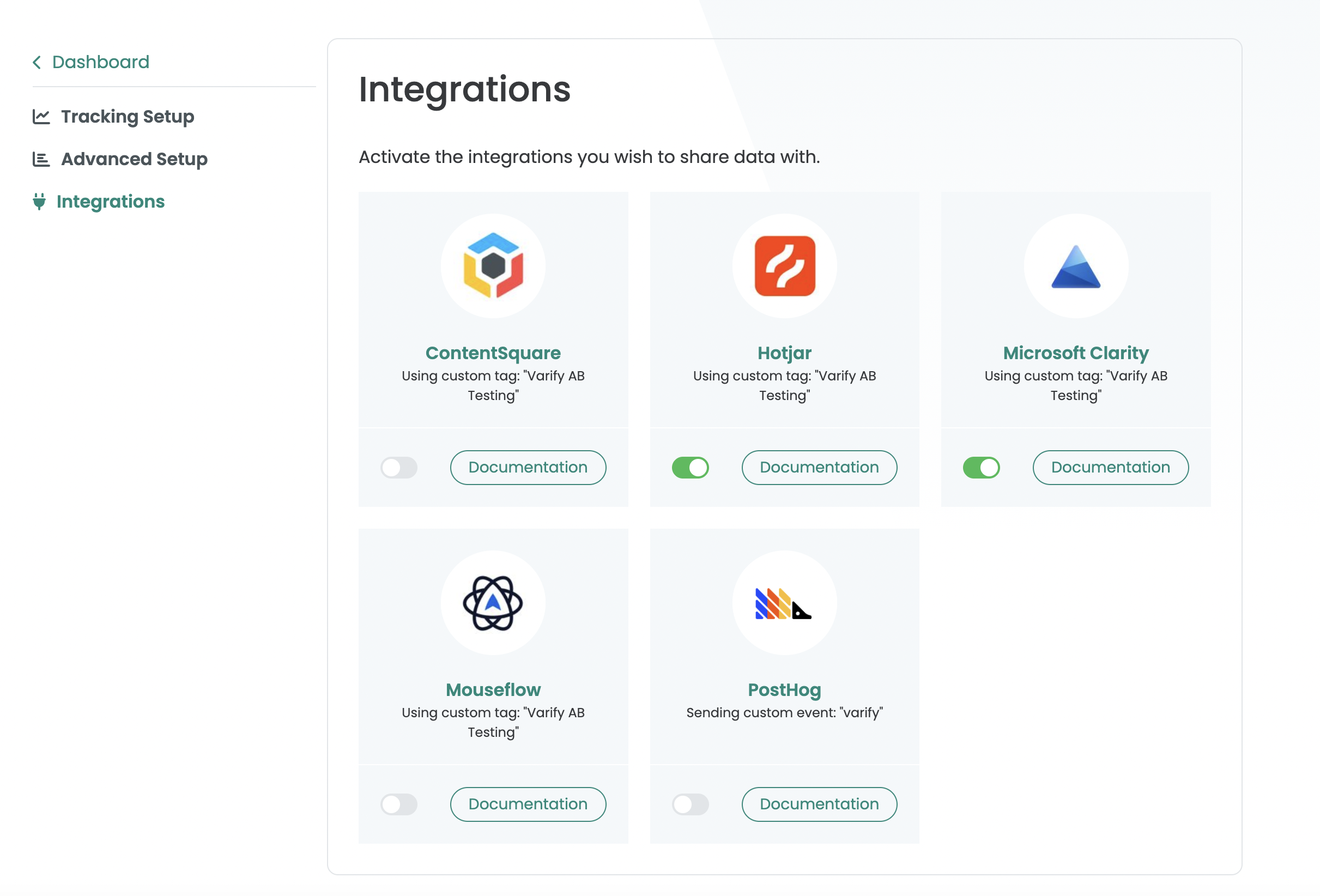
Passo 2: Ative a integração com o PostHog e configure-a
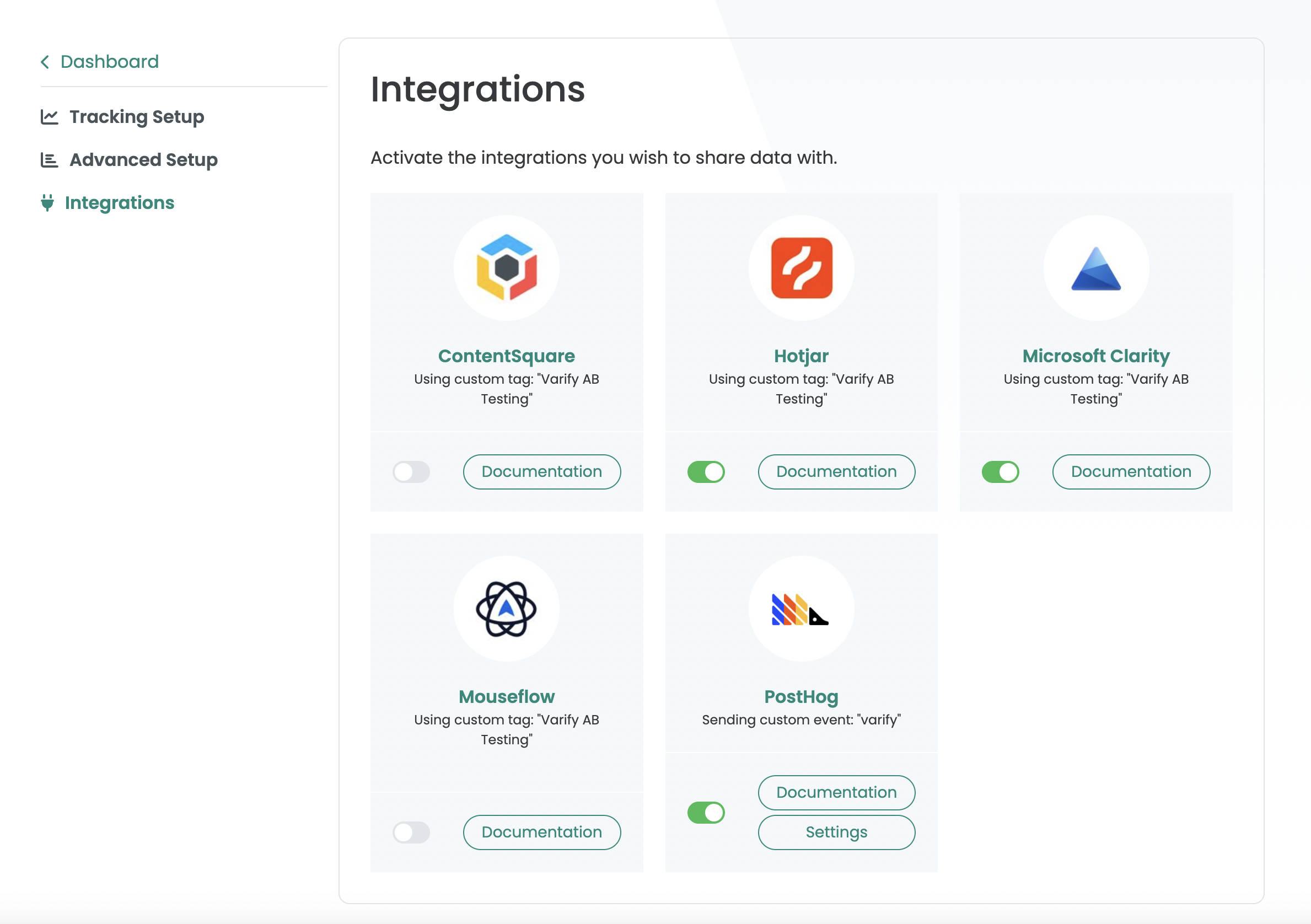
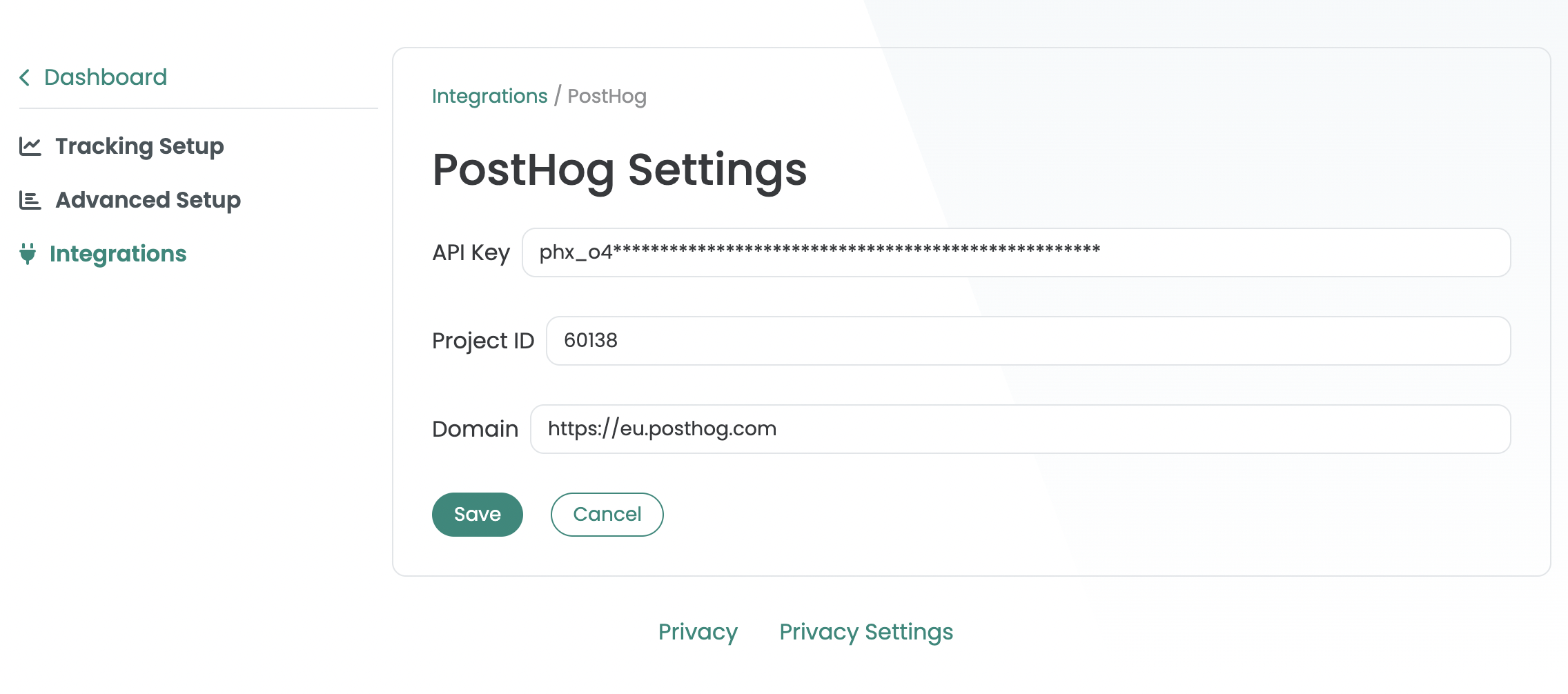
Ative a integração com o PostHog acionando o interruptor. Depois clique em Settings. Em seguida, vá até a sua conta do PostHog e clique em Settings. Aqui você encontrará o item de menu "Personal API keys". Abra o item de menu e depois clique em "Create personal API key". Copie a chave de API e cole-a no campo "API key" no Varify.
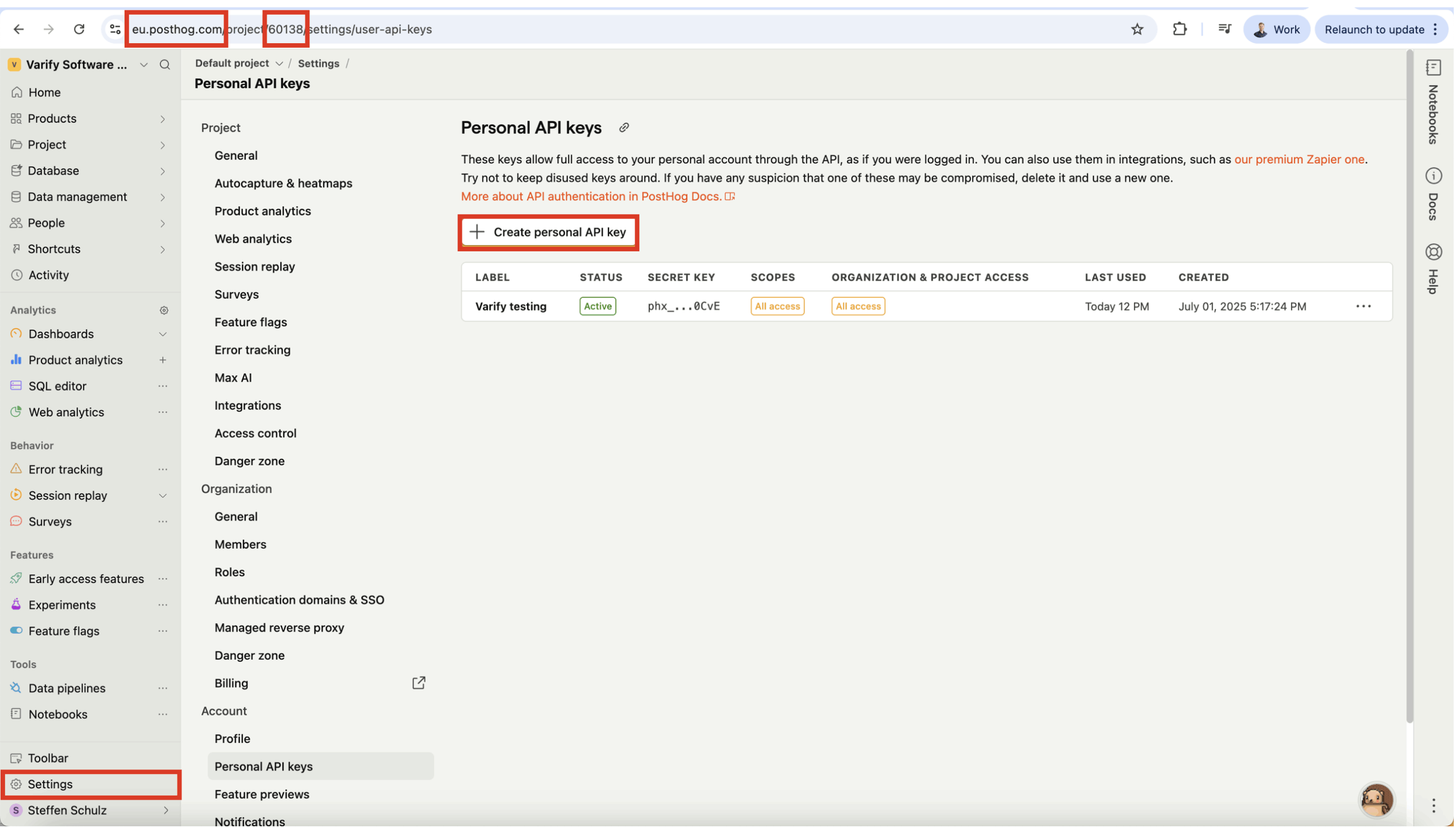
Depois de adicionar a "API Key", copie o Project ID e o domínio da URL do PostHog e cole-os nas PostHog Settings no Varify. Salve a configuração.
Passo 3: Inicia um novo experimento e abre o relatório
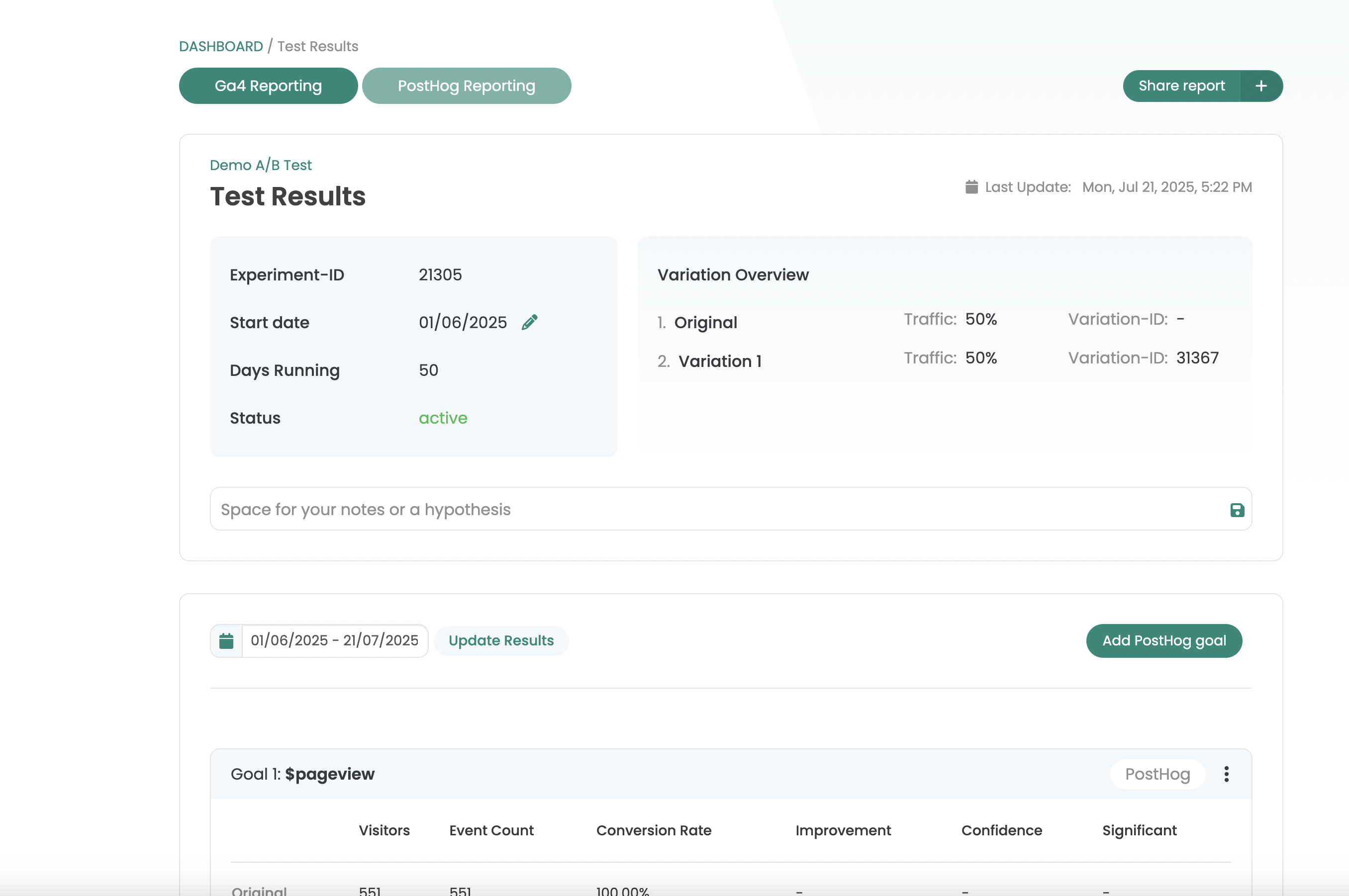
Assim que o PostHog for conectado com sucesso ao Varify, o Varify transmite automaticamente eventos dos experimentos recém-criados para o PostHog. Podes então usar o botão "Add PostHog goal" para importar eventos do PostHog que queiras usar na avaliação do teu teste A/B.