Configurar controlo de custos do BigQuery
Resumo
Configurar o controlo de custos é um passo importante ao configurar um projeto BigQuery. Este passo não deve, portanto, ser ignorado em circunstância alguma. Caso contrário, podem ser incorridos custos para o projeto BigQuery.
Que custos podem ser incorridos?
O BigQuery é gratuito até um determinado limite, portanto não há custos diretos. No entanto, recomendamos fortemente que crie um Cost control para evitar surpresas.
Existem dois tipos de custos ao usar o BigQuery:
- StorageCustos pelo espaço que os teus dados ocupam.
- QueriesCustos pela quantidade de dados processados durante as consultas.
Visão geral de custos e calculadora do Google:
O Google oferece uma Cost overview transparente, onde podes ver todas as taxas. Também podes usar a Cost calculator para estimar possíveis despesas com antecedência.
Limites gratuitos para projetos Bigquery
Determinados limites aplicam-se a cada mês, até aos quais não são incorridos custos. Aqui é feita uma distinção entre os custos de consulta e os custos de armazenamento.
A tabela seguinte mostra os limites correspondentes (a partir de 1 de setembro de 2024)
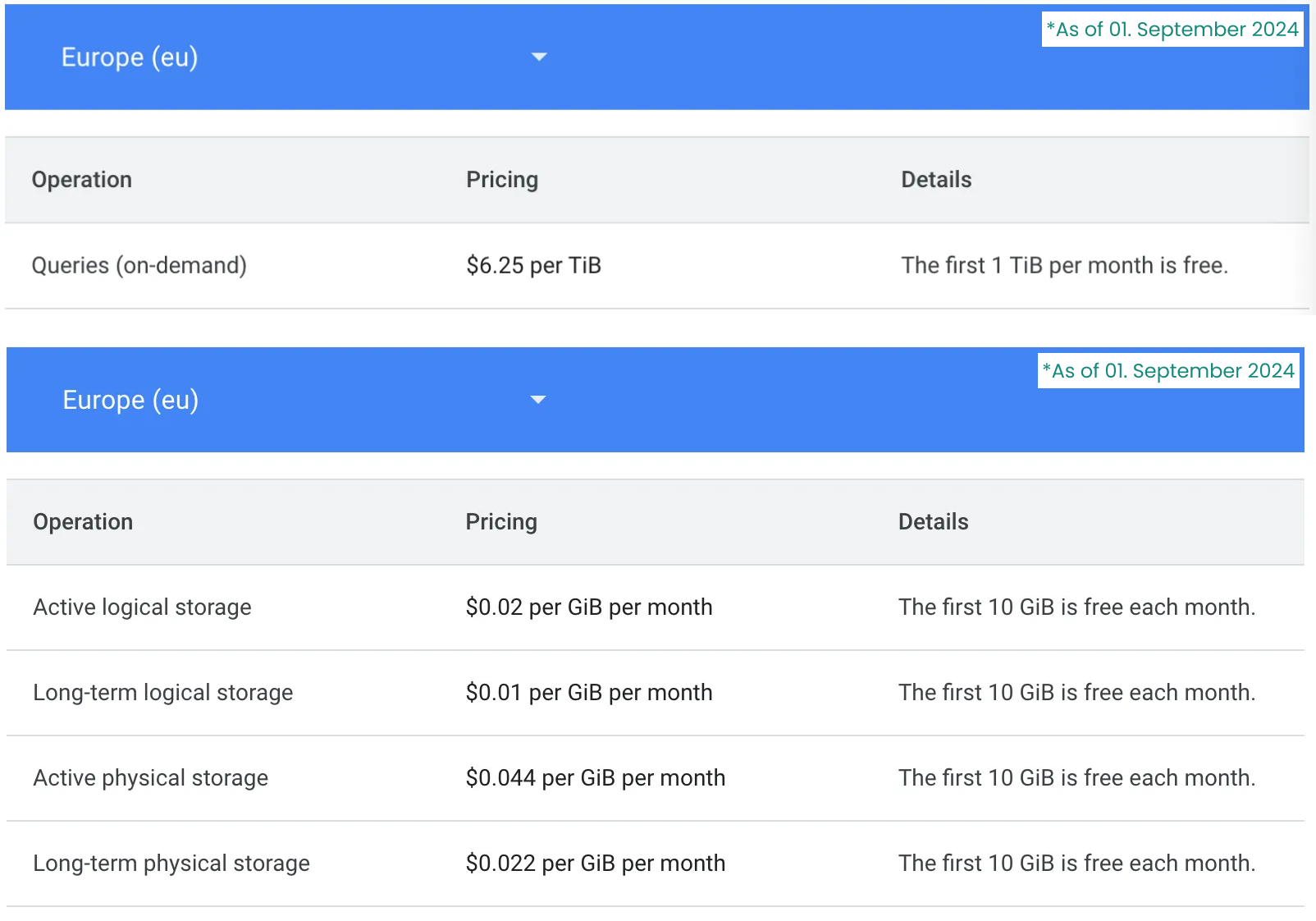
Configurar o controlo de custos
Limitar custos de consultas
Consultas com o BigQuery podem gerar custos mais elevados. Um projeto BigQuery tem uma capacidade de consulta gratuita de 1TiB por mês. Por predefinição, a capacidade de consulta não é limitada. Por isso, é recomendado configurar um controlo de custos.
- a função necessária no BQ é Project owner
Abre o projeto BigQuery que queres limitar
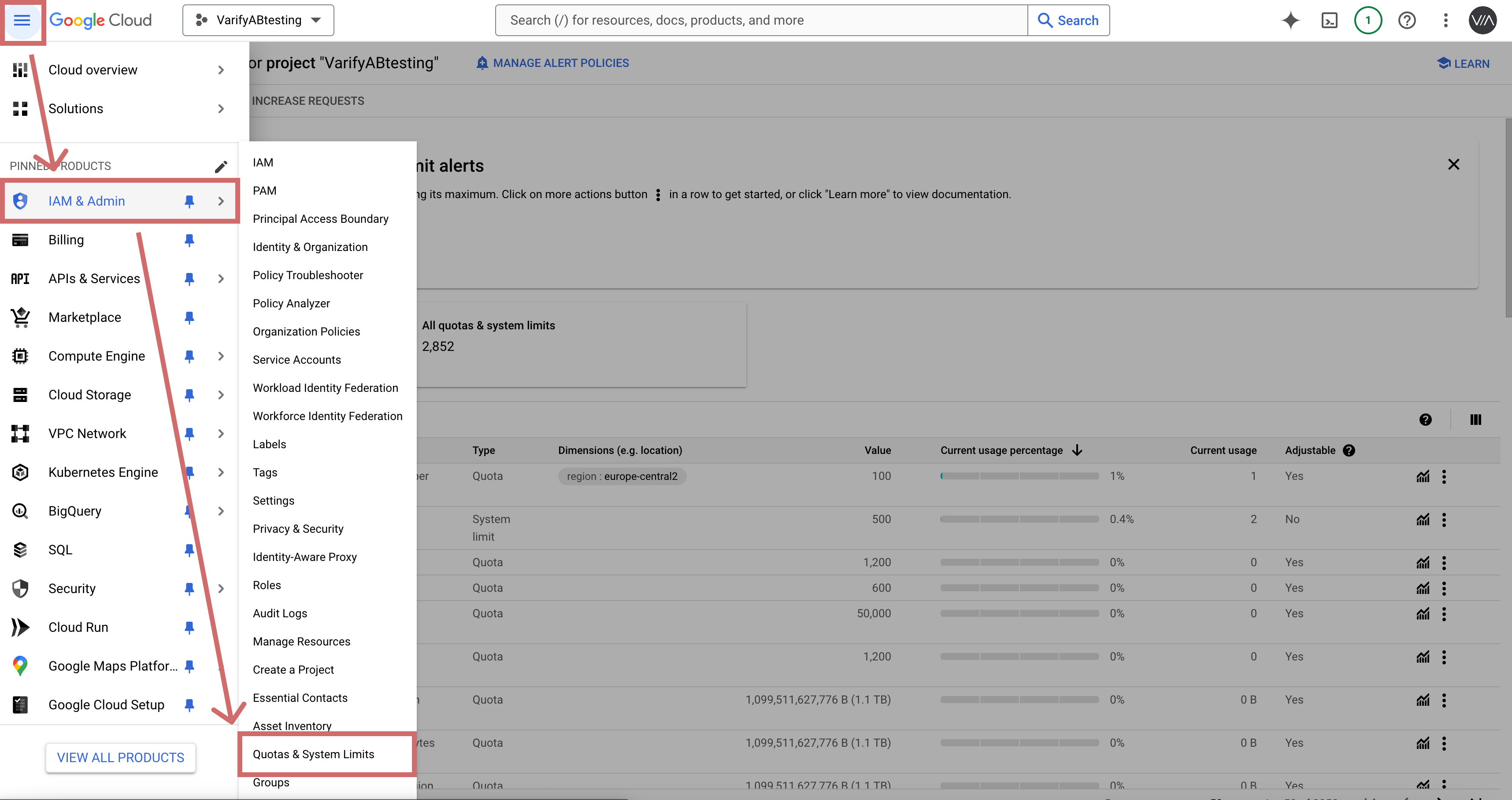
Clica no menu hambúrguer no canto superior esquerdo e seleciona "IAM & ADMIN"
- Em seguida, selecione «Quotas & System Limits» (Quotas & System Limits)
-
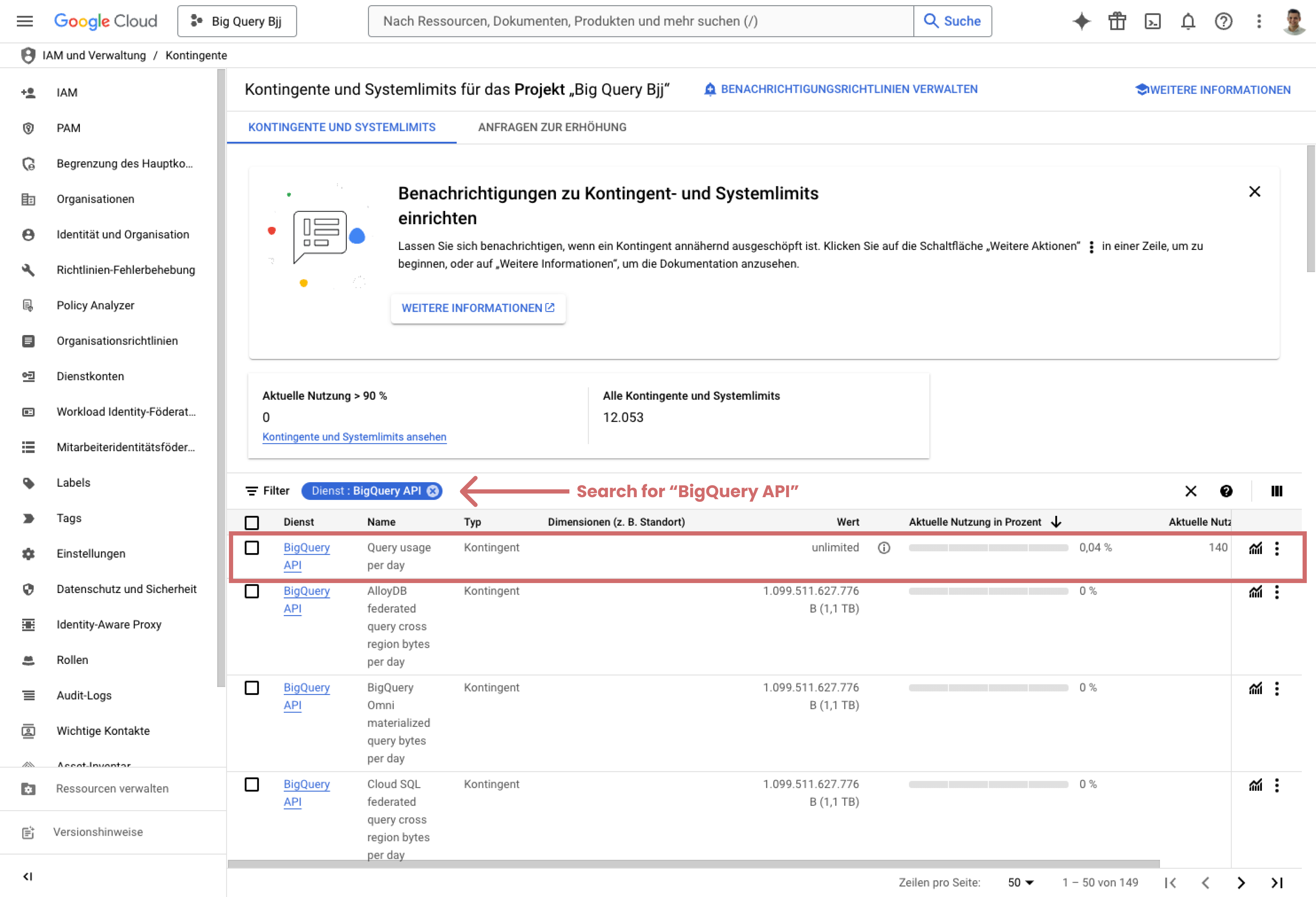
Procure pelo serviço «BigQuery API»
-
Na tabela, procure por «Query usage per day» na coluna Name. O serviço ainda deve estar listado como «BigQuery API».
-
Procure pelo serviço «BigQuery API»
-
Na tabela, procure por «Query usage per day» na coluna Name. O serviço ainda deve estar listado como «BigQuery API».
-
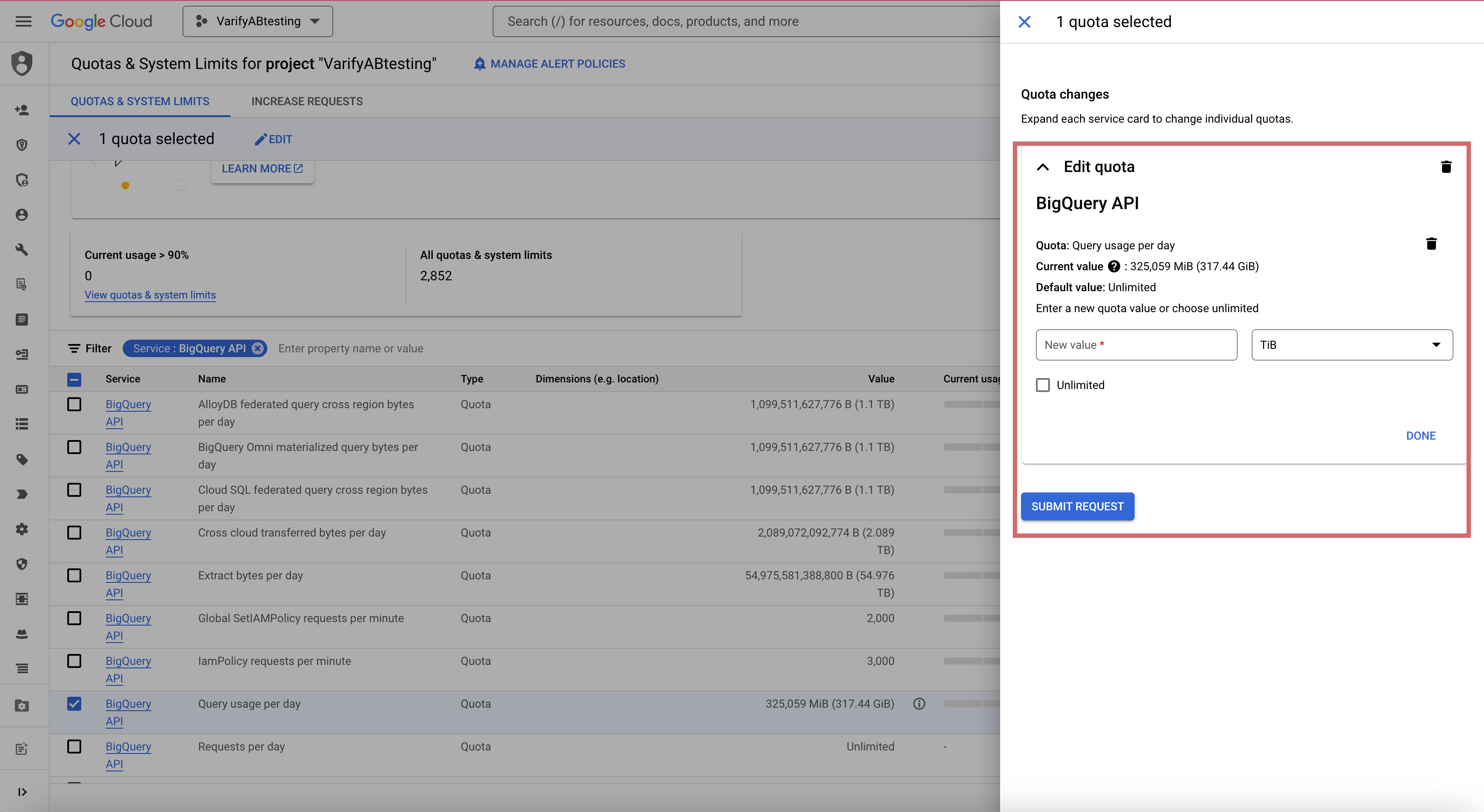
Na linha «Query usage per day», clique nos três pontos na extrema direita e selecione «Edit quota»
-
insira um novo limite do sistema no campo (insira em TiB). Para permanecer dentro do limite gratuito de 1 TiB por mês, seu projeto pode processar no máximo 0,03 TiB por dia.
Insira o valor 0,03 no campo e clique em «Done.» -
Depois clica em „Submit Request“
-
Verifica a tabela para te certificares de que a linha „Query usage per day“ já não diz „unlimited“, mas sim mostra o teu novo limite em MiB.
Limitar custos de armazenamento
Definir sequência de tabelas
Estes custos ocorrem se armazenares mais de 10GiB de dados por mês. Todos os dias, os dados de eventos e utilizadores são exportados do GA4 e guardados. Podes definir um limite para o tempo durante o qual as tuas tabelas são armazenadas. Se as tuas tabelas tiverem uma data de expiração de 60 dias, serão eliminadas ao fim de 60 dias.
Nota: Se ajustares a data de expiração das tabelas no teu dataset, isto aplicar-se-á apenas às tabelas GA4 exportadas de novo.
Reduzir a Exportação GA4
Outro método para manter os custos de armazenamento abaixo do limite ou baixos é reduzir a exportação de dados dos eventos no GA4. Aqui excluis todos os eventos que não precisas para a tua avaliação.
Os seguintes eventos são obrigatórios para a avaliação das experiências no Varify:
- session_start
- Cada evento que queres avaliar (purchase, add_to_cart, etc.)