Conecte o Varify.io ao BigQuery
Resumindo
Você pode vincular facilmente sua conta Varify.io ao seu projeto BigQuery. Para isso, acesse suas configurações de tracking no Varify.io e conecte sua conta Google com o Varify. Em seguida, você pode selecionar seu projeto BigQuery.
Já existe um projeto BigQuery para o GA4?
Para usar o Varify com o BigQuery, conectas um projeto BigQuery no qual os dados do GA4 são exportados. Podes selecionar um projeto existente ou criar e conectar um novo projeto com a configuração automática de um clique.
SIM, já existe um projeto BQ vinculado ao GA4
- Conexão a um projeto BigQuery GA4 existente
- Conexão a um projeto BigQuery GA4 configurado manualmente
NÃO, ainda não há nenhum projeto BQ conectado ao GA4
- Ideal se ainda não existir nenhum projeto BigQuery GA4
- Configuração simples com um clique
Conectar projeto BigQuery GA4 existente
Vincula um projeto BigQuery existente para o qual os dados do Google Analytics são exportados.
Procede da seguinte forma:
- Abra a configuração de rastreamento no Varify.
- Role até "Use BigQueryData".
- Ative a funcionalidade com o interruptor.
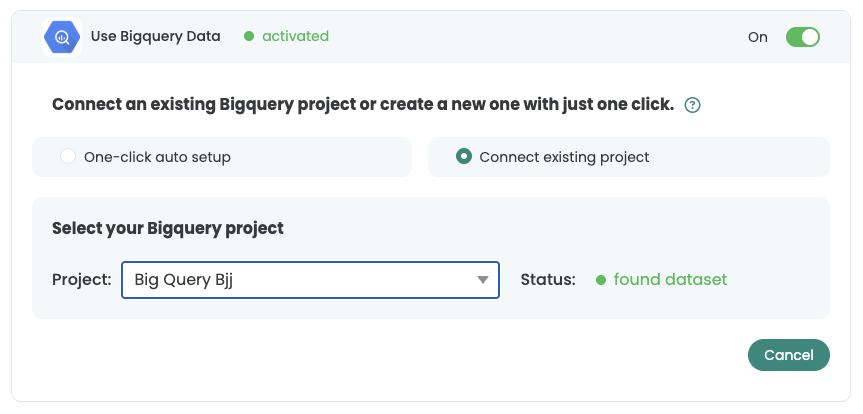
- Selecione "Connect existing project".
- Selecione o projeto BigQuery apropriado em "Project".
- Se já existir um dataset adequado, aparece o status "found dataset".
- Confirme com "Update".
No projeto BigQuery vinculado, certifique-se de que no GA4 tanto os Event Data quanto os User Data sejam exportados diariamente.
Cada utilizador de conta Varify pode ativar o dataset → É importante que o utilizador da ligação Google tenha a autorização para adicionar o projeto.
Criar e ligar um novo projeto BigQuery com configuração automática de um clique
Se ainda não tiveres um projeto BigQuery para os teus dados GA4, podes criar um novo projeto Criar manualmente ou usar a configuração automática de um clique no Varify para criar um projeto automaticamente.
1. criar projeto com a configuração automática de um clique
Primeiro cria um novo projeto BigQuery com um clique.
Procede da seguinte forma:
- Abre a configuração de tracking no Varify.
- Desce até «Use BigQueryData».
- Marca a caixa «Use BigQuery Data».
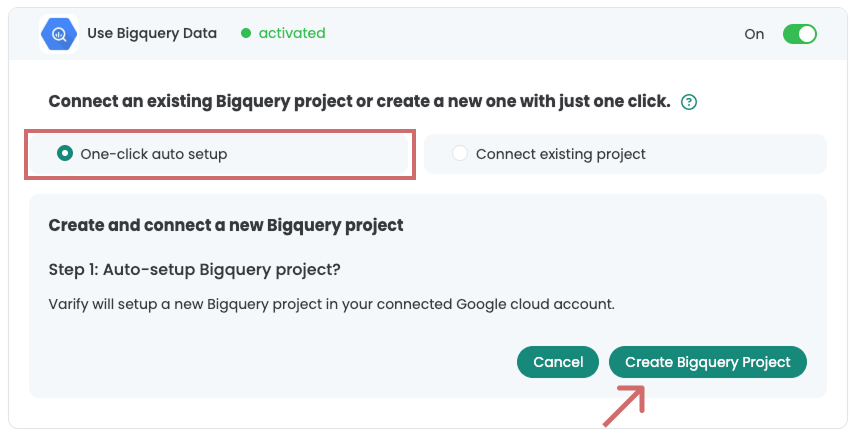
- Seleciona «One-click auto-setup».
- Clica em «Create BigQuery Project»
O projeto é criado para a conta Google que foi ligada à configuração de tracking do Varify.
2. vincular o projeto com o GA4 de acordo com as instruções
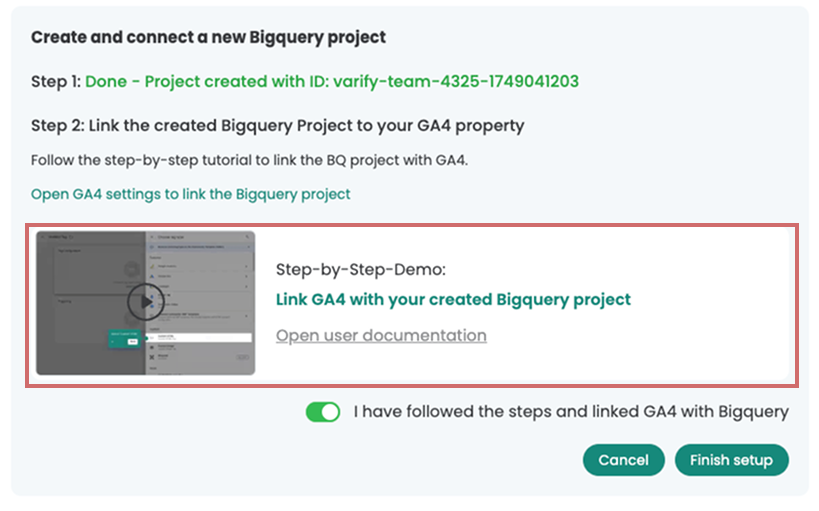
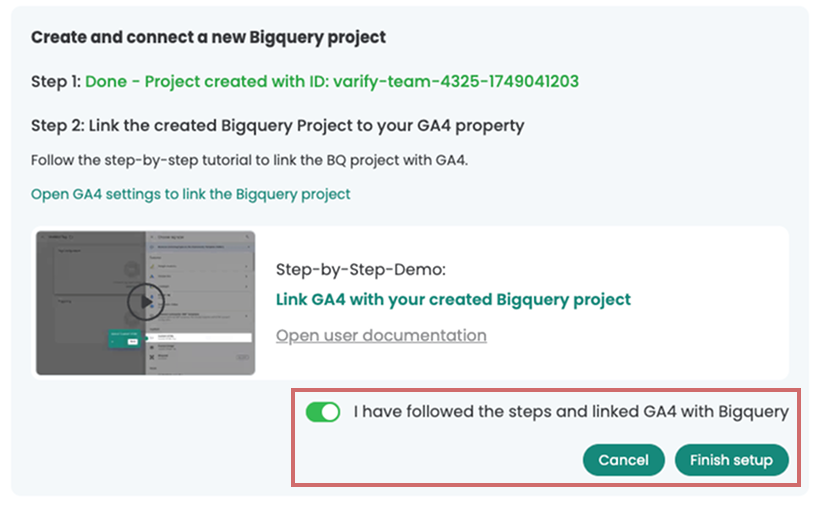
Depois de teres criado um novo projeto BigQuery usando a configuração automática de um clique, verás o ID do projeto destacado a verde. Vais precisar deste ID do projeto daqui a pouco.
O projeto foi criado na conta Google que está ligada ao Varify através da configuração de tracking.

Agora vincula o novo projeto à tua propriedade GA4 para exportar os dados de eventos e utilizadores do GA4 para o BigQuery.
Siga os passos no guia passo a passo ou neste artigo: Connect BigQuery Auto-Setup with GA4.
3. confirma e conclui a ligação no Varify
Para tornar os BigQuery Goals disponíveis nos relatórios, confirma e conclui a configuração no Varify. Procede da seguinte forma:
- Confirma no Varify que ligaste o projeto ao GA4 conforme descrito acima
- Clica em «Finish Setup»
Adicionar Metas do BigQuery ao relatório
Podes adicionar uma Meta do BigQuery aos teus relatórios tão facilmente quanto as Metas do GA4.
É assim que procedes:
- Inicia a experiência e clica no botão "Results".
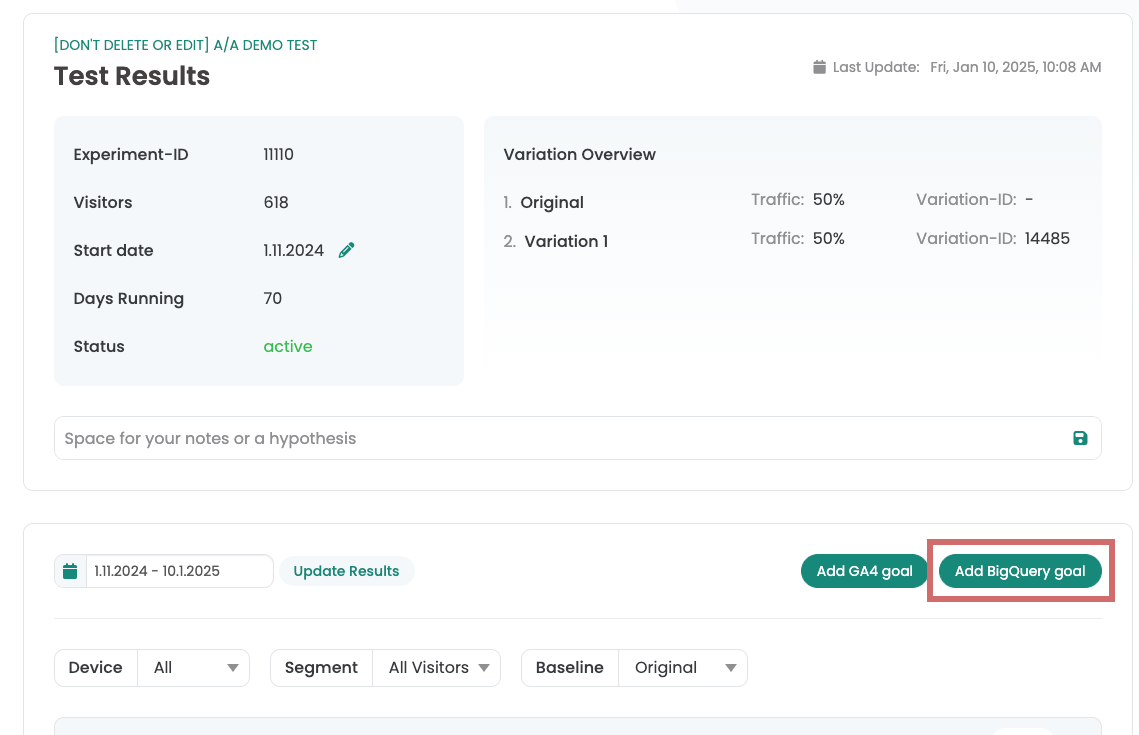
- Clica em "Add BigQuery Goal" (Este botão só aparece após uma conexão bem-sucedida ao projeto BigQuery)
- Seleciona o evento que queres medir, por exemplo "Purchases".
- No segundo menu suspenso, especifica o método de contagem:
- CountConta os eventos acionados.
- RevenueConta o valor de receita do evento (relevante para eventos de compra).
- Confirma com o visto verde.