Conecta Varify.io con BigQuery
En resumen
Puedes vincular fácilmente tu cuenta de Varify.io a tu proyecto de BigQuery. Para hacerlo, ve a tu configuración de tracking en Varify.io y conecta tu cuenta de Google con Varify. Luego podrás seleccionar tu proyecto de BigQuery.
¿Ya existe un proyecto de BigQuery para GA4?
Para usar Varify con BigQuery, conectas un proyecto de BigQuery en el que se exportan los datos de GA4. Puedes seleccionar un proyecto existente o crear y conectar un nuevo proyecto con la configuración automática de un solo clic.
SÍ, ya hay un proyecto de BQ vinculado a GA4
- Conexión a un proyecto de BigQuery GA4 existente
- Conexión a un proyecto de BigQuery GA4 configurado manualmente
NO, todavía no hay ningún proyecto de BQ conectado a GA4
- Ideal si aún no existe ningún proyecto de BigQuery GA4
- Configuración sencilla con un solo clic
Conectar un proyecto de BigQuery GA4 existente
Vincula un proyecto de BigQuery existente al que se exportan los datos de Google Analytics.
Procede de la siguiente manera:
- Abre la configuración de seguimiento en Varify.
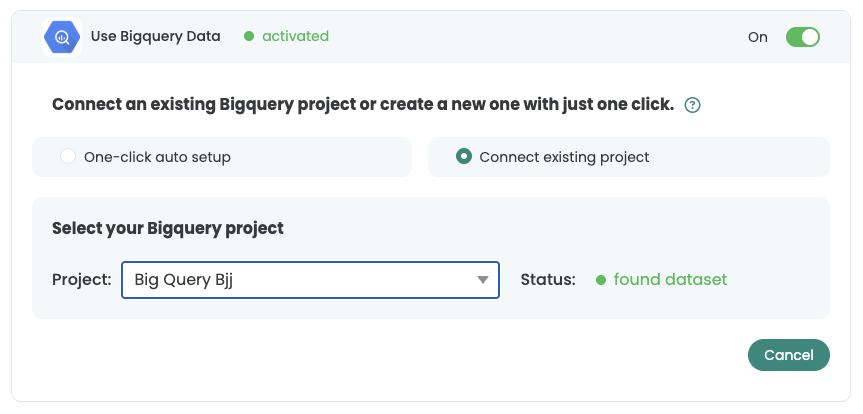
- Desplázate hasta "Use BigQueryData".
- Activa la función con el interruptor.
- Selecciona "Connect existing project".
- Selecciona el proyecto de BigQuery correspondiente en "Project".
- Si ya existe un conjunto de datos adecuado, aparece el estado "found dataset".
- Confirma con "Update".
En el proyecto de BigQuery vinculado, asegúrate de que en GA4 tanto los Event Data como los User Data se exporten diariamente.
Cada usuario de la cuenta de Varify puede activar el conjunto de datos → Es importante que el usuario de la conexión de Google tenga la autorización para añadir el proyecto.
Crear y conectar un nuevo proyecto de BigQuery con la configuración automática de un clic
Si aún no tienes un proyecto de BigQuery para tus datos de GA4, puedes crear un nuevo proyecto Crear manualmente o usar la configuración automática de un clic en Varify para crear un proyecto automáticamente.
1. crear proyecto con la configuración automática de un clic
Primero crea un nuevo proyecto de BigQuery con un clic.
Procede de la siguiente manera:
- Abre la configuración de tracking en Varify.
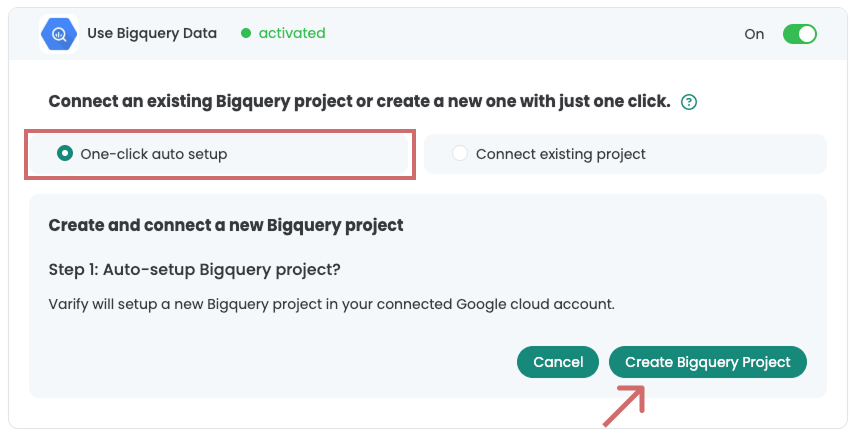
- Desplázate hasta "Use BigQueryData".
- Marca la casilla „Use BigQuery Data“.
- Selecciona "One-click auto-setup".
- Haz clic en "Create BigQuery Project"
El proyecto se crea para la cuenta de Google que se conectó a la configuración de tracking de Varify.
2. Vincula el proyecto con GA4 según las instrucciones
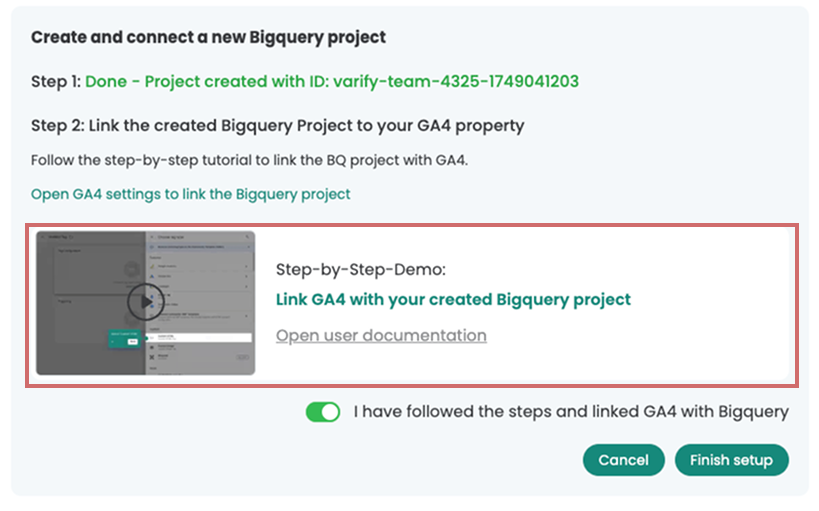
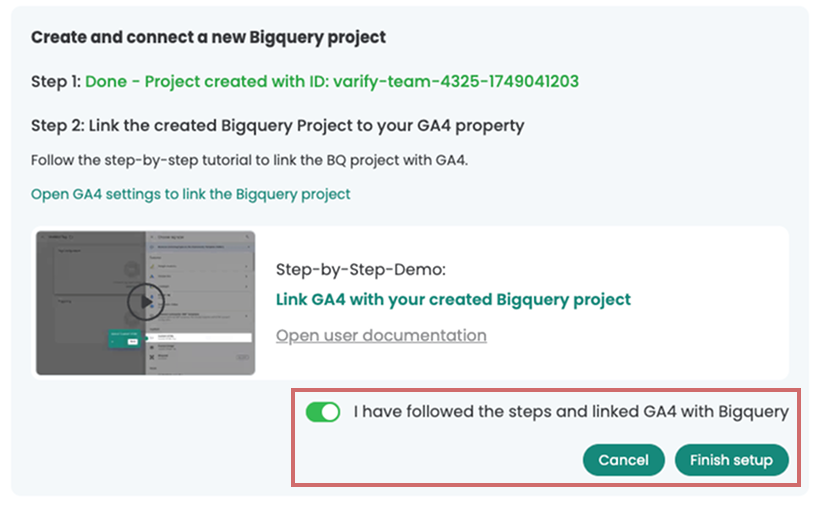
Después de crear un nuevo proyecto de BigQuery mediante la configuración automática de un clic, verás el ID del proyecto resaltado en verde. Necesitarás este ID del proyecto en un momento.
El proyecto se creó en la cuenta de Google que está conectada a Varify a través de la configuración de seguimiento.

Ahora vincula el nuevo proyecto con tu propiedad de GA4 para exportar los datos de eventos y usuarios de GA4 a BigQuery.
Sigue los pasos de la guía paso a paso o este artículo: Connect BigQuery Auto-Setup with GA4.
3. confirma y completa el enlace en Varify
Para que los BigQuery Goals estén disponibles en los informes, confirma y completa la configuración en Varify. Procede de la siguiente manera:
- Confirma en Varify que has vinculado el proyecto a GA4 como se describió anteriormente
- Haz clic en «Finish Setup»
Añadir objetivos de BigQuery al informe
Puedes añadir un objetivo de BigQuery a tus informes con la misma facilidad que los objetivos de GA4.
Así es como debes proceder:
- Inicia el experimento y haz clic en el botón "Results".
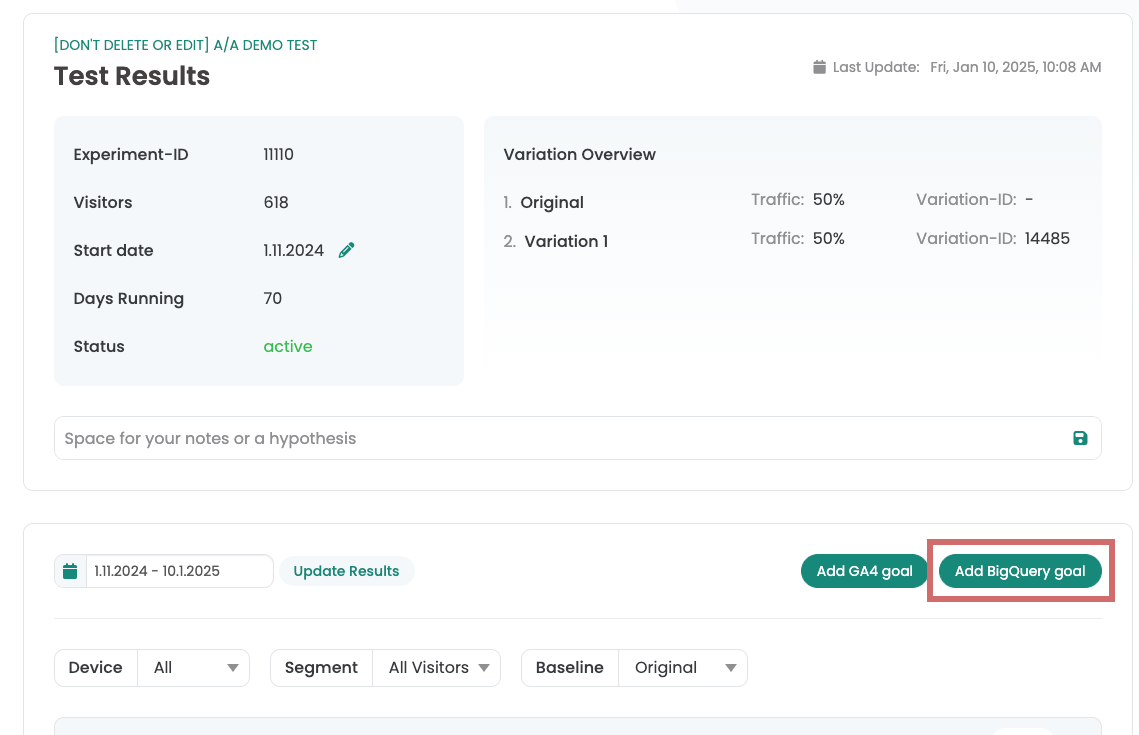
- Haz clic en "Add BigQuery Goal" (este botón solo aparece tras una conexión exitosa con el proyecto de BigQuery)
- Selecciona el evento que quieres medir, p. ej. "Purchases".
- En el segundo menú desplegable, especifica el método de conteo:
- Count Cuenta los eventos activados.
- Revenue Cuenta el valor de ingresos del evento (relevante para eventos de compra).
- Confirma con el tick verde.