Configurar el control de costes de BigQuery
En resumen
Configurar el control de costes es un paso importante al configurar un proyecto de BigQuery. Por lo tanto, este paso no debe omitirse bajo ninguna circunstancia. De lo contrario, pueden generarse costes para el proyecto de BigQuery.
¿Qué costes pueden generarse?
BigQuery es gratuito hasta cierto punto, por lo que no hay costes directos. Sin embargo, te recomendamos encarecidamente crear un Cost control para evitar sorpresas.
Existen dos tipos de costes al usar BigQuery:
- StorageCostes por el espacio que ocupan tus datos.
- QueriesCostes por la cantidad de datos que se procesan durante las consultas.
Resumen de costes y calculadora de Google:
Google ofrece un Resumen de costes transparente donde puedes consultar todas las tarifas. También puedes usar la Calculadora de costes para estimar posibles gastos con antelación.
Límites gratuitos para proyectos de BigQuery
Se aplican ciertos límites cada mes, hasta los cuales no se incurre en costes. Aquí se distingue entre los costes de consultas y los costes de almacenamiento.
La siguiente tabla muestra los límites correspondientes (a fecha de 1 de septiembre de 2024)
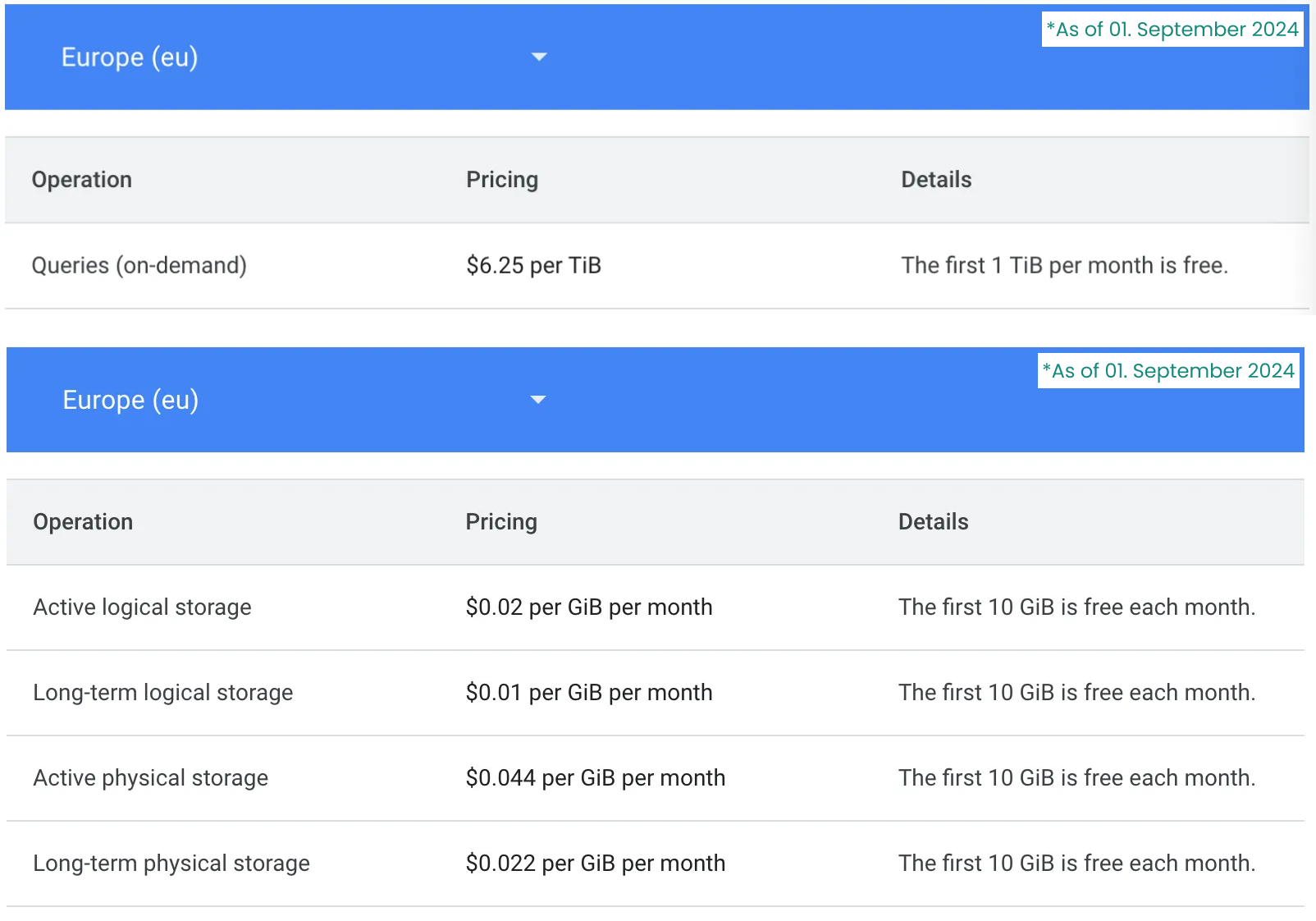
Configuración del control de costes
Limitar los costes de las consultas
Las consultas con BigQuery pueden generar costes más altos. Un proyecto de BigQuery tiene una capacidad de consulta gratuita de 1TiB al mes. La capacidad de consulta no está limitada por defecto. Por lo tanto, se recomienda configurar un control de costes.
- el rol necesario en BQ es Project owner
Abre el proyecto de BigQuery que quieres limitar
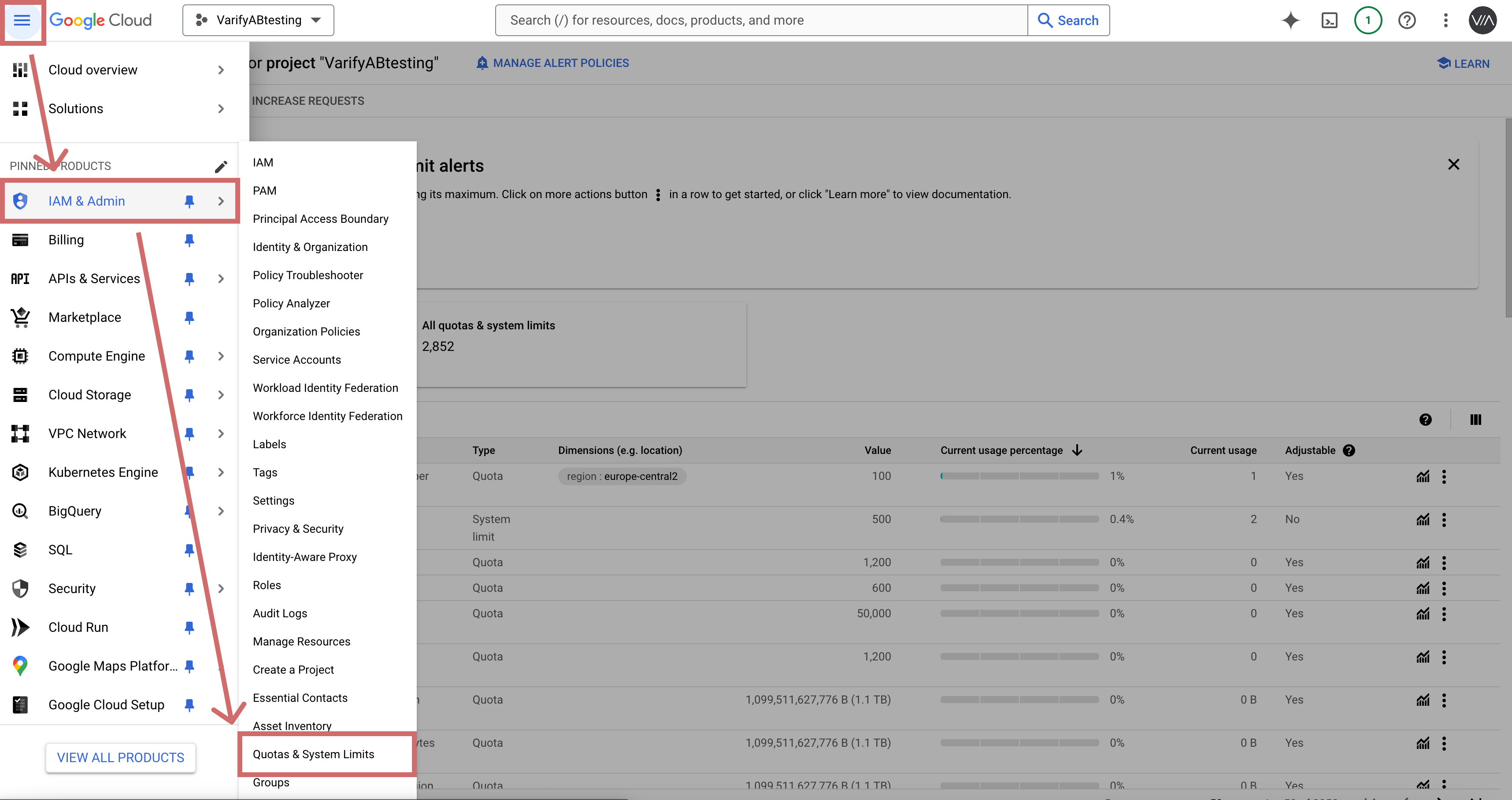
Haz clic en el menú hamburguesa en la parte superior izquierda y selecciona "IAM & ADMIN"
- A continuación, selecciona «Quotas & System Limits» (Quotas & System Limits)
-
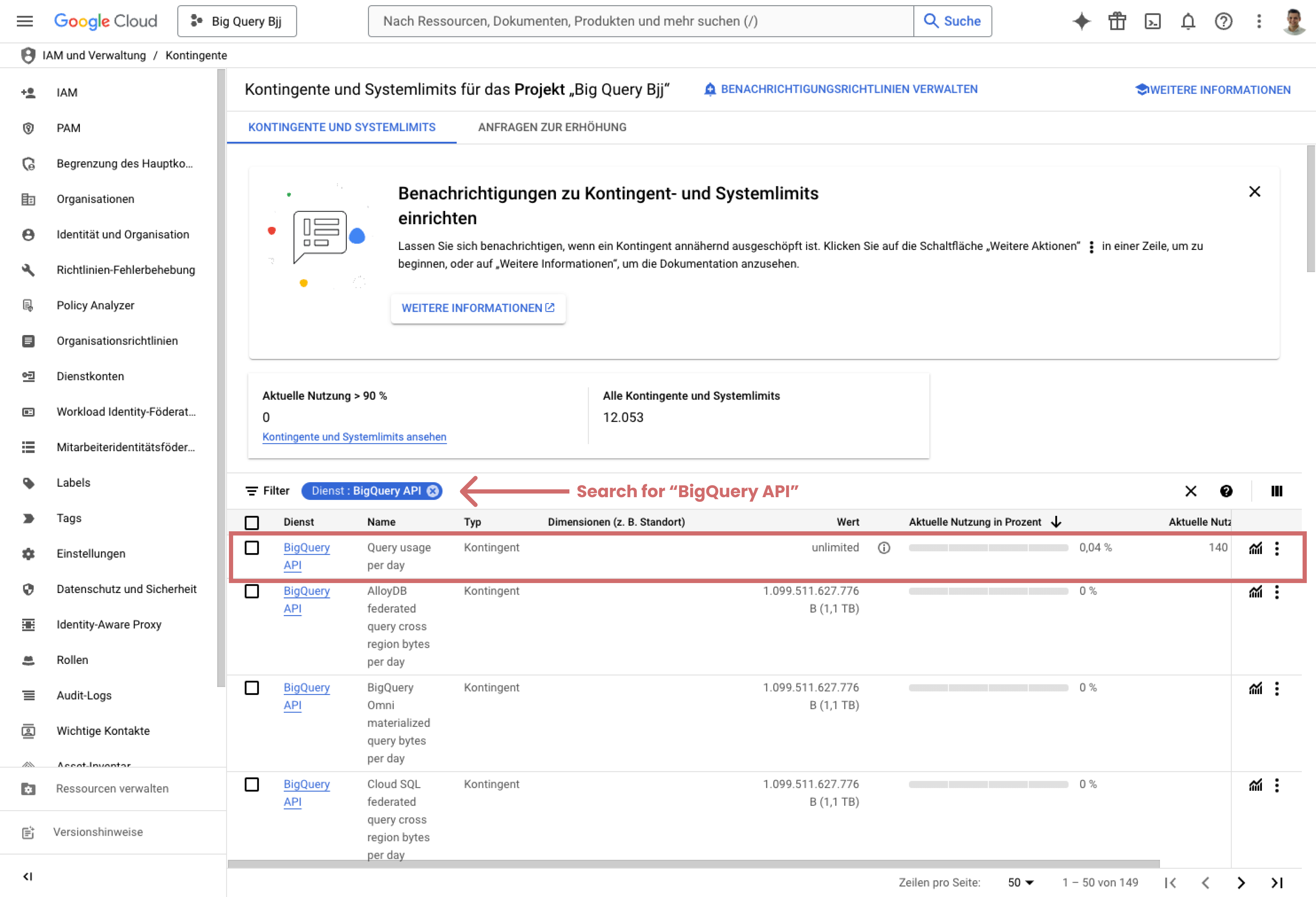
Busca el servicio «BigQuery API»
-
En la tabla, busca «Query usage per day» en la columna Name. El servicio debería seguir apareciendo como «BigQuery API».
-
Busca el servicio «BigQuery API»
-
En la tabla, busca «Query usage per day» en la columna Name. El servicio debería seguir apareciendo como «BigQuery API».
-
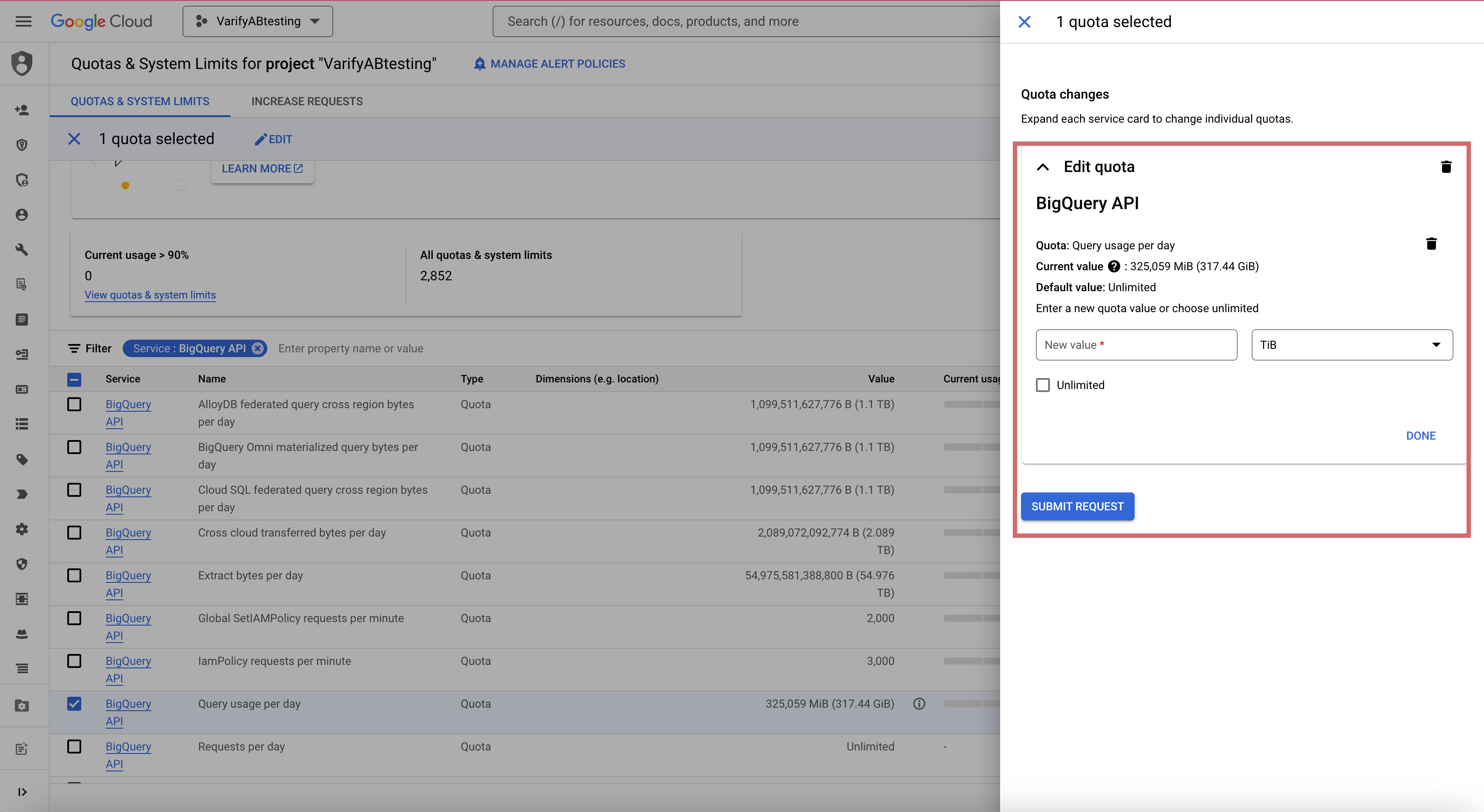
En la fila «Query usage per day», haz clic en los tres puntos del extremo derecho y selecciona «Edit quota»
-
introduce un nuevo límite de sistema en el campo (introdúcelo en TiB). Para mantenerte dentro del límite gratuito de 1 TiB al mes, tu proyecto puede procesar como máximo 0.03 TiB por día.
Introduce el valor 0.03 en el campo y haz clic en «Done». -
A continuación, haz clic en «Submit Request»
-
Comprueba la tabla para asegurarte de que la fila «Query usage per day» ya no indica «unlimited», sino que muestra tu nuevo límite en MiB.
Limitar los costes de almacenamiento
Definir la secuencia de tablas
Estos costes se generan si almacenas más de 10GiB de datos al mes. Cada día, los datos de eventos y usuarios se exportan desde GA4 y se guardan. Puedes establecer un límite de cuánto tiempo se almacenan tus tablas. Si tus tablas tienen una fecha de caducidad de 60 días, se eliminarán después de 60 días.
Nota: Si ajustas la fecha de vencimiento de las tablas en tu conjunto de datos, esto solo se aplicará a las tablas de GA4 exportadas recientemente.
Reducir la exportación de GA4
Otro método para mantener los costos de almacenamiento por debajo del límite o bajos es reducir la exportación de datos de los eventos en GA4. Aquí excluyes todos los eventos que no necesitas para tu evaluación.
Los siguientes eventos son obligatorios para la evaluación de los experimentos en Varify:
- session_start
- Cada evento que quiero evaluar (purchase, add_to_cart, etc.)