Integración de seguimiento manual con Google Tag Manager
Estas instrucciones se aplican a cuentas que no han configurado su seguimiento hasta el 11.02.2025. Si tu cuenta ya tiene una configuración de seguimiento, todo seguirá igual - no es necesario ningún cambio.
¿Aún quieres cambiar al nuevo Tracking setup? Descubre cómo aquí: Migración al Tracking Setup Wizard
En resumen
En el Tracking Setup Wizard, tienes la opción de realizar la configuración manualmente a través del Google Tag Manager (GTM). Esto requiere realizar ajustes en GTM para que los datos del experimento se envíen a GA4.
Esta guía te muestra paso a paso cómo configurar correctamente el Google Tag Manager.
Importante para Shopify: Si el Google Tag Manager se integra a través de un Shopify Custom Pixel, se debe seguir la siguiente integración de tracking: Shopify Custom Pixel Integration via Google Tag Manager
Configuración del Tracking Setup Wizard
Si seleccionas la integración manual de Analytics a través de Google Tag Manager (GTM) en el Tracking Setup Wizard, se requieren ajustes adicionales en el GTM. Sin estos ajustes, no se enviará ningún evento de tracking a Google Analytics.
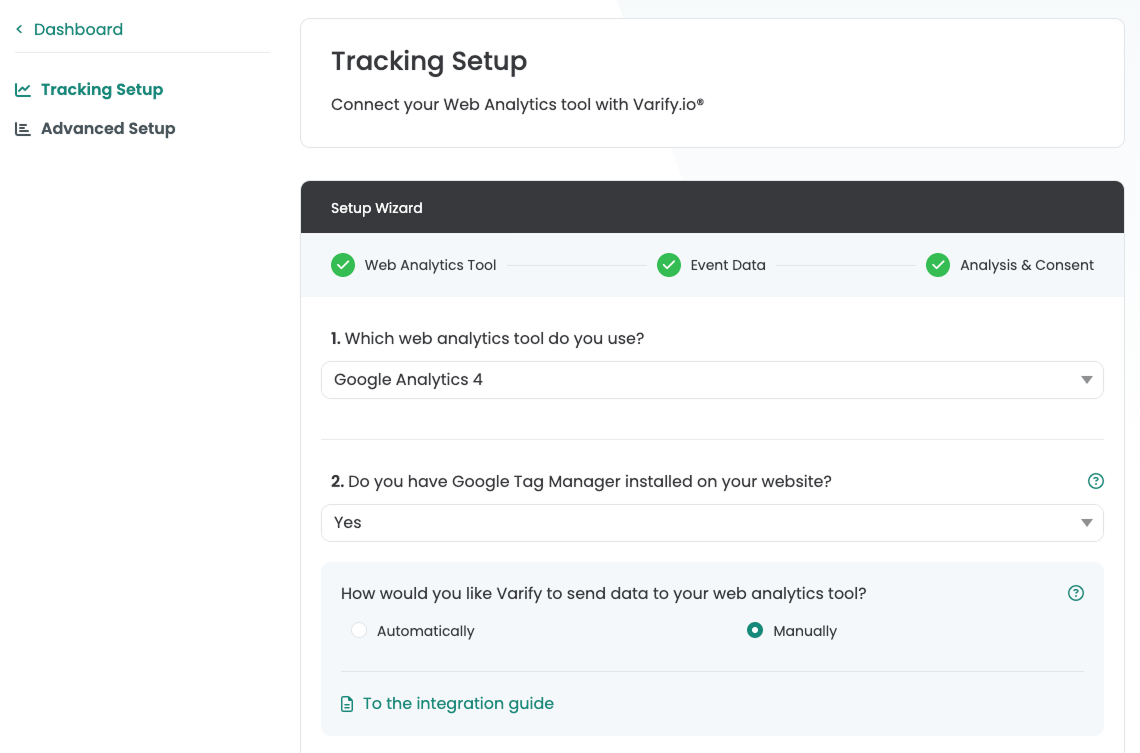
Paso 1: Configuración en Google Tag Manager
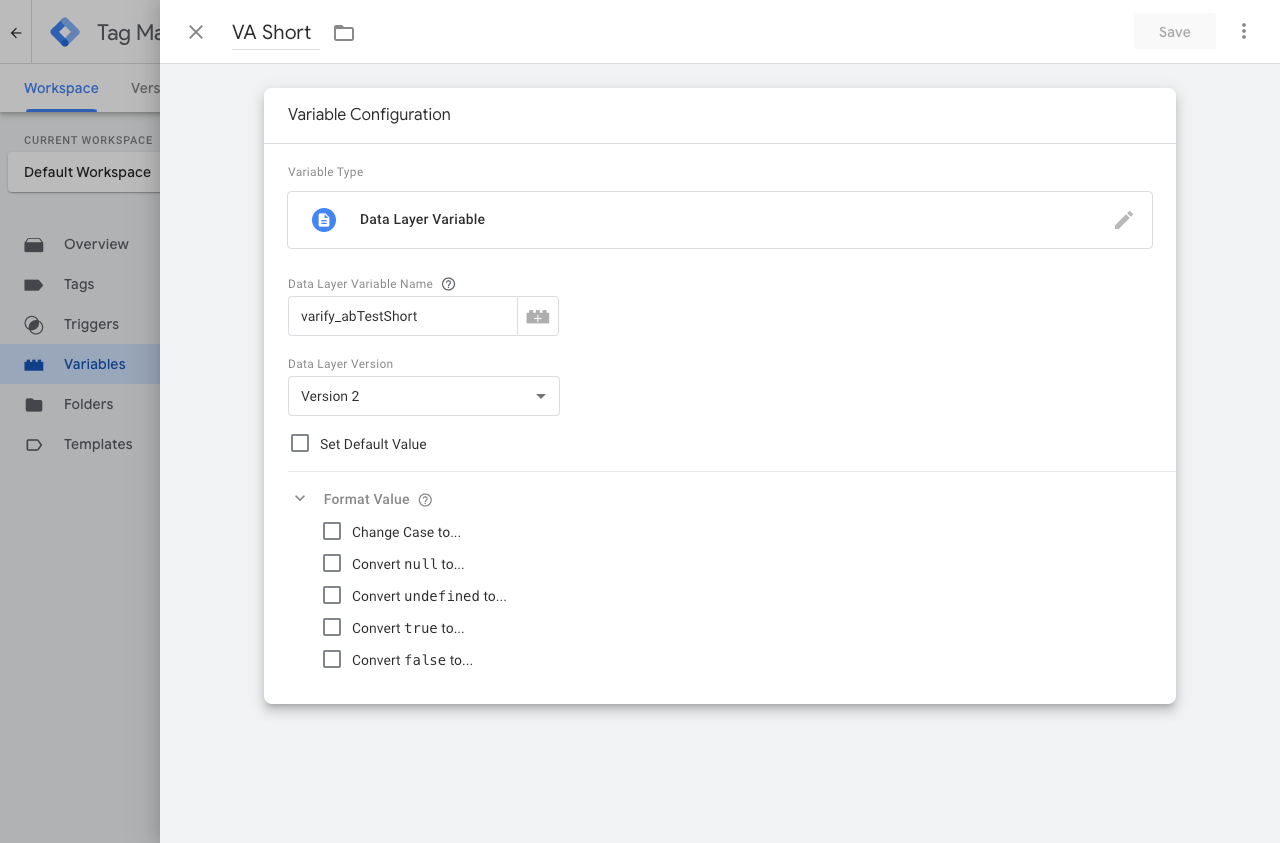
1. Creación de una nueva variable de data layer (VA Short)
Esta variable se utiliza para proporcionar una etiqueta con la información del test A/B.
- Crea una nueva variable: "Variables" > "Nueva"
- Tipo de variable -> "Variable de la capa de datos"
- Nombre de la variable de la capa de datos ->
varify_abTestShort(ortografía obligatoria) - Nombra la variable -> VA Short
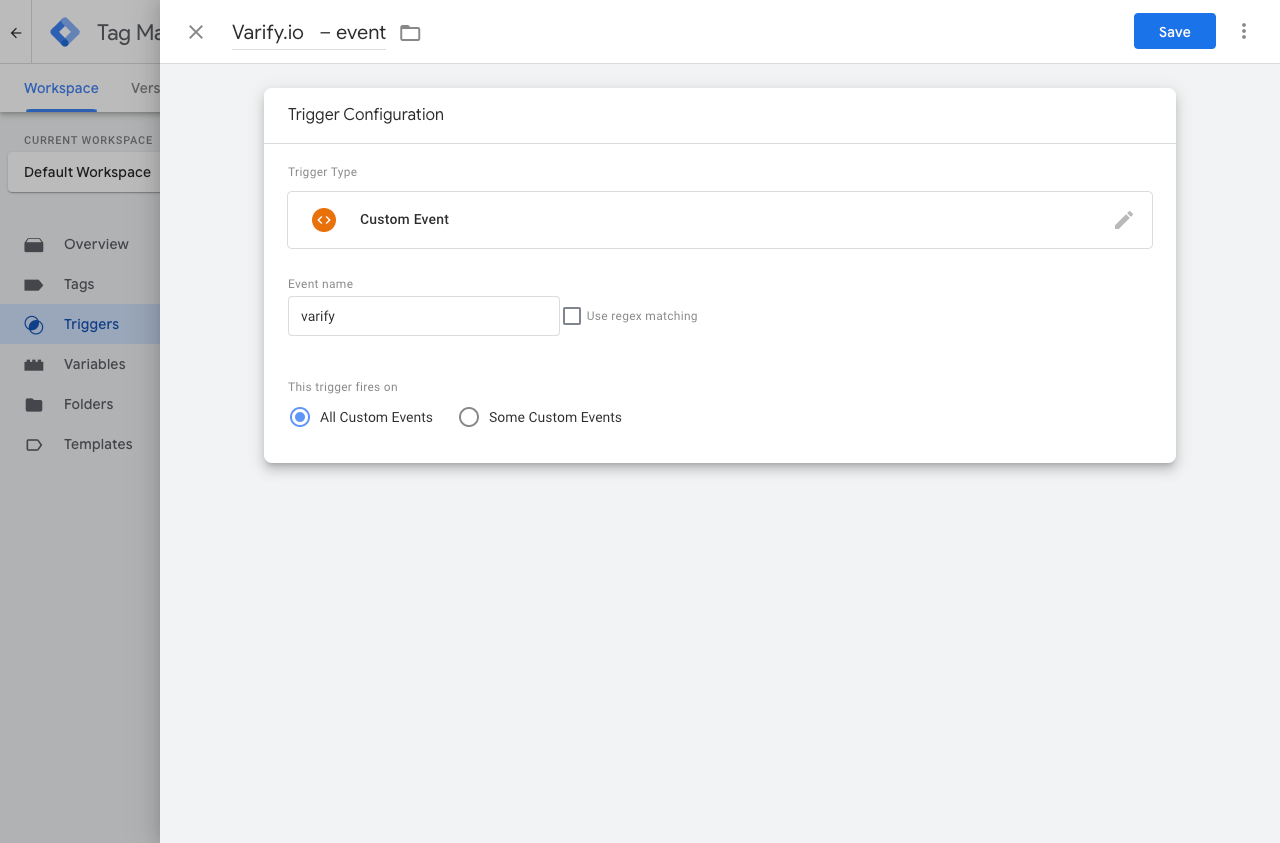
2. crea un nuevo activador (Varify.io - Evento)
El activador es el evento decisivo que desencadena la transmisión de datos al sistema de Analytics.
- Nombre del disparador: p. ej. "Varify.io - event"
- Tipo de disparador: "User-defined event"
- Nombre del evento:
varify(ortografía obligatoria)
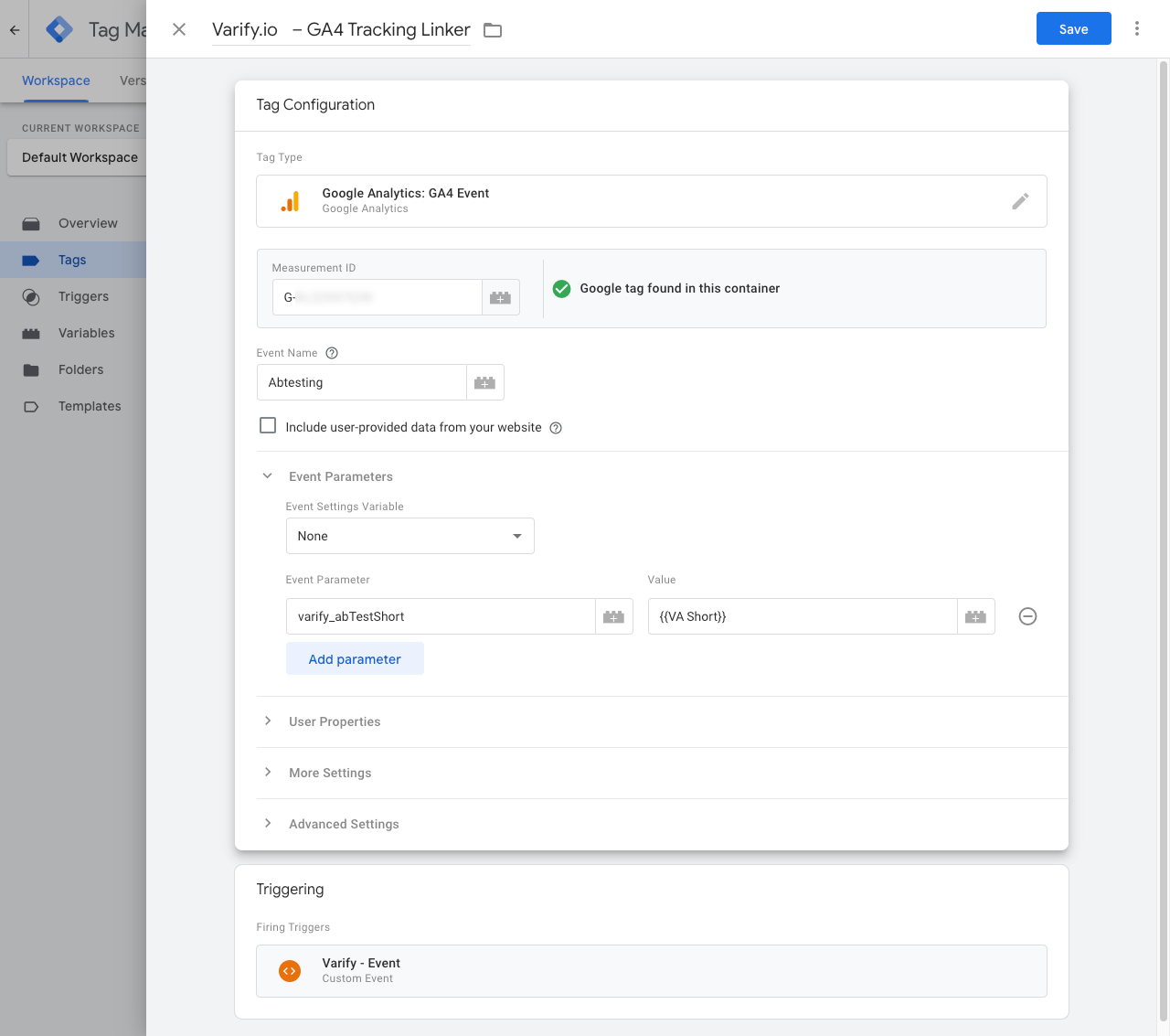
3. creación de una nueva etiqueta de GTM (Varify.io - GA4 Tracking Linker)
Las etiquetas son fragmentos de código que envían los valores almacenados en las variables a tu herramienta de analítica, como Google Analytics. Ahora crea una etiqueta de este tipo para enviar los valores de la variable creada a Google Analytics.
- Nombre de la etiqueta: "Varify.io - GA4 Tracking Linker"
- Etiqueta de configuración: [usa tu etiqueta GA4 existente].
- Nombre del evento: p. ej. "Abtesting"
- Nombre del parámetro:
varify_abTestShort(ortografía obligatoria) - Valores:
{{VA Short}}(la variable creada en el paso 1) - Disparador: "Varify.io - event" (el disparador creado en el paso 2)
4. publicar el contenedor de GTM
Para asegurarte de que tus ajustes en Google Tag Manager también funcionen en tu sitio web, es importante publicar los cambios.
Para ello, ve a "Overview" en el Tag Manager, en la parte izquierda. Aquí puedes ver una vista general de todos los elementos que acabas de crear.
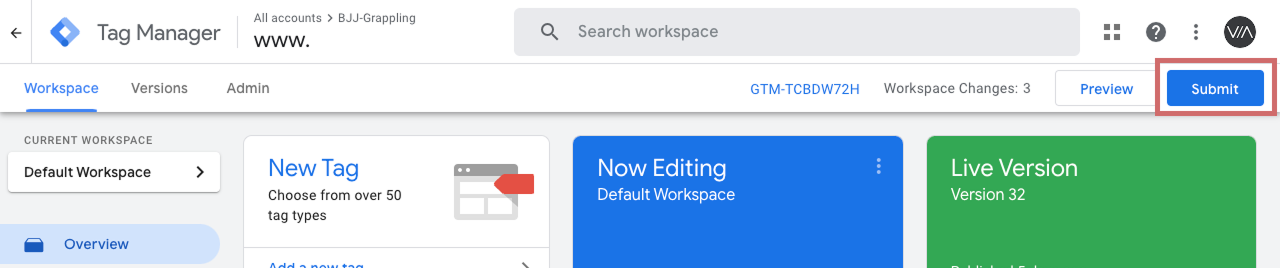
Para publicar, haz clic en el botón azul "Publish" en la parte superior derecha y confirma. La etiqueta ya está activa y envía los datos a tu Google Analytics.
Paso 2: Transmitir los datos a GA4
Enviar datos con el consentimiento del usuario
Puedes enviar los datos del experimento a GA4 con o sin el consentimiento del usuario. Si Google Analytics 4 ya solo envía datos mediante User Consent, también deberías enviar los datos de Varify solo mediante User Consent. Puedes averiguar cómo funciona esto aquí: Enviar datos con el consentimiento del usuario
Enviar datos sin el consentimiento del usuario
Los siguientes pasos describen cómo enviar los datos a GA4 sin el consentimiento del usuario.
1ª configuración: Start Tracking on Activation Event
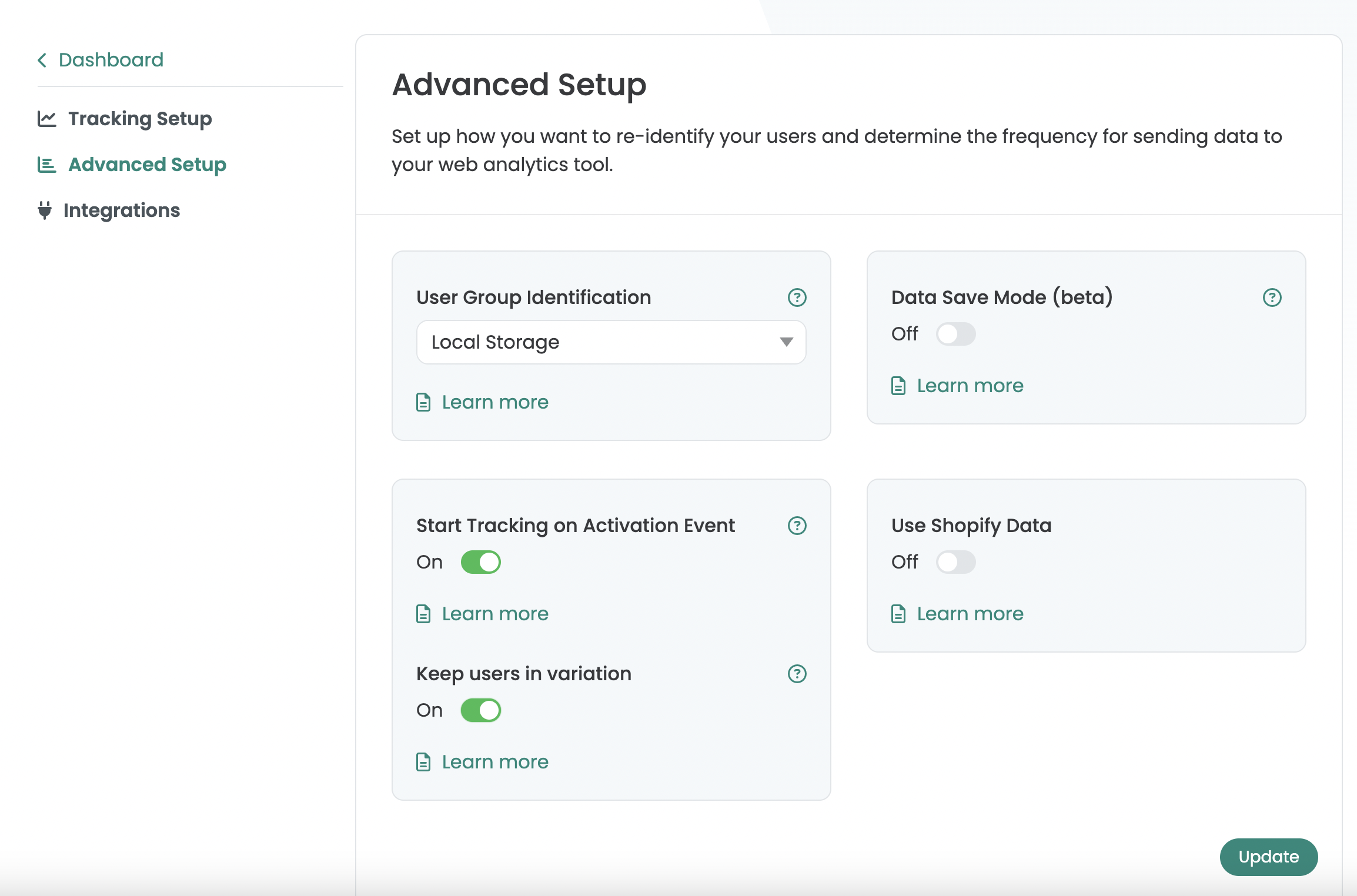
En „Advanced Setup“ encontrarás la configuración „Start Tracking on Activation Event“, que está habilitada por defecto.
- “Enabled (default)”: Los eventos de tracking de Varify solo se envían al data layer después de que se haya ejecutado el “Activate Tracking Script”. Esto garantiza que los eventos solo se envíen una vez que la configuración de GA4 esté completa y evita sesiones “Not Set”. “Importante”: El “Activate Tracking Script” debe almacenarse como una etiqueta HTML personalizada en GTM. Sin este script, no se enviará ningún evento a GA4. Para ello, sigue los pasos 2–4 de las instrucciones de GTM.
- “Disabled”: Los eventos se escriben en el data layer inmediatamente cuando se carga la variante. Esto puede provocar que no todos los usuarios se registren correctamente en GA4 si la configuración de GA4 aún no se ha cargado por completo.
Además, cuando “Start Tracking on Activation Event” está habilitado, se muestra la opción “Keep users in variation”. Si está habilitada, los usuarios sin un “Tracking Activation Script” ejecutado se almacenan en “Session Storage”, lo que significa que ven la misma variante durante la sesión. Después de que se haya ejecutado el script, la información se transfiere de “Session Storage” a “Local Storage” y el usuario queda asignado de forma permanente a una variante. Esta opción debe usarse especialmente si, por ejemplo, es posible navegar por el sitio web sin tener que interactuar con el banner de cookies, ya que los usuarios permanecen asignados permanentemente a la variante inicialmente asignada durante la sesión, incluso sin haber aceptado el banner de cookies.
2. crea una nueva etiqueta HTML personalizada en el GTM
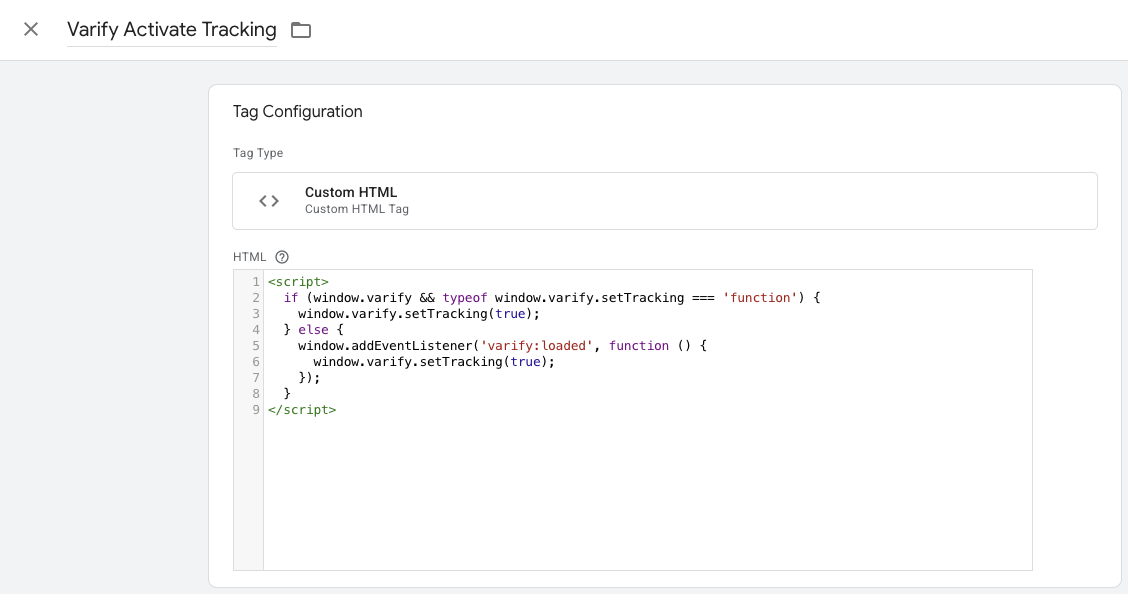
- Ve a Tags en el Google Tag Manager y haz clic en New. Ahora crea aquí una nueva etiqueta HTML personalizada.
- Nombra la etiqueta: "Varify Activate Tracking"
- Pega el siguiente código en el campo HTML:
- Guarda la etiqueta. Confirma que la etiqueta debe guardarse sin un trigger.
<script>
  if (window.varify && typeof window.varify.setTracking === 'function') {
    window.varify.setTracking(true);
  } else {
    window.addEventListener('varify:loaded', function () {
      window.varify.setTracking(true);
    });
  }
</script>
Desde el 29.10.2025 utilizamos un Activate Tracking Script actualizado.
Sin embargo, todos los scripts implementados anteriormente siguen siendo válidos y continúan funcionando sin necesidad de ajustes.
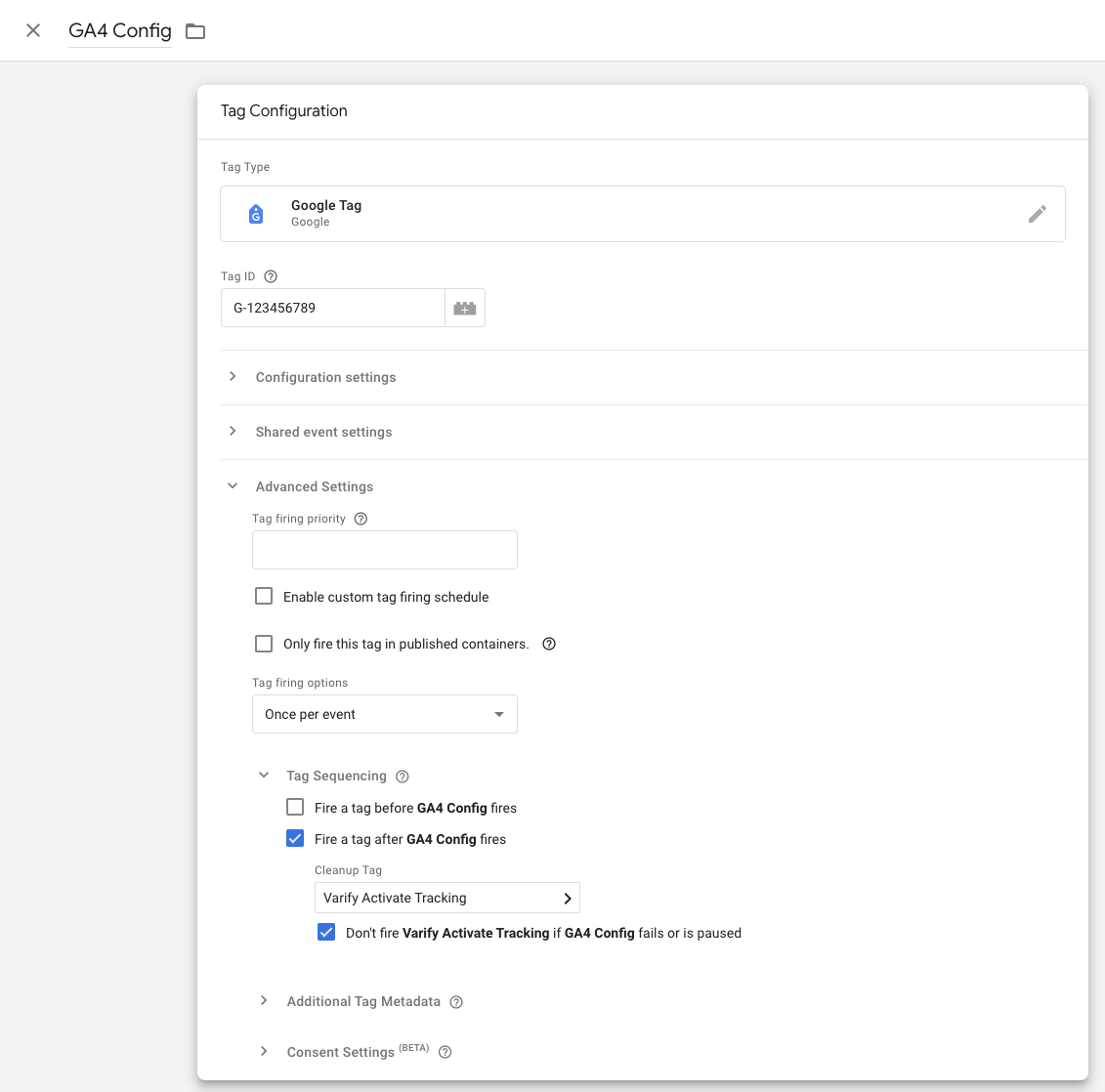
3. Personalizar la etiqueta de configuración de Google Tag
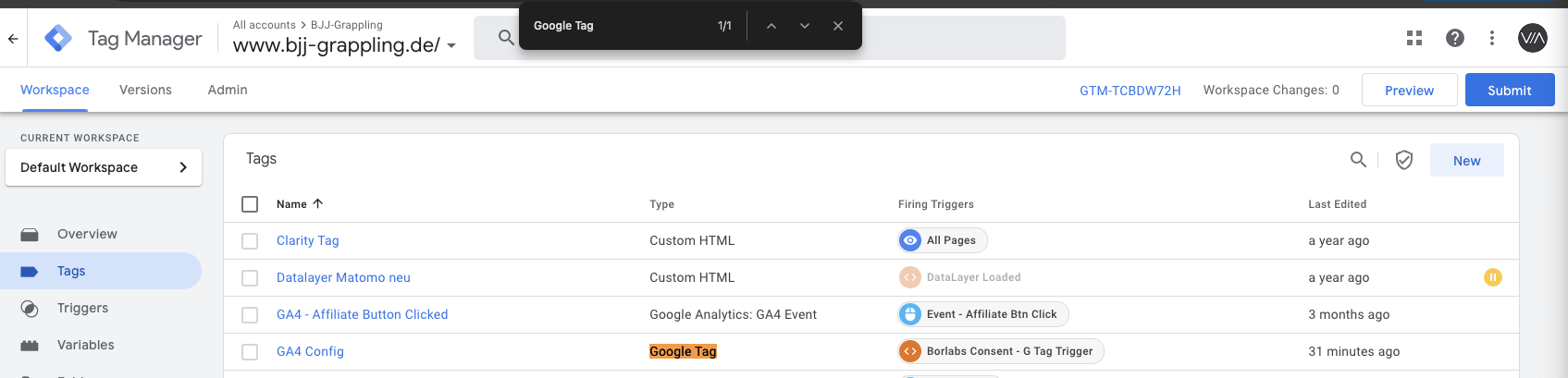
- Ahora ve a tu etiqueta de configuración de GA4 y ábrela. Nota: La forma más fácil de encontrarla es navegar a tus etiquetas y buscar "Google Tag" con Ctrl+F
- Haz clic en el área de Tag Configuration y selecciona Advanced Settings y Tag Sequencing.
-
- Ahora haz clic en "Fire a tag after GA4 Config (The GA4 config tag) fires"
- Selecciona la etiqueta Varify Active Tracking que acabas de crear.
- Haz clic en la marca debajo de "Don't fire Varify Activate Tracking if GA4 Config fails or is paused"
- Guarda la personalización de la etiqueta
4. publicar el contenedor de GTM
Para asegurarte de que tus ajustes en Google Tag Manager también funcionen en tu sitio web, es importante publicar los cambios.
Para ello, ve a "Overview" en el Tag Manager, a la izquierda. Aquí puedes ver una vista general de todos los elementos que acabas de crear.
Para publicar, haz clic en el botón azul "Publish" arriba a la derecha y confirma. La etiqueta ya está activa y envía los datos a tu Google Analytics.
Paso 3: Configurar una dimensión personalizada en GA4
AVISO IMPORTANTE: La dimensión personalizada solo debe crearse manualmente si tu cuenta de Varify no va a conectarse con Google Analytics 4 mediante el Google Authenticator.

Finalmente, es necesario crear una dimensión personalizada en Google Analytics. Procede de la siguiente manera:
- Abre la configuración de GA4 y selecciona el elemento de menú “Custom Definitions”
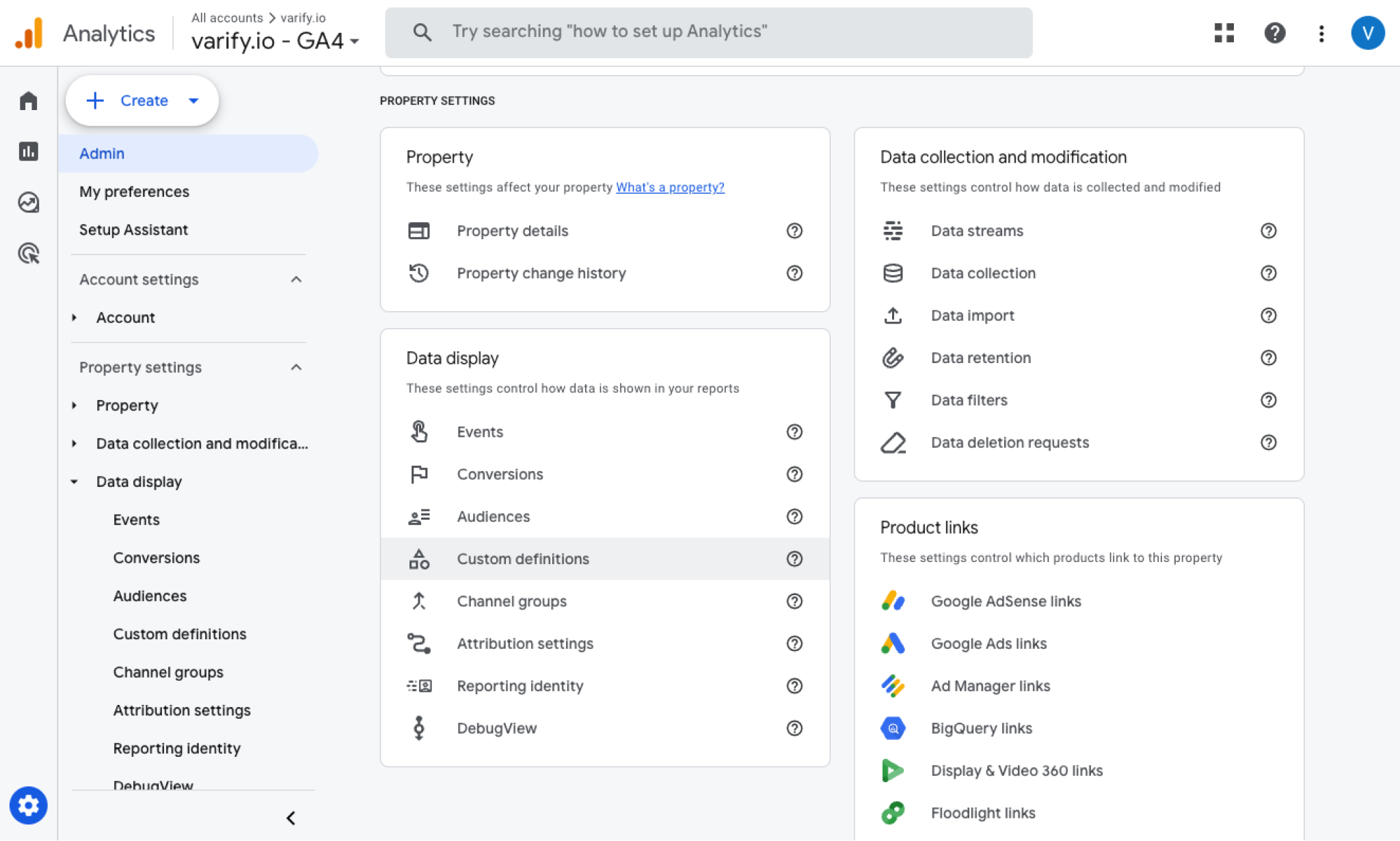
- Crea una nueva dimensión personalizada (“Create custom dimension”)
- Elige un nombre de dimensión: Varify AB Test (la ortografía es obligatoria)
- Selecciona el parámetro de evento: varify_abTestShort (asegúrate de introducir el parámetro de evento con la notación correcta).
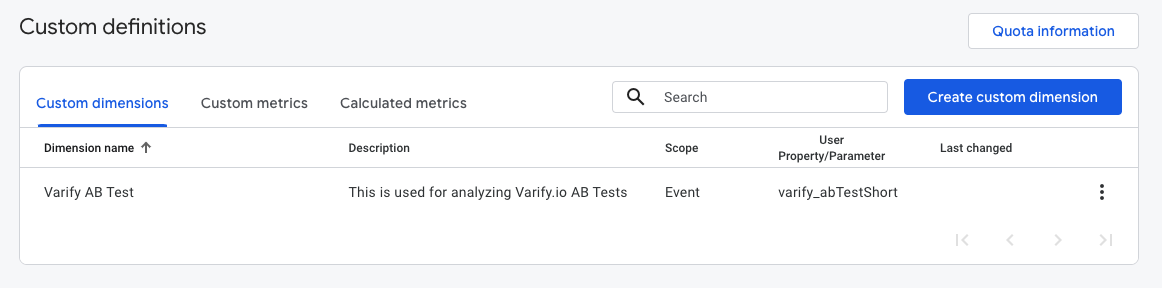
Aviso importante: Solo podrás seleccionar el parámetro de evento "varify_abTestShort" en la definición definida por el usuario en cuanto GA4 haya recibido los primeros datos de prueba tuyos. Después de eso, puede tardar hasta 24 horas antes de que encuentres el valor en el menú desplegable. Aun así puedes introducir el parámetro manualmente, pero asegúrate de usar la ortografía correcta.
Mostrar los datos de la prueba A/B en Varify.io
Con la conexión de Varify.io a Google Analytics 4, puedes mostrar fácilmente tus resultados directamente en tu panel de Varify.io. Puedes descubrir cómo hacerlo aquí: A la evaluación de resultados en Varify.io
Ver los datos de la prueba A/B en GA4
Puedes analizar los datos de las variaciones de tu test A/B en GA4 con el Análisis Exploratorio de Datos. Puedes encontrar más información aquí: Para evaluar los resultados en GA4