Matomo - Integración a través de Matomo Tag Manager
En resumen
En esta guía, te mostraremos cómo configurar Matomo Tag Manager para que Matomo pueda recopilar y analizar los datos de Varify.io. Para ello, es necesario integrar Matomo Tag Manager en tu sitio web.
Importante: Matomo actualmente solo puede analizar un experimento a la vez. Esto significa que solo uno de tus experimentos puede estar activo. Todos los demás experimentos deben estar pausados o aún no iniciados, de lo contrario los datos no se podrán analizar correctamente.
Ya estamos trabajando en una forma de analizar varios experimentos al mismo tiempo.
Configurar conexión de analítica
Antes de empezar en tu Google Tag Manager, primero deberías definir la configuración adecuada para tu integración en el dashboard, en A/B Testing Options -> "Go to Tracking Setup".
En «Analytics Connection», selecciona «Matomo» y confirma haciendo clic en «Update».

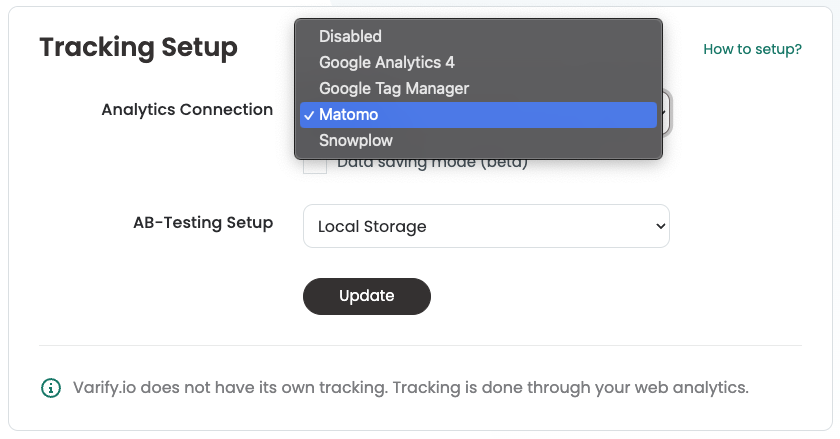
Configuración de la integración Varify.io Matomo
1. crear una variable DataLayer
Primero, se crea una variable DataLayer. Esta contendrá más tarde la información del experimento.
- Ve a la sección "Variables" y crea una nueva variable haciendo clic en el botón verde "Create new variable".
- Selecciona la opción "Data Layer".
- Nombra la variable "Varify.io – abTestShort".
- En "Data Layer Variable Name", introduce el valor "varify_abTestShort" uno (por favor, escríbelo exactamente así).".
- Guarda la variable data-layer haciendo clic en "Create New Variable.".
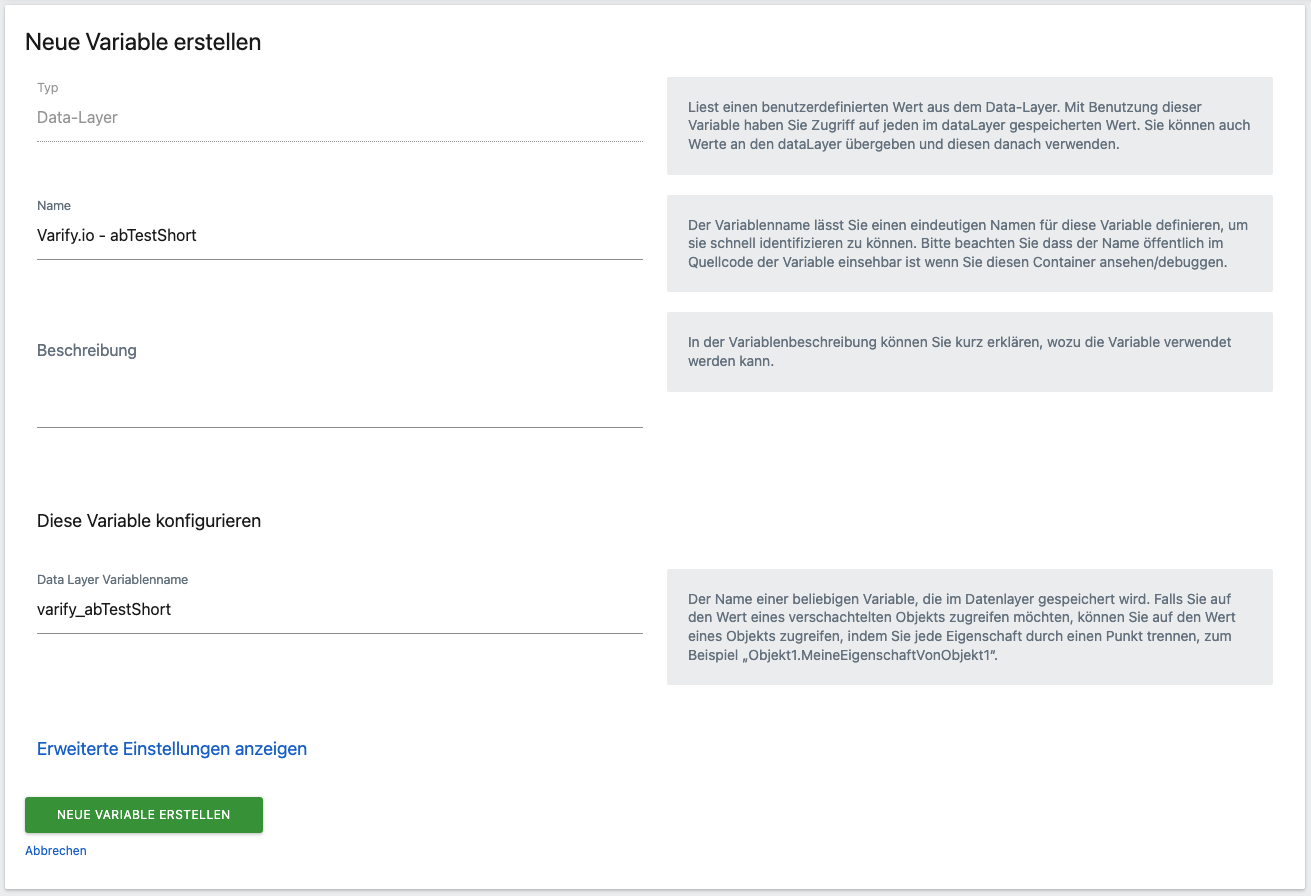
2. Crear un trigger
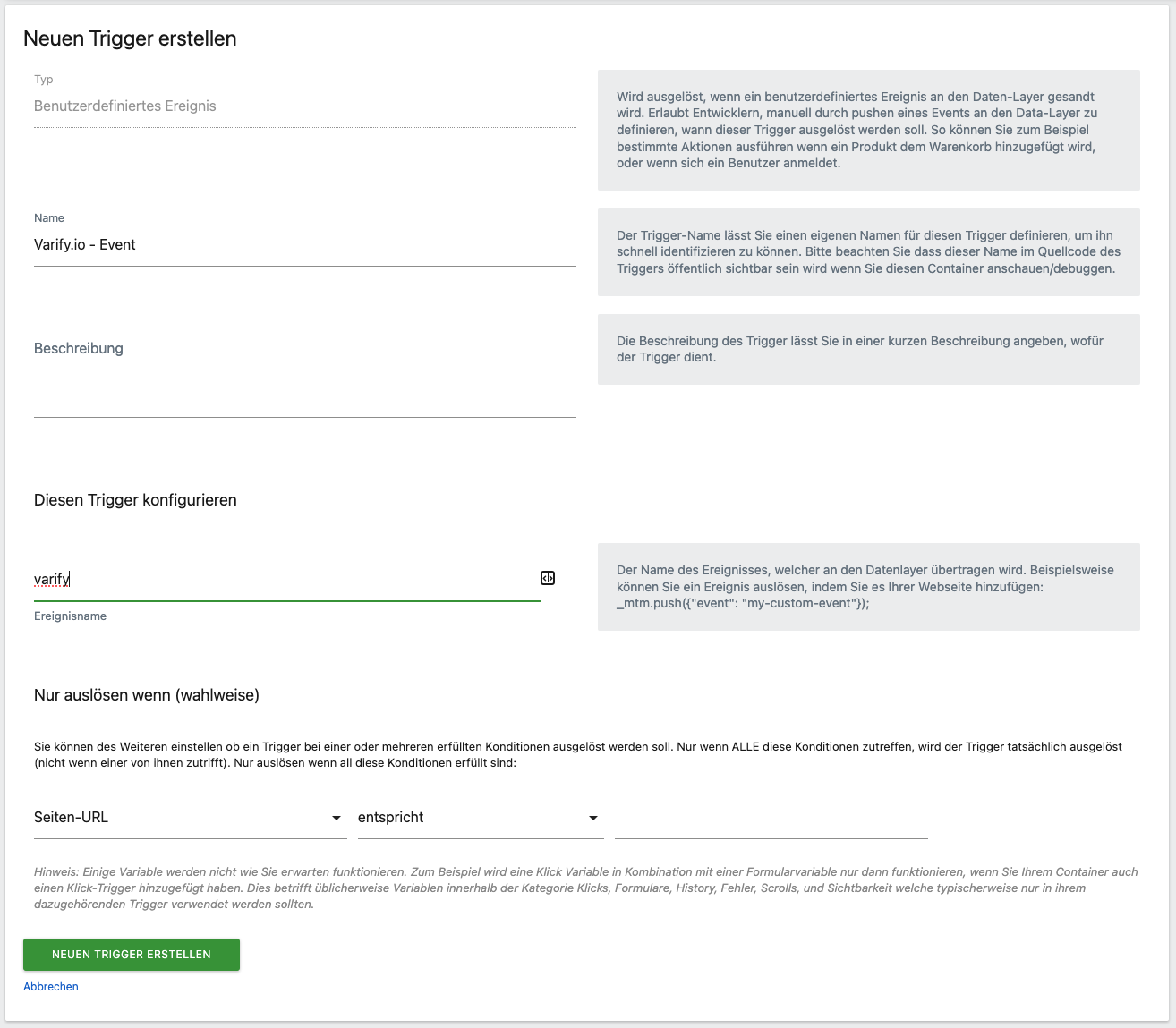
El siguiente paso es crear un trigger. Esto garantiza que la tag se active cuando se ejecuta un experimento en una página.
- Ve a la sección "Triggers" y crea un nuevo trigger haciendo clic en el botón verde "Create new trigger".
- Selecciona la opción "Custom event" en la parte inferior de la sección "Other".
- Nombra este trigger "Varify.io – Event.".
- En el campo "Event Name", introduce "varify" uno (por favor, escríbelo exactamente así).".
- Guarda el trigger haciendo clic en "Create New Trigger.".
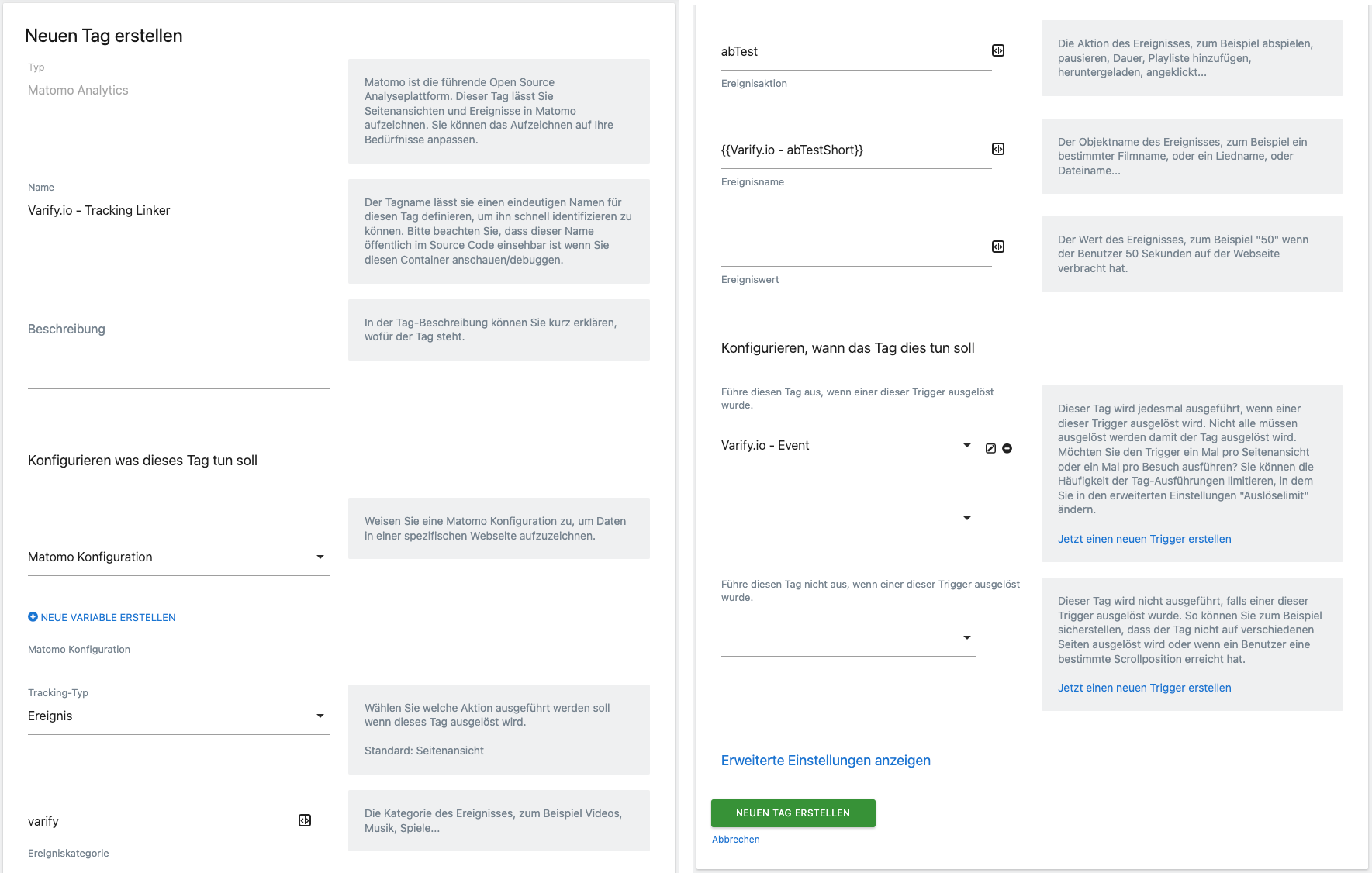
3. crear una etiqueta de MTM
Finalmente, se crea una etiqueta de Matomo Analytics. Cuando esta se activa, envía un evento a Matomo junto con el valor de la variable de DataLayer creada anteriormente.
- Ve a la sección "Tags" y crea una nueva etiqueta haciendo clic en el botón verde "Create new tag".
- Selecciona la opción «Matomo Analytics».
- Nombra este día «Varify.io – Tracking Linker.».
- En la sección "Configure what this tag should do", debes seleccionar tu configuración de Matomo en el menú desplegable. Si esta aún no existe, haz clic en "+ Create new variable" más abajo. Aparecerá una ventana donde podrás crear esta variable de configuración de Matomo. Desplázate hacia abajo y haz clic en el botón verde "Create new variable".
- A continuación, selecciona el tipo de seguimiento «Event».
- En «Event Category», introduce «varify.».
- Para la acción del evento, introduce «abTest.».
- En el campo «Event Name», introduce «{{Varify.io - abTestShort}}» (también puedes hacer clic en el icono de la derecha y seleccionar la variable).
- En la sección "Configure when the tag should do this", selecciona el disparador "Varify.io - Event" mediante el menú desplegable.
- Guarda la etiqueta haciendo clic en «Create New Tag.».
4. publica la personalización en Matomo Tag Manager
Una vez que has creado todo, puedes publicar la versión que acabas de crear en la pestaña "Publish". En cuanto se haya iniciado un experimento, se debería enviar a Matomo un evento correspondiente con los parámetros correspondientes.
Comprueba tu integración de tracking
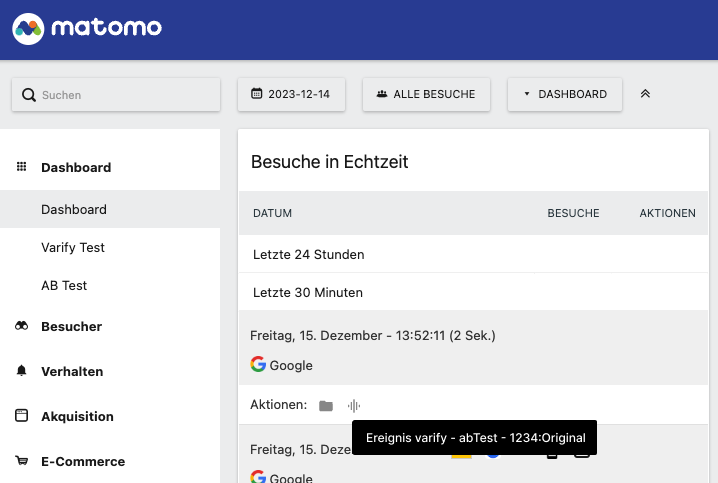
Para comprobar que la integración es correcta, recomendamos realizar un test A/A. Si todo está configurado correctamente, deberías ver lo siguiente en tu dashboard, como se muestra en la captura de pantalla a continuación:
- La vista en vivo muestra los eventos activados para los usuarios.
- Cuando se transmite el evento, se muestra "varify - abTest - 1234:1234" o "1234:Original" (1234 representa el ID del experimento).
Evaluación de los experimentos en Matomo
Ahora que has vinculado correctamente Matomo y Varify.io, puedes analizar tus experimentos. Para ello, necesitas crear los segmentos correspondientes. Puedes encontrar instrucciones detalladas sobre cómo hacerlo aquí: Matomo - Análisis de resultados