Matomo - Análisis de resultados
En resumen
Para evaluar tus experimentos en Matomo, utiliza la función de segmentos. Crea segmentos independientes para la versión original y la variante y colócalos uno al lado del otro. Puedes encontrar las instrucciones para vincular Matomo con Varify.io aquí: Matomo - Integración a través de Matomo Tag Manager
Crear segmentos
Para evaluar tu experimento, puedes crear segmentos separados para cada nuevo experimento, uno para la versión original y otro para la variante, sigue estos pasos:
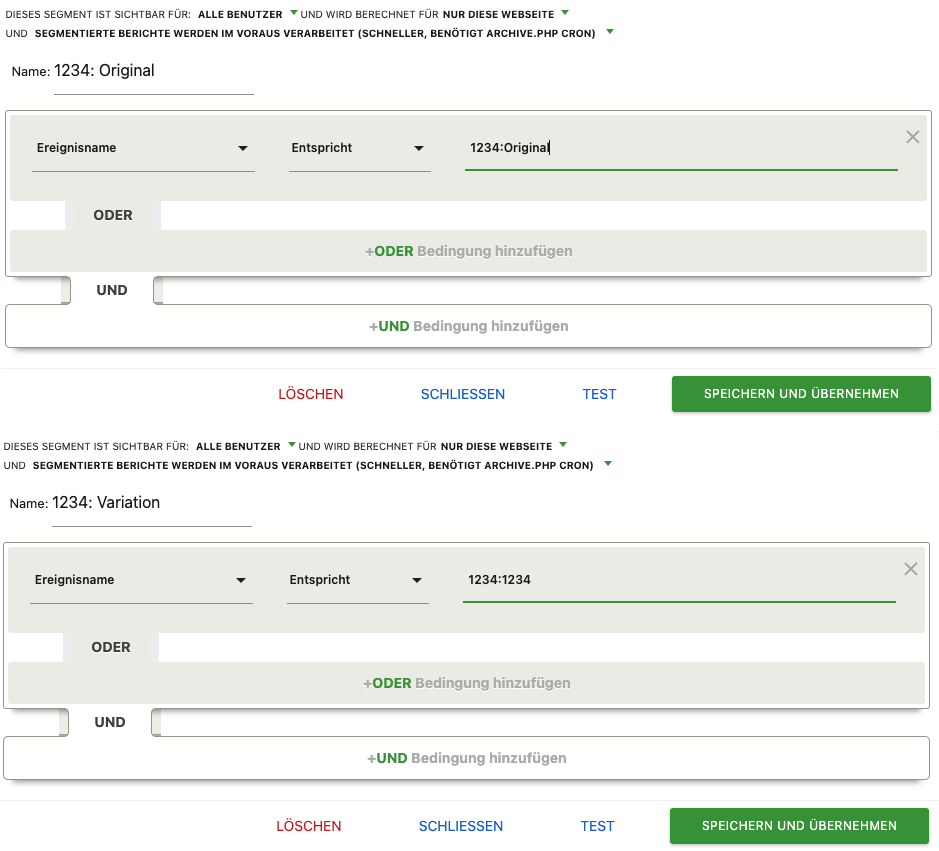
- Ve al panel de control y haz clic en "All visits", luego en "Add new segment".
- Nombra el primer segmento, por ejemplo, „Experiment ID: Original.“.
- Configura el filtro. En el primer menú desplegable, selecciona "Events“ > „Event name„.
- El segundo menú desplegable debe configurarse como „Corresponds to“ debe establecerse en.”.
- En el campo „Value“, introduce el siguiente valor: „1234:Original" (1234 representa el ID del experimento correspondiente, que puedes encontrar en el panel de Varify.io a la derecha del experimento)."
Sigue los mismos pasos para el segmento de la variante, pero nómbralo "Experiment ID: Variant". El valor del filtro aquí debe ser "1234:1234" (donde 1234 representa el ID del experimento correspondiente).
Mostrar segmentos uno junto al otro
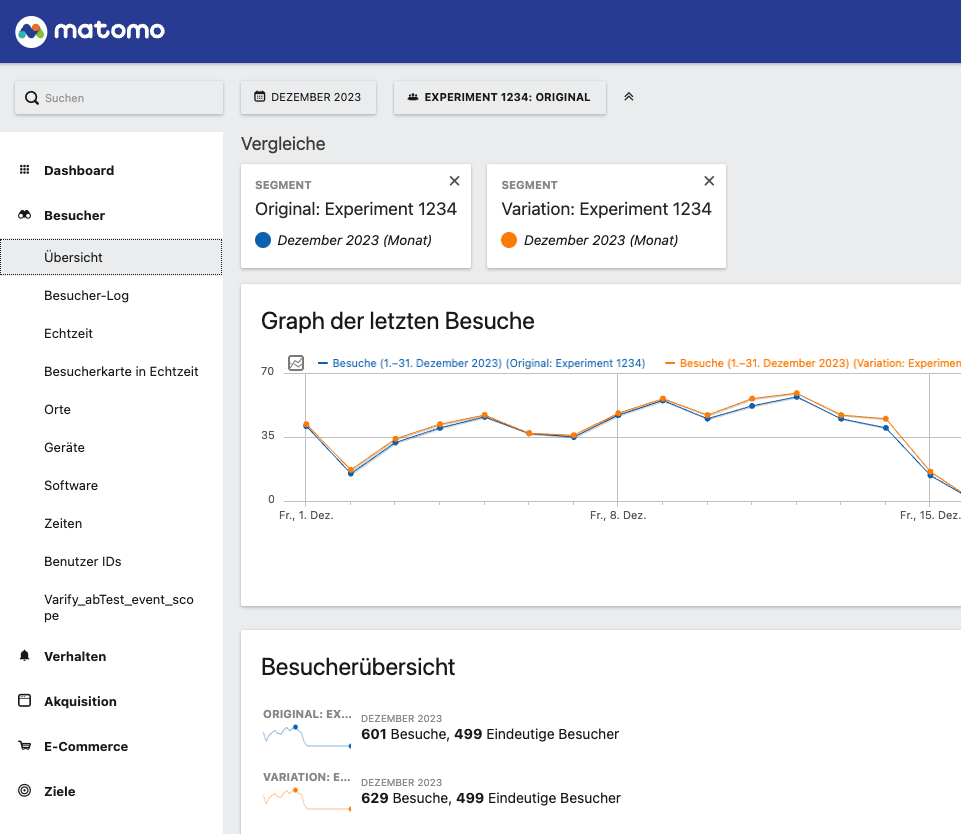
En Matomo, puedes mostrar los segmentos creados simultáneamente. Esto te permite evaluar los resultados en los paneles e informes de un vistazo. Para añadir segmentos a una vista, procede de la siguiente manera:
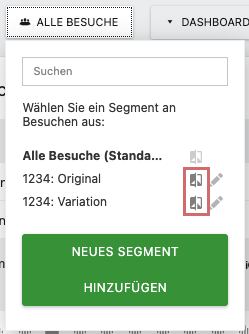
- Primero, haz clic en «All Visitors» en la parte superior.
- En la ventana que aparece, encontrarás los segmentos que acabas de crear. Para añadir un segmento a la vista, haz clic en el icono a la derecha del nombre del segmento.
- Para añadir el segundo segmento, abre la ventana de nuevo y haz clic en el icono del otro segmento.
Ambos segmentos ahora están activados en la vista. Opcionalmente, puedes cerrar el segmento «All Visitors».
Comprueba la significancia de los resultados de tu test
Comprueba si los resultados de tu test A/B presentan diferencias significativas. Para ello, Varify.io ofrece una calculadora de significancia.